
Plantilla de factura
Plantilla de factura de consultoría
Copia nuestra plantilla de factura de consultoría y automatiza con facilidad el proceso de facturación de tu negocio de consultoría.
Con la confianza de equipos en










Plantilla de factura de consultoría
Puedes crear facturas de consultoría automáticamente desde Google Sheets en unos pocos pasos sencillos. Es fácil usar Portant como plantilla de factura gratuita en Google Sheets, que incluye todo tipo de elementos como el logotipo de tu empresa, números de factura únicos, condiciones de pago, métodos de pago en línea disponibles e información de contacto. Una vez que hayas abierto Portant Workflow, selecciona tu Google Sheet, luego conecta una plantilla de factura en Google Docs, personaliza tu plantilla de factura en blanco con etiquetas de columna, adjúntala a un correo electrónico y, finalmente, haz clic en "Start automation". ¡Listo!, has automatizado tu facturación desde Google Sheets.
Sabemos lo tedioso y monótono que puede ser copiar y pegar datos de facturas en plantillas, verificar que toda la información sea correcta, guardarla como PDF y luego enviar la factura a tus clientes. Por eso hemos llegado para ayudarte con tu negocio de consultoría.
Con Portant puedes conectar una Google Sheet a una plantilla de factura de consultoría profesional, hacer clic en unos pocos botones y las facturas profesionales se generarán y enviarán automáticamente cuando las necesites. También puedes personalizar el correo electrónico y el remitente (por ejemplo, accounts@portant.co). Es muy fácil poner tu facturación en piloto automático.
Cómo automatizar tus facturas de consultoría

Paso 1
Abrir la hoja
Selecciona la Google Sheet que deseas usar como fuente de datos para tus facturas. Portant se conecta directamente a tu hoja de cálculo para extraer los datos que necesita.

Paso 2
Conectar la plantilla
Conecta tu plantilla de factura en Google Docs, Slides o Sheets. Portant la vinculará a tu fuente de datos de la hoja de cálculo para saber qué campos combinar.

Paso 3
Personalizar
Personaliza tu factura con etiquetas de combinación como {{Company Name}}, {{Amount Due}} y {{Due Date}}. Aplica tu identidad de marca, colores y diseño.

Paso 4
Crear
Crea facturas automáticamente cuando se añadan nuevas filas a tu hoja, o genéralas manualmente en lotes. Envíalas por correo electrónico o guárdalas en Google Drive.
Cómo automatizar tus facturas de consultoría con una plantilla
Cómo funciona
Paso 1
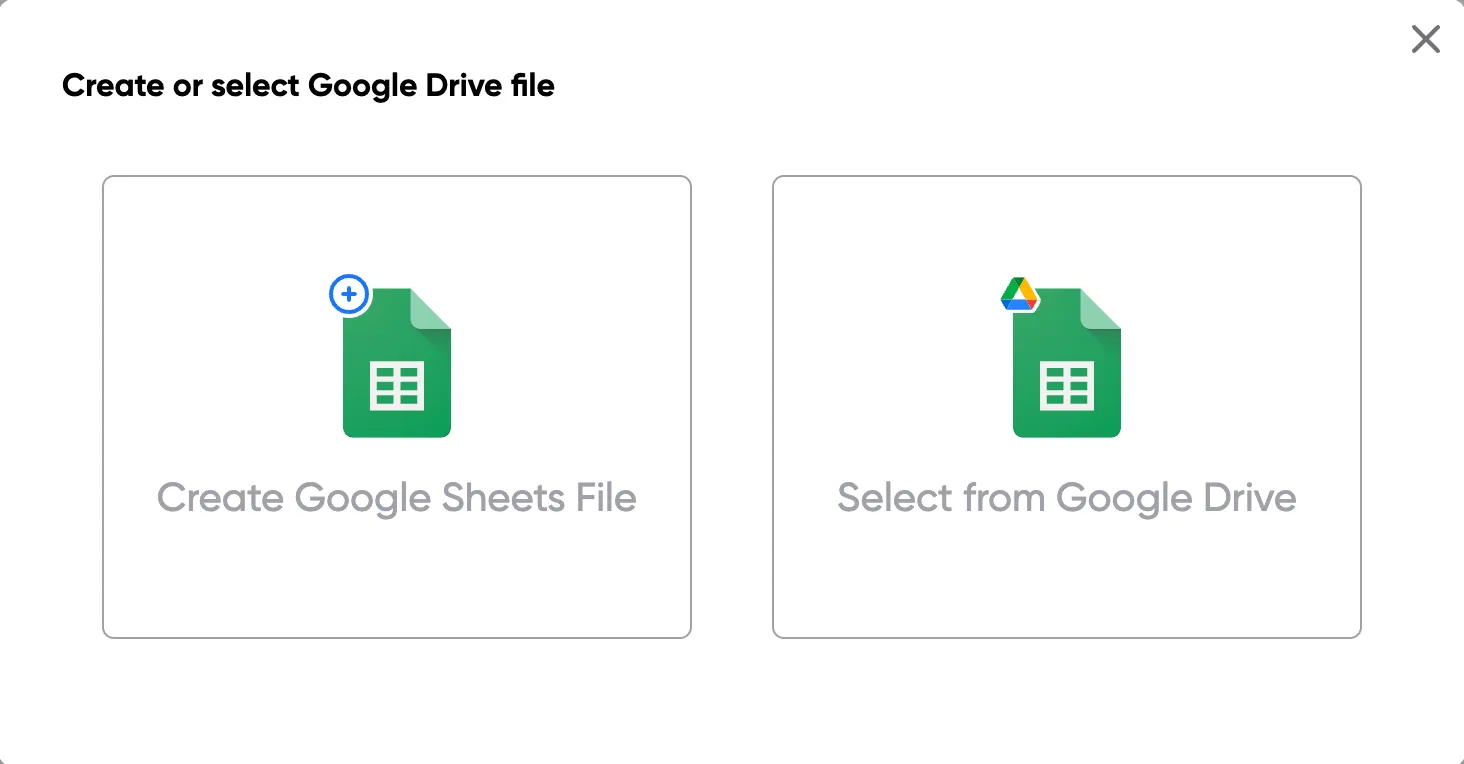
Paso 1: Abre una Google Sheet
Abre una Google Sheet que contenga los datos de tus facturas. Puede incluir datos de clientes, números de factura, importes y fechas de vencimiento. Si aún no tienes una, crea una hoja nueva y añade los encabezados de tus columnas.
Paso 2
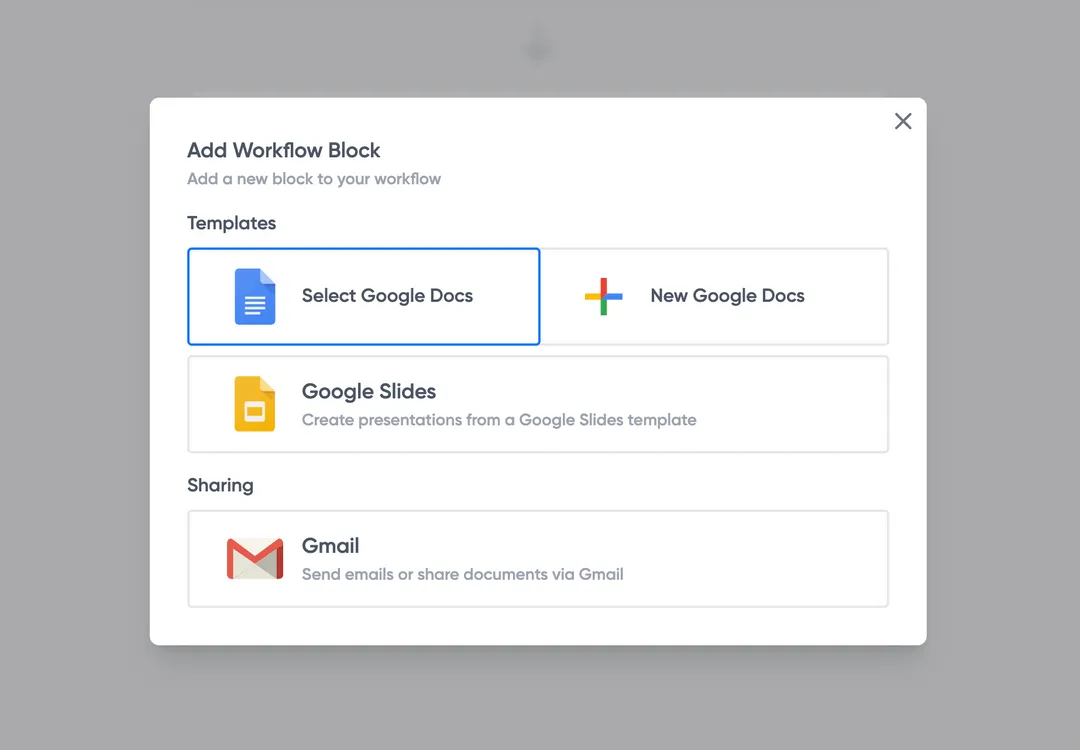
Paso 2: Conecta tu plantilla de factura
Abre el complemento Portant desde el menú Extensiones y conecta tu plantilla de factura en Google Docs o Slides. Portant analizará la plantilla en busca de etiquetas de combinación y las asignará a las columnas de tu hoja.
Paso 3
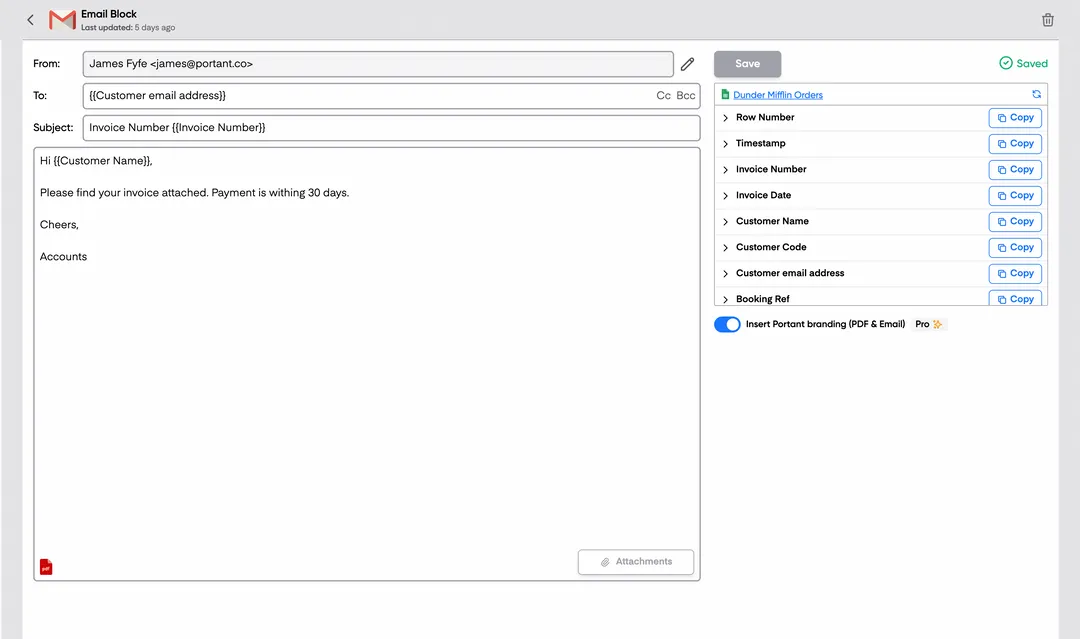
Paso 3: Personaliza tu resultado
Elige cómo deseas entregar tus facturas. Puedes enviarlas directamente a los clientes por correo electrónico, guardarlas como PDFs en Google Drive, o ambas opciones. También puedes personalizar el asunto y el cuerpo del correo con etiquetas de combinación.
Paso 4
Paso 4: Automatiza tus facturas
Activa la creación automática para generar facturas cada vez que se añada una nueva fila a tu hoja. También puedes ejecutar el flujo de trabajo manualmente para procesar todas las filas a la vez, o programarlo para que se ejecute en momentos específicos.
Beneficios
Elimina el trabajo manual innecesario
Deja de invertir horas copiando y pegando datos de hojas de cálculo en documentos. Portant automatiza todo el proceso, extrayendo datos directamente de tu fuente y generando documentos completos en segundos. Concéntrate en el trabajo que importa, no en tareas de formato repetitivas.
Haz tus documentos más precisos
La creación manual de documentos genera errores, desde nombres incorrectos hasta cifras desactualizadas. Portant asigna los campos de datos directamente a tu plantilla, eliminando erratas y garantizando que cada documento sea preciso y coherente. Tu equipo envía menos correcciones y tus clientes reciben la información correcta en todo momento.
Integrado en Google Workspace
Portant funciona de forma nativa con Google Docs, Sheets, Slides y Gmail. No hay una nueva interfaz que aprender, no es necesario exportar datos ni cambiar entre herramientas. Tu equipo permanece en las aplicaciones que ya utiliza mientras Portant gestiona la generación de documentos en segundo plano.
Lo que los equipos dicen sobre Portant
"Portant ha sido un cambio radical para Clipboard. Ha ahorrado a nuestro equipo de ventas incontables horas cada semana al generar formularios de pedido, propuestas y contratos con información de HubSpot completada automáticamente."
"Este producto es un cambio radical para todas esas combinaciones manuales de documentos tan tediosas. ¡Me encanta lo que tú y el equipo han creado!"
"Este software se encarga de manera brillante del tedioso proceso de crear y enviar facturas. No solo ahorra tiempo, sino que reduce enormemente los errores de ingreso de datos."
"Me encanta este producto. Lo he estado usando durante más de un año y la integración con Google Workspace es excelente. ¡Mucho mérito por escuchar a sus usuarios!"
"¡Verdaderamente un cambio radical! Portant simplifica estas tareas y me permite concentrarme en las cosas que requieren mi atención y capacidad para resolver problemas."
"Portant ha sido un cambio radical para Clipboard. Ha ahorrado a nuestro equipo de ventas incontables horas cada semana al generar formularios de pedido, propuestas y contratos con información de HubSpot completada automáticamente."
"Este producto es un cambio radical para todas esas combinaciones manuales de documentos tan tediosas. ¡Me encanta lo que tú y el equipo han creado!"
"Este software se encarga de manera brillante del tedioso proceso de crear y enviar facturas. No solo ahorra tiempo, sino que reduce enormemente los errores de ingreso de datos."
"Me encanta este producto. Lo he estado usando durante más de un año y la integración con Google Workspace es excelente. ¡Mucho mérito por escuchar a sus usuarios!"
"¡Verdaderamente un cambio radical! Portant simplifica estas tareas y me permite concentrarme en las cosas que requieren mi atención y capacidad para resolver problemas."
Preguntas frecuentes
Existe una plantilla de factura gratuita en Google Sheets que puedes copiar. Sin embargo, Portant recomienda registrar con precisión los datos de tus facturas en Google Sheets y generar facturas en PDF a partir de una factura bien diseñada en Google Docs usando Portant. Portant cuenta con un flujo de trabajo de plantilla sencillo que puedes utilizar.
Sí, hay plantillas de factura de consultoría disponibles en Google Sheets. Sin embargo, Portant sugiere usar Google Sheets para almacenar los detalles de las facturas y generar facturas a partir de una plantilla de factura de consultoría en Google Docs. Puedes automatizar la generación de facturas desde la hoja de cálculo de datos de un cliente usando Portant.
Para redactar una factura por servicios de consultoría, incluya el nombre de su empresa, los datos de la empresa del cliente, un número de factura y las fechas de emisión y vencimiento del pago. Detalle los servicios prestados, indicando descripciones, horas trabajadas, tarifas por hora e importes totales. Indique claramente el precio total a pagar, las condiciones de pago y los métodos de pago aceptados. Añada notas relevantes o información adicional, como los impuestos aplicables o los datos de contacto para consultas. Asegúrese de que el diseño sea claro y profesional para facilitar la comprensión y agilizar el pago.
Los consultores pueden cobrar antes o después de prestar sus servicios de consultoría, dependiendo del acuerdo y la naturaleza del proyecto. Algunos exigen pagos anticipados o retenciones, especialmente en proyectos de gran envergadura o con nuevos clientes, mientras que otros pueden cobrar tras alcanzar hitos específicos o al finalizar el proyecto. Las condiciones de pago deben quedar claramente definidas en el contrato.
Los métodos más habituales incluyen la facturación por horas, los honorarios por proyecto, los honorarios de retención o la facturación por hitos. La facturación por horas cobra cada hora trabajada, la facturación por proyecto establece un precio fijo para todo el proyecto, los honorarios de retención son pagos anticipados que garantizan los servicios a lo largo del tiempo, y la facturación por hitos implica pagos en etapas específicas. El método elegido debe detallarse en el contrato.
Comience determinando sus ingresos anuales deseados y, a continuación, tenga en cuenta los gastos empresariales, los impuestos y el margen de beneficio para obtener sus ingresos objetivo. Calcule las horas facturables al año y divida sus ingresos objetivo entre esas horas para obtener su tarifa por hora. Considere los estándares del sector y el valor que aporta, ajustando su tarifa para seguir siendo competitivo, cubrir sus gastos y alcanzar sus objetivos financieros.
Una plantilla de factura de consultoría incluye normalmente el nombre comercial del consultor, su dirección y datos de contacto en la parte superior, seguidos del número de factura, la fecha de emisión y la fecha de vencimiento del pago. El cuerpo principal enumera los servicios de consultoría prestados, con una descripción de cada servicio, el número de horas trabajadas, la tarifa por hora y el costo total de cada línea. La factura concluye con el subtotal, los impuestos aplicables, el importe total a pagar y las instrucciones o condiciones de pago.
Para facturar de forma cortés, utilice un tono profesional y amable. Comience con un saludo cordial o un mensaje de agradecimiento, detalle los servicios prestados, los importes a pagar y las condiciones de pago de manera respetuosa, y concluya expresando su gratitud por el pago puntual e incluya sus datos de contacto para cualquier consulta.
Para redactar una factura por servicios de consultoría, siga estos pasos:
- Encabezado:
- Incluya el nombre de su empresa, el logotipo y los datos de contacto (dirección, número de teléfono, correo electrónico).
- Añada el nombre comercial y los datos de contacto del cliente.
- Información de la factura:
- Identifique claramente el documento como "Factura" en la parte superior.
- Asigne un número de factura único para su seguimiento.
- Especifique la fecha de la factura.
- Incluya la fecha de vencimiento del pago para mayor claridad.
- Detalles del servicio:
- Enumere los servicios prestados con una breve descripción de cada uno.
- Indique las fechas o períodos específicos durante los cuales se prestaron los servicios.
- Especifique la tarifa de cada servicio (por hora, por proyecto, etc.).
- Indique la cantidad (número de horas, sesiones, etc.).
- Desglose de costos:
- Calcule el costo total por línea (tarifa multiplicada por cantidad).
- Añada los impuestos o tasas aplicables por separado.
- Importe total a pagar:
- Indique el subtotal, el total de impuestos (si corresponde) y el importe total a pagar en la parte inferior.
- Instrucciones de pago:
- Proporcione las condiciones de pago y los métodos aceptados (transferencia bancaria, tarjeta de crédito, PayPal, etc.).
- Incluya los recargos por pago tardío o los descuentos por pago anticipado, si corresponde.
- Mencione los números de cuenta o enlaces de pago necesarios.
- Notas adicionales:
- Incluya cualquier información adicional o notas para el cliente, como un mensaje de agradecimiento o aclaraciones sobre las condiciones de pago.
- Términos y condiciones:
- Detalle los términos y condiciones clave relacionados con la factura, como las políticas de cancelación o las limitaciones de responsabilidad.
Garantice la exactitud y la claridad para facilitar el pago puntual y mantener el profesionalismo con sus clientes.
Sí, puede generar su propia factura por servicios de consultoría. A continuación, encontrará algunos pasos y consejos para ayudarle a crear una factura de consultoría eficaz:
1. Elija una plantilla:
- Considere utilizar una plantilla de factura de consultoría disponible en formatos como Google Docs, Excel o PDF. Estas plantillas proporcionan un formato estructurado para ingresar sus datos.
- Las opciones incluyen una plantilla de factura de consultoría gratuita, una factura de muestra para servicios de consultoría o una plantilla de factura para servicios de consultoría.
2. Incluya los datos esenciales:
- Asegúrese de incluir el nombre de su empresa, la dirección y los datos de contacto.
- Añada el nombre y los datos de contacto del cliente.
- Utilice un número de factura de consultoría para fines de seguimiento.
3. Descripción del servicio:
- Describa claramente los servicios prestados. La descripción en la factura para servicios de consultoría debe detallar el tipo de servicio, como consultoría de TI o consultoría de recursos humanos, y el período de servicio.
- Si corresponde, incluya una factura de muestra para servicios de consultoría que sirva de guía de formato.
4. Determine las condiciones de pago:
- Indique claramente las condiciones de pago, incluyendo la fecha de vencimiento de la factura y los métodos de pago aceptados.
- Especifique las penalizaciones por pago tardío, si corresponde.
5. Liste los cargos con precisión:
- Desglose los cargos por cada servicio o producto. Esto podría ser una tarifa por hora si utiliza una plantilla de factura para consultor independiente, o un honorario fijo.
- Para quienes prestan servicios profesionales, un formato de factura para servicios de consultoría puede incluir los honorarios de consultoría e impuestos.
6. Personalización e identidad de marca:
- Personalice la plantilla para que coincida con su identidad de marca, añadiendo su logotipo si corresponde.
- Modifique una plantilla de factura de consultoría para reflejar el estilo de su negocio.
7. Utilice software o herramientas:
- Explore el uso de software de contabilidad o plataformas en línea que ofrezcan opciones de plantillas de factura para consultoría.
- Herramientas como plantillas de consultor en Google Sheets pueden agilizar el proceso.
8. Muestras y ejemplos:
- Consulte facturas de consultoría de muestra o ejemplos de facturas de consultor para garantizar la integridad y exactitud.
- Revise ejemplos de facturas para servicios profesionales como guía sobre qué incluir.
9. Opciones de plantilla y formato:
- Considere diferentes formatos, como una plantilla de factura de consultor en formato doc para facilitar la edición, o una factura de muestra para servicios de consultoría en Word para un documento más formal.
- Elija entre una plantilla de factura de consultoría sencilla o una plantilla de factura de consultoría más detallada.
Siguiendo estos pasos, podrá crear y gestionar eficazmente sus propias facturas de consultoría, garantizando claridad y profesionalismo en su proceso de facturación.
Como consultor independiente, la facturación es una parte fundamental para garantizar que reciba el pago por sus servicios. A continuación, encontrará una guía paso a paso sobre cómo facturar de forma eficaz:
1. Seleccione una plantilla: Elige una plantilla de factura que se adapte a tus necesidades, como una plantilla de factura de consultoría, una plantilla de factura de consultoría gratuita o una plantilla de factura de consultor en Excel. Muchas plataformas en línea ofrecen plantillas que puedes descargar fácilmente, como la plantilla de factura de consultoría en Google Docs o la plantilla de factura para consultores.
2. Añadir información personal: Incluye tu nombre o el nombre de tu empresa, dirección, número de teléfono y correo electrónico. También debes incluir los datos del cliente, como su nombre, nombre de la empresa e información de contacto.
3. Número y fecha de la factura: Asigna un número de factura único para fines de seguimiento e incluye la fecha de emisión. Esto ayuda a mantener registros organizados para ti y tu cliente.
4. Detalla tus servicios: Describe claramente los servicios de consultoría prestados. Utiliza los términos acordados con el cliente. Las palabras clave pueden incluir muestra de factura por servicios de consultoría, descripción de factura por servicios de consultoría o factura por servicios de consultoría.
5. Incluye los datos de pago: Especifica los términos de pago, incluida la fecha de vencimiento y los métodos de pago aceptados, como transferencia bancaria o PayPal. Asegúrate de mencionar los cargos por pago tardío si corresponde.
6. Desglose de costos: Enumera tus cargos, ya sea por hora, por día o por proyecto. Muestra claramente las tarifas, el total de horas o días y el monto final. Puedes referirte a términos como plantilla de factura de honorarios de consultoría o plantilla de factura de consultor por hora.
7. Monto total adeudado: Indica claramente el monto total que el cliente debe pagar. Esto es fundamental para la transparencia y para evitar cualquier disputa de pago.
8. Incluye información fiscal: Si corresponde, incluye los impuestos aplicables, como el IVA/GST. Proporciona tu número de identificación fiscal si es necesario.
9. Toque personal: Añade una nota agradeciendo a tu cliente por su preferencia. Esto personaliza la factura y fomenta relaciones positivas con los clientes.
10. Adjuntar documentos de respaldo: Adjunta cualquier documento o informe que respalde tus cargos, si es necesario.
Siguiendo estos pasos, garantizas que tu factura sea profesional, clara y fácil de procesar para tus clientes. Esto facilita los pagos puntuales y reduce la probabilidad de malentendidos.
Una factura de consultoría es un documento formal que utilizan los consultores para solicitar el pago de sus servicios a los clientes. En ella se detallan los trabajos realizados, los costos asociados y las condiciones de pago. A continuación se indica lo que suele incluir una factura de consultoría eficaz:
- Información del consultor: Nombre, dirección, datos de contacto y logotipo de la empresa.
- Información del cliente: Nombre, dirección y datos de contacto del cliente.
- Número de factura: Identificador único de la factura para el registro y la referencia.
- Fecha de la factura: La fecha en que se emite la factura.
- Condiciones de pago: Aclaración de cuándo vence el pago (por ejemplo, a la recepción, a 30 días netos).
- Descripción del servicio: Desglose detallado de los servicios prestados, incluida la fecha y la descripción de cada servicio.
- Tarifa y horas: Para los servicios facturados por hora, incluye la tarifa por hora y el número de horas trabajadas. Para la facturación a tarifa fija o por proyecto, indica el honorario total.
- Subtotal: El monto total antes de impuestos y cargos adicionales.
- Impuestos y cargos: Cualquier impuesto aplicable o cargo adicional.
- Monto total adeudado: El monto final que el cliente debe pagar.
- Instrucciones de pago: Detalles sobre cómo se pueden realizar los pagos (por ejemplo, datos bancarios, PayPal).
- Notas adicionales: Cualquier información adicional que el consultor desee comunicar, como notas de agradecimiento o instrucciones de pago específicas.
- Términos y condiciones: Cualquier término legal relevante, política de reembolsos o garantías de servicio.
Las facturas de consultoría garantizan una comunicación clara entre el consultor y el cliente, facilitando el procesamiento oportuno de los pagos y la gestión financiera. El uso de plantillas para facturas de consultoría puede agilizar el proceso de facturación y mantener la coherencia entre varios clientes.
Para emitir una factura como consultor, sigue estos pasos:
- Formato de la factura: Elige una plantilla de factura de consultoría que se adapte a tus necesidades. Puedes encontrar plantillas en formatos como PDF, Word, Excel o Google Docs. Asegúrate de que tenga espacio para todos los detalles necesarios.
- Información del encabezado: Incluye el nombre de tu empresa, dirección, datos de contacto y logotipo en la parte superior. A continuación, proporciona los datos del cliente, incluidos su nombre, empresa e información de contacto.
- Número y fecha de la factura: Asigna un número de factura único para el seguimiento e incluye la fecha de la factura para indicar cuándo fue emitida.
- Descripción detallada de los servicios: Desglosa los servicios de consultoría prestados. Incluye tareas específicas, horas de consultoría o fases del proyecto. Asegúrate de que sea claro para que el cliente entienda por qué se le está cobrando.
- Tarifas y cargos: Indica claramente tus tarifas de consultoría, ya sea por hora, por proyecto u otro modelo de precios. Especifica las cantidades cuando corresponda (por ejemplo, número de horas) y calcula el costo total de cada línea.
- Subtotal y descuentos: Suma los cargos individuales para mostrar el subtotal. Si ofreces algún descuento, indícalo por separado y réstalo del subtotal.
- Impuestos: Si corresponde, calcula e incluye los impuestos pertinentes. Sé específico sobre el tipo de impuesto y la tasa aplicada.
- Monto total adeudado: Destaca el monto total de la factura después de todos los impuestos, descuentos y cargos para que sea fácilmente visible.
- Condiciones de pago: Especifica las condiciones de pago, incluida la fecha de vencimiento y los métodos de pago preferidos (por ejemplo, transferencia bancaria, PayPal). Incluye cualquier cargo por pago tardío o intereses.
- Notas adicionales: Proporciona cualquier información adicional que sea necesaria, como los próximos pasos, un mensaje de agradecimiento o tu política de reembolsos.
- Enviar la factura: Una vez completada la factura, envíala al cliente por su método preferido, ya sea por correo electrónico o correo postal, asegurándote de que esté en un formato al que pueda acceder y procesar fácilmente.
Siguiendo estos pasos, garantizas que tu factura de consultoría sea clara, profesional y proporcione todos los detalles necesarios para un pago puntual.
Para generar una factura profesional, especialmente para servicios de consultoría, considera los siguientes pasos y elementos que suelen incluirse en las plantillas de facturas:
1. Información del encabezado:
- Nombre o logotipo de la empresa: Haz que tu factura sea identificable y profesional.
- Información de contacto: Incluye la dirección de tu empresa, número de teléfono y correo electrónico.
- Fecha: La fecha en que se crea la factura.
2. Información del cliente:
- Nombre del cliente: El nombre de la persona o empresa a la que se le factura.
- Datos de contacto del cliente: Su dirección, número de teléfono y correo electrónico.
3. Detalles de la factura:
- Número de factura: Un identificador único de la factura para referencia y registro.
- Condiciones de pago: Indica claramente las condiciones de pago, incluida la fecha de vencimiento y cualquier cargo por mora.
4. Descripción del servicio:
- Lista de servicios prestados: Sé específico sobre qué servicios de consultoría se realizaron.
- Cantidad/Horas: Indica cuánto servicio se proporcionó (por ejemplo, 10 horas de consultoría).
- Tarifa: La tarifa por unidad de servicio proporcionado (por ejemplo, $100 por hora).
- Total: Calcula el importe total de cada línea según la tarifa y la cantidad.
5. Subtotal y Total:
- Subtotal: Suma el importe total antes de impuestos o cargos adicionales.
- Impuestos: Incluye los impuestos aplicables, especificando el tipo y la tasa.
- Descuentos: Si corresponde, aplica los descuentos y descríbelos claramente.
- Total a pagar: El importe total que el cliente debe abonar.
6. Instrucciones de pago:
- Métodos de pago aceptados: Especifica cómo pueden pagar los clientes (por ejemplo, transferencia bancaria, tarjeta de crédito, PayPal).
- Datos bancarios: Si corresponde, proporciona los datos de la cuenta bancaria para transferencias.
7. Información adicional:
- Notas adicionales: Agrega cualquier mensaje o instrucción personalizada, como una nota de agradecimiento o los próximos pasos.
- Términos y condiciones: Si es necesario, incluye términos relacionados con reembolsos, disputas u otras condiciones.
Considera usar software como Microsoft Word, Excel, Google Docs o Google Sheets, que ofrecen plantillas para crear o descargar plantillas de factura de consultoría personalizables, lo que simplifica el proceso manteniendo el profesionalismo y la precisión.
Existen varios excelentes generadores de facturas gratuitos que pueden satisfacer las necesidades de los consultores. Aquí tienes algunas de las mejores opciones:
1. Wave:
- Ofrece un servicio de facturación completamente gratuito.
- Permite facturas, clientes y productos ilimitados.
- Cuenta con plantillas de factura personalizables.
- Proporciona funciones de contabilidad y escaneo de recibos.
2. Zoho Invoice:
- Ofrece facturas gratuitas sin restricciones en las funciones.
- Incluye seguimiento de tiempo, gestión de gastos y soporte para múltiples monedas.
- Cuenta con plantillas de factura personalizables.
3. Invoicely:
- La versión gratuita permite crear y enviar facturas de forma sencilla.
- Habilita la gestión básica de clientes y la personalización de facturas.
- Proporciona acceso a diversos informes empresariales.
4. PayPal Invoicing:
- Herramienta sencilla para crear y enviar facturas.
- Permite recibir pagos a través de PayPal.
- Dispone de plantillas personalizadas y opciones de facturación recurrente.
5. Invoice Ninja:
- La versión de código abierto y gratuita permite hasta 100 clientes.
- Incluye herramientas de seguimiento de tiempo y gestión de productos.
- Personalización de facturas con capacidad para manejar múltiples monedas e idiomas.
6. AND.CO:
- Ofrece facturación gratuita junto con funciones de contratos y propuestas.
- Proporciona herramientas de gestión de proyectos y tareas.
- Ideal para freelancers y consultores independientes.
Al elegir un generador de facturas, considera las funciones que mejor se adapten a las necesidades de tu negocio, como las capacidades de personalización, la compatibilidad con sistemas de contabilidad y la posibilidad de registrar tiempo o gastos.
Google ofrece diversas plantillas de factura a través de sus plataformas Google Docs y Google Sheets. Estas plantillas se pueden personalizar para satisfacer las necesidades de consultores y otros proveedores de servicios. A continuación, te explicamos cómo acceder a ellas y utilizarlas:
1. Plantilla de factura en Google Docs:
- Ve a Google Docs.
- Haz clic en "Galería de plantillas" en la esquina superior derecha.
- Navega por las plantillas para encontrar una adecuada para servicios de consultoría.
- Selecciona la plantilla para abrirla y personalízala con los datos de tu negocio.
2. Plantilla de factura en Google Sheets:
- Ve a Google Sheets.
- Selecciona "Galería de plantillas" en la parte superior derecha.
- Busca una plantilla de factura que se adapte a las necesidades de consultoría.
- Abre la plantilla y ajusta los campos para tus servicios de consultoría específicos.
3. Google Drive:
- Busca directamente en Google Drive plantillas de factura en formato Docs y Sheets compartidas por otros usuarios.
Si estas opciones integradas no satisfacen tus requisitos, también hay numerosas plantillas gratuitas y de pago de terceros disponibles en internet, diseñadas específicamente para Google Docs y Google Sheets. Estas suelen encontrarse buscando en mercados de plantillas o complementos de herramientas de productividad asociados con Google Workspace.
Para crear facturas sencillas, sigue estos pasos e incorpora las palabras clave relevantes para asegurarte de que tu factura se alinea con las plantillas de factura de consultoría estándar:
- Información del encabezado:
- Incluye el nombre de tu empresa o tu nombre si eres consultor independiente.
- Agrega tu logotipo para un toque profesional (opcional).
- Proporciona tu información de contacto, incluyendo dirección, número de teléfono y correo electrónico.
- Datos del cliente:
- Muestra claramente el nombre y la información de contacto del cliente.
- Número y fecha de la factura:
- Asigna un número de factura único para fines de seguimiento.
- Agrega la fecha de emisión de la factura e incluye la fecha de vencimiento del pago.
- Detalles del servicio:
- Enumera los servicios prestados, usando descripciones que coincidan con las que se encuentran habitualmente en las plantillas de factura de consultoría.
- Para cada entrada de servicio, especifica la cantidad (por ejemplo, horas trabajadas), la tarifa por unidad y el total por línea.
- Subtotal y Total:
- Calcula el subtotal de todos los servicios prestados.
- Incluye los impuestos o descuentos aplicables.
- Muestra claramente el importe total a pagar.
- Condiciones y métodos de pago:
- Indica las condiciones de pago, como 30 días netos.
- Especifica los métodos de pago aceptados (por ejemplo, transferencia bancaria, cheque).
- Notas adicionales:
- Agrega cualquier comentario o instrucción adicional, como una nota de agradecimiento o instrucciones de pago detalladas.
Con estos elementos, puedes elaborar una factura sencilla y profesional adecuada para servicios de consultoría. Considera usar una plantilla de factura para consultoría que agilice el proceso y garantice que se incluyan todos los componentes necesarios. Puedes explorar opciones como plantillas de factura de consultoría gratuitas o descargar plantillas en formatos como Word, PDF o Excel para encontrar la que mejor se adapte a tus necesidades.
Zoho ofrece una variedad de planes para su software de facturación y contabilidad, conocido como Zoho Books. Zoho Books proporciona un plan gratuito con funciones esenciales adecuadas para freelancers y pequeñas empresas. Bajo este plan gratuito, los usuarios tienen acceso a:
- Capacidades básicas de facturación.
- Gestión de gastos.
- Seguimiento de proyectos y tareas.
- Soporte para un usuario y un contador.
Si bien el plan gratuito ofrece funciones esenciales, funciones más avanzadas como soporte para múltiples monedas, transacciones recurrentes e informes avanzados están disponibles en sus planes de pago. Los usuarios que busquen funciones adicionales o que manejen operaciones más complejas pueden considerar actualizar a uno de los niveles de suscripción de pago que ofrece Zoho.
Sí, es legal crear tu propia factura, y muchos contratistas independientes, freelancers y trabajadores autónomos lo hacen. Crear tu propia factura puede brindarte flexibilidad y garantizar que el documento cumpla con tus necesidades específicas y los requisitos de tu negocio. Aquí hay algunos puntos clave a considerar:
1. Componentes esenciales: Para garantizar la legalidad y el profesionalismo, tus facturas deben incluir componentes esenciales como:
- Nombre comercial e información de contacto
- Nombre y datos de contacto del cliente
- Número de factura único
- Fecha de la factura
- Descripción de los bienes o servicios prestados
- Cantidad y tarifa por los servicios realizados
- Importe total a pagar
- Condiciones de pago y fecha de vencimiento
- Impuestos o tasas aplicables
2. Uso de plantillas: Utilizar una plantilla de factura para contratistas puede ayudar a proporcionar un formato consistente que incluya todos los componentes necesarios. Las plantillas están disponibles en diferentes formatos, incluyendo Word, Excel, PDF y Google Docs.
3. Opciones de personalización: Tanto si usas una plantilla de factura en blanco para contratistas como una plantilla de factura para contratistas independientes adaptada a sectores específicos, la personalización te permite ajustar el diseño, los campos y la identidad de marca para adaptarlos a la identidad y las necesidades únicas de tu negocio.
4. Opciones digitales e imprimibles: Puedes crear facturas de forma digital utilizando software como Microsoft Excel o Google Sheets, o preparar una plantilla de factura imprimible para contratistas independientes si prefieres las facturas en papel tradicional.
5. Estándares del sector: Asegúrate de que tu factura cumpla con los estándares específicos del sector o los requisitos de facturación del cliente. Por ejemplo, si eres contratista de construcción o de software, es posible que necesites una plantilla que aborde aspectos específicos de tus servicios.
6. Consideraciones legales: Es fundamental garantizar que tus facturas cumplan con las leyes locales, especialmente en materia de impuestos y prácticas comerciales. Incluir toda la información relevante y mantener registros precisos te ayudará a demostrar tu profesionalismo y cumplimiento legal.
Al utilizar plantillas de facturas y comprender los requisitos legales, podrás gestionar eficientemente tu proceso de facturación y mantener una buena reputación con tus clientes.
Explorar plantillas relacionadas
Plantilla de factura proforma
Copia nuestra Plantilla de Factura Proforma y automatiza tu proceso de facturación.
Ver plantilla Plantilla de facturaPlantilla de factura de ventas
Copia nuestra Plantilla de Factura de Ventas, automatiza tu proceso de facturación y crea facturas profesionales utilizando plantillas de factura personalizables.
Ver plantilla Plantilla de facturaPlantilla de factura para contratistas independientes
Descarga nuestra Plantilla de Factura para Contratistas Independientes para optimizar tu proceso de facturación. Personalízala, ahorra tiempo y garantiza condiciones de pago precisas.
Ver plantilla Plantilla de facturaPlantilla de factura de alquiler
Copia nuestra Plantilla de Factura de Alquiler personalizable para optimizar tu proceso de facturación, hacer seguimiento de los pagos de alquiler y automatizar tu facturación para negocios de alquiler.
Ver plantilla Plantilla de facturaPlantilla de factura empresarial
Copia nuestra Plantilla de Factura Empresarial y automatiza tu proceso de facturación.
Ver plantilla Plantilla de facturaPlantilla de factura comercial
Copia nuestra Plantilla de Factura Comercial y automatiza tu proceso de facturación para obtener un valor comercial preciso.
Ver plantilla Plantilla de facturaPlantilla de factura de servicios
Copia nuestra Plantilla de Factura de Servicios y automatiza tu proceso de facturación.
Ver plantilla Plantilla de facturaPlantilla de factura para freelancers
Copia nuestra Plantilla de Factura para Freelancers, personalízala para tu negocio autónomo y automatiza tu proceso de plantilla de factura de ventas.
Ver plantilla Plantilla de facturaPlantilla de factura para contratistas
Copia nuestra Plantilla de Factura para Contratistas y automatiza tu proceso de facturación.
Ver plantilla Plantilla de facturaPlantilla de factura de construcción
Utiliza nuestra Plantilla de Factura de Construcción como una plantilla de factura versátil para contratistas o como formulario de factura de construcción.
Ver plantilla Plantilla de facturaPlantilla de factura en Google Sheets
Conecta tu Google Sheet a una plantilla de factura personalizable y optimiza tu proceso de facturación sin esfuerzo.
Ver plantilla