Als je een klein bedrijf runt, weet je hoe belangrijk het is om nauwkeurige records bij te houden van je inkomsten en uitgaven. Xero is een boekhoudsoftware die je daarbij helpt.
Een van de vele dingen die je met Xero kunt doen, is het aanmaken van facturen voor de diensten of producten die je aan je klanten levert.
In dit artikel gaan we door de stappen die nodig zijn om een factuur aan te maken in Xero.
Wil je een factuur aanmaken?
Voeg je logo en regelitems toe, stel btw en valuta in, en download een nette PDF. Gratis, zonder aanmelding, zonder watermerk.
Hoe maak ik een factuur aan in Xero Accounting Software?
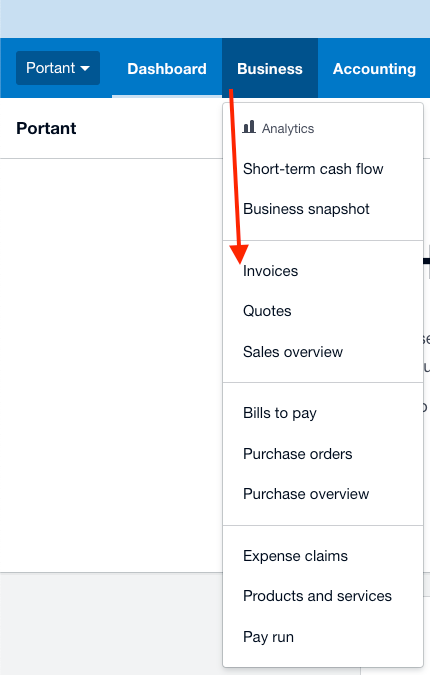
De eerste stap om een factuur aan te maken in Xero is klikken op "Business" in de bovenste navigatiebalk en vervolgens op "Invoices":
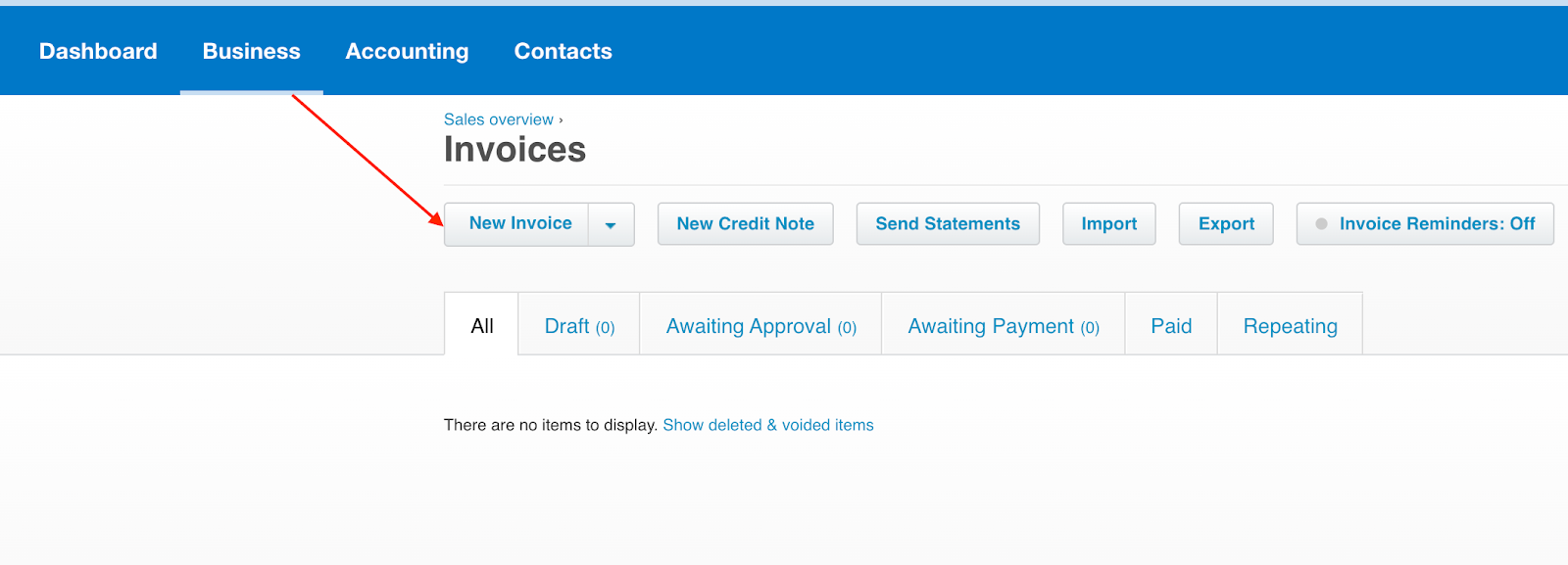
Dit brengt je naar de pagina voor het aanmaken van facturen, waar je op "New Invoice" moet klikken om je factuuraanmaakproces in Xero te starten:
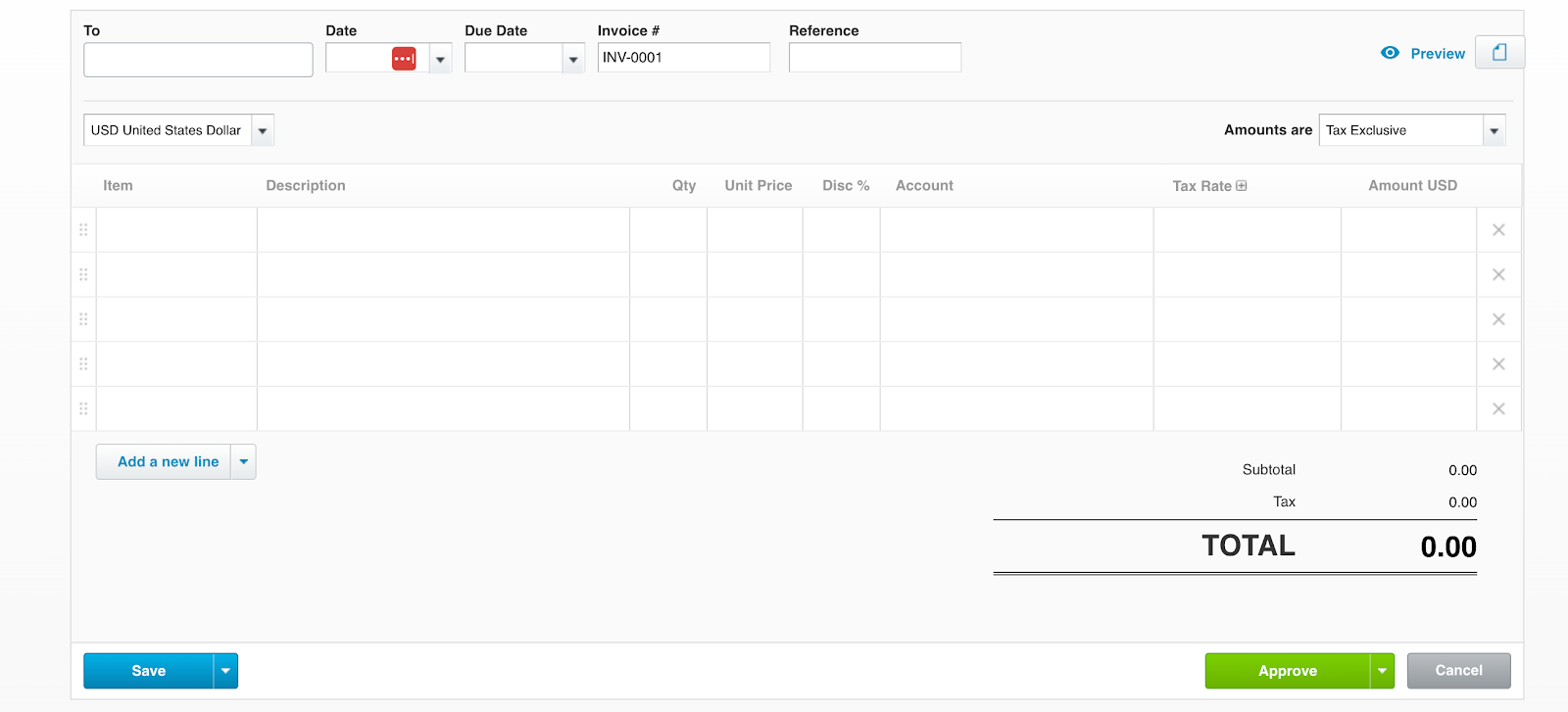
Voordat je je factuur aanmaakt in de Xero-boekhoudsoftware, moet je weten dat er twee soorten facturen in Xero zijn, zoals hieronder te zien is:
De klassieke factureringsinterface in Xero:
Nieuwe factureringsinterface in Xero:
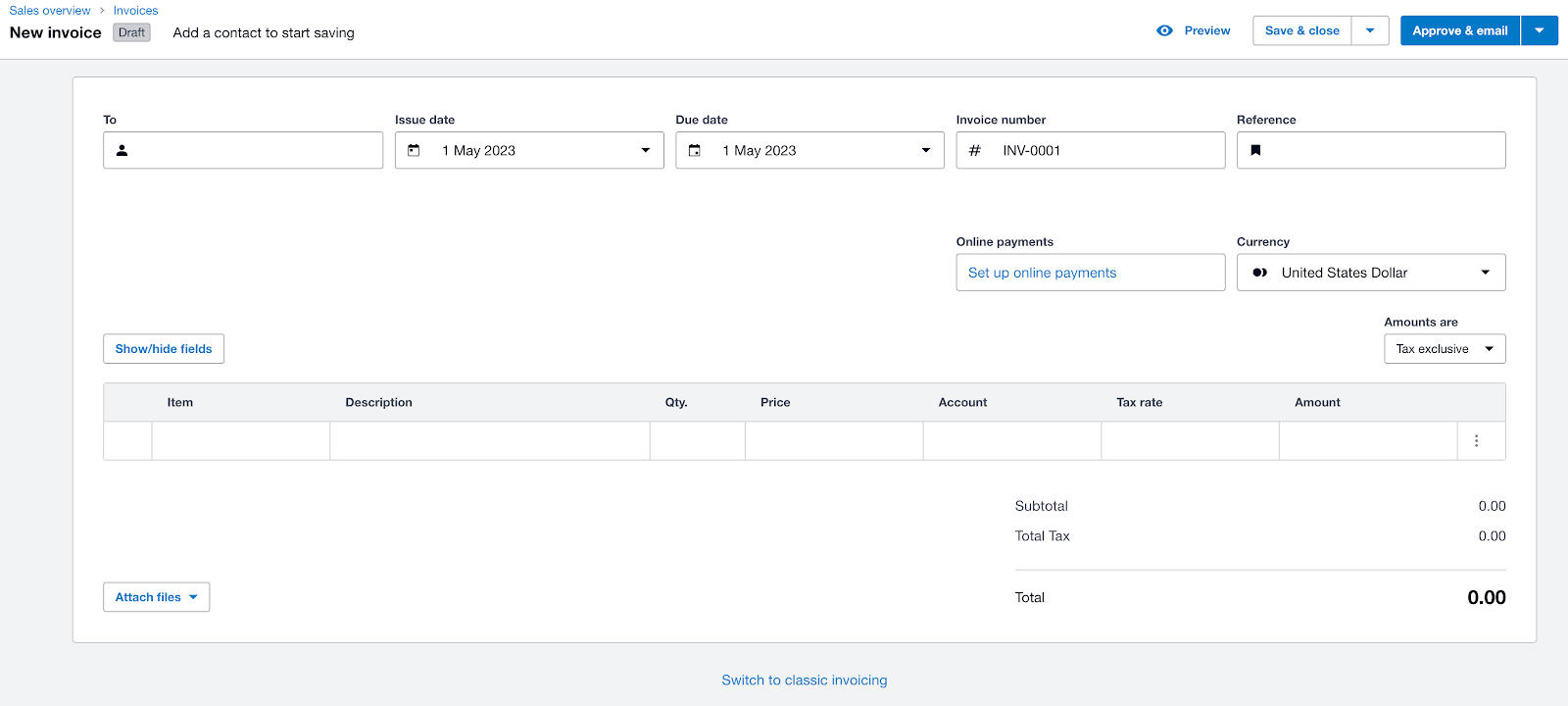
Beide factuurtypen in Xero bevatten dezelfde informatie:
- Ontvanger
- Uitgifte datum
- Vervaldatum
- Factuurnummer
- Referentie
- Valuta
- Btw-inclusief
- Rij met informatie over verkochte goederen of diensten.
Het belangrijkste verschil tussen beide facturen in Xero is het ontwerp: de nieuwe facturering ziet er modern uit, terwijl de oude er wat traditioneler uitziet.
De voordelen van het nieuwe factureringsontwerp komen neer op het vergroten van de kans om betaald te worden.
Voer klantgegevens in je Xero-factuur in
De volgende stap bij het aanmaken van een factuur in Xero vereist dat je de naam van de klant en eventuele andere contactgegevens invoert die nodig zijn om de factuur te voltooien. Het is belangrijk dat deze informatie correct is, dus controleer dit nogmaals voordat je verdergaat.
Voer datums in je Xero-factuur in
Het toevoegen van een uitgiftedatum en vervaldatum op je facturen is belangrijk omdat het helpt om duidelijke verwachtingen te scheppen tussen jou en je klant. De uitgiftedatum laat de klant weten wanneer de factuur is aangemaakt, terwijl de vervaldatum aangeeft wanneer de betaling verwacht wordt. Dit helpt verwarring te voorkomen en zorgt ervoor dat beide partijen op dezelfde lijn zitten over wanneer de betaling verschuldigd is.
Daarnaast kan een vervaldatum op de factuur je helpen je cashflow effectiever te beheren door een duidelijke tijdlijn te bieden voor wanneer je de betaling kunt verwachten.
Xero maakt het eenvoudig om je uitgifte- en vervaldatum aan je facturen toe te voegen.
Voeg verkochte diensten of goederen toe aan je Xero-factuur
Nu is het tijd om de producten of diensten toe te voegen die je aan de klant hebt geleverd. Je kunt zoveel items toevoegen als je nodig hebt, elk met een eigen prijsveld.
Je kunt ook kiezen of je btw wilt opnemen door het btw-percentage in te voeren in het veld "belastingtarief", wat we later in het volgende gedeelte uitgebreider behandelen.
Een andere handige functie die Xero biedt, is de mogelijkheid om een bestand bij te voegen, wat een meer gedetailleerde uitsplitsing kan zijn van de uitgevoerde diensten of verkochte producten.
Deze functie is handig als je bedrijf strenger is in het bijhouden en organiseren van documentatie.
Hoe voeg ik btw toe aan mijn factuur in Xero?
Het is essentieel om ervoor te zorgen dat je facturen de juiste btw bevatten. Dit is vooral belangrijk in de VS, waar btw-tarieven aanzienlijk verschillen per staat.
Om btw toe te voegen aan je factuur in Xero, hoef je alleen het vervolgkeuzemenu te openen en een van de opties te selecteren, afhankelijk van of er btw van toepassing is in jouw land voor de verkochte diensten of goederen.
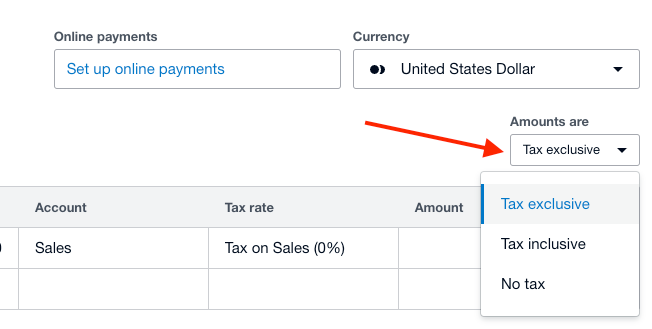
Nadat je de optie hebt geselecteerd op basis van je behoeften, krijg je de mogelijkheid om het belastingtarief op te nemen in elke rij van je diensten of producten die zijn opgegeven in de tabel van je factuur.
Controleer de btw-berekeningsspecificatie en zorg ervoor dat deze correct is voordat je de factuur opslaat. Dit zorgt ervoor dat het juiste belastingbedrag aan je klanten wordt berekend en dat je administratie correct is.
Hoe stel ik een factuurnummer in in Xero?
Bij het beheren van je facturering moet je ervoor zorgen dat je facturen goed georganiseerd en correct genummerd zijn. Je wilt niet per ongeluk de verkeerde rekening naar een klant sturen of je administratie door elkaar halen. Gelukkig maakt Xero het instellen van je factuurnummer en vervaldatum eenvoudig in slechts een paar stappen.
Voer in het veld "factuurnummer" het juiste factuurnummer in op basis van je administratie van eerder verzonden facturen:
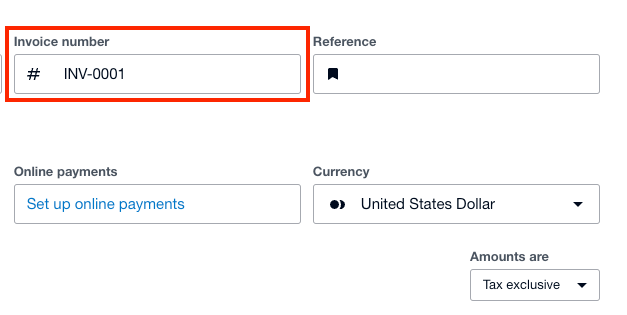
Door een factuurnummer aan je facturen toe te voegen, zorg je ervoor dat je facturen correct genummerd zijn en maak je het gemakkelijker om facturen in je boekhouding te organiseren.
Hoe voeg je je logo en huisstijl toe aan je facturen in Xero?
Wanneer je een factuur opstelt is het essentieel om het logo en de huisstijl van je bedrijf op te nemen, zodat je factuur zo professioneel mogelijk overkomt.
Xero stelt je in staat om je facturen aan te passen met je bedrijfslogo, kleuren en andere details die je facturen een uniek uiterlijk geven, zodat de klant direct weet dat de verstuurde factuur van jou afkomstig is.
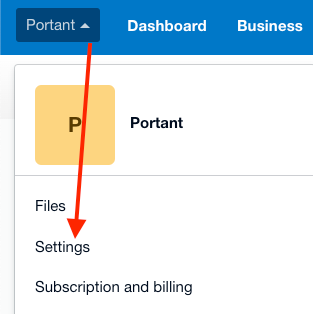
Om de huisstijl van je bedrijf toe te voegen, klik je op je bedrijfsnaam linksboven in het dashboard van Xero en klik je op "Settings":
Vervolgens moet je op "Organisation details" klikken en alle bedrijfsinformatie toevoegen, inclusief je logo en andere gegevens:
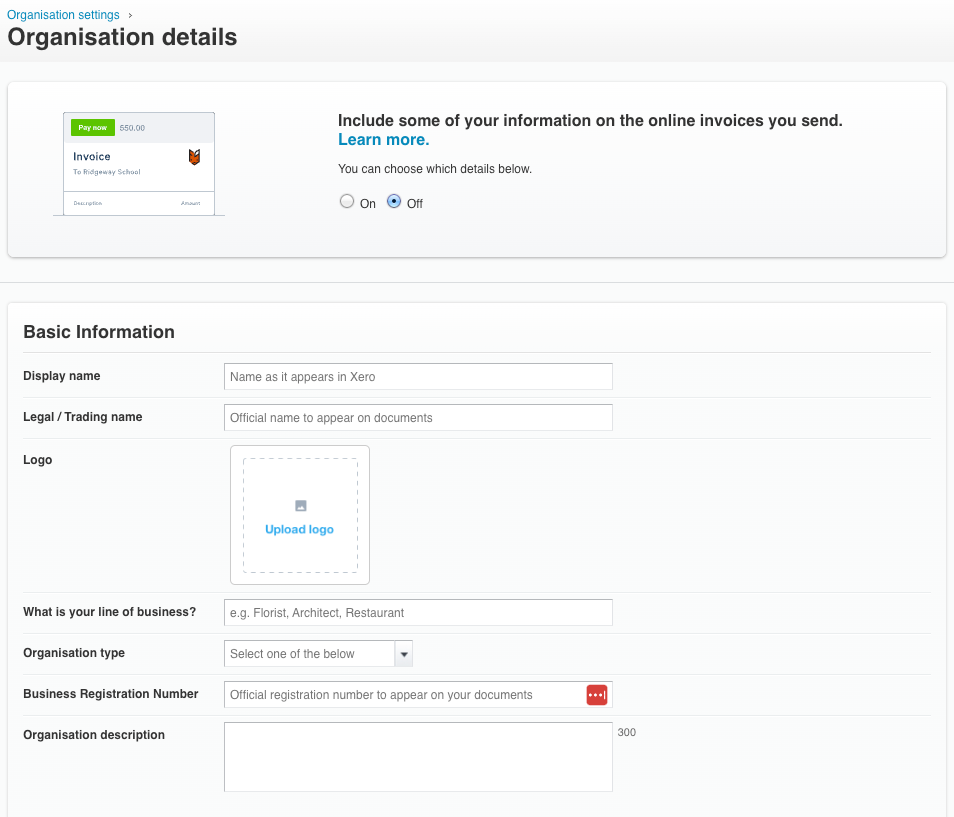
Nadat je je bedrijfsgegevens hebt toegevoegd, verschijnen de huisstijl en andere informatie automatisch in nieuwe facturen die je aanmaakt.
Hoe stel ik betalingsgegevens in voor mijn factuur?
Een andere belangrijke stap bij het aanmaken van een factuur is het instellen van betalingsgegevens. Hier kun je de relevante informatie voor je klanten weergeven, zoals het bankrekeningnummer waarop ze moeten betalen en eventuele aanvullende informatie die ze nodig hebben over het betalingsproces.
Om hiermee aan de slag te gaan, ga je naar de factuur waaraan je betalingsgegevens wilt toevoegen en klik je op de knop 'Edit' in de rechterbovenhoek om het menu te openen.
Scroll vervolgens naar beneden naar het gedeelte 'Payment Services' en vul de benodigde gegevens in. Je kunt de betaling annuleren of betalingsgegevens toevoegen op basis van je voorkeuren, en Xero voegt automatisch een betalingsveld toe aan de factuur.
Hoe pas ik kredietlimieten toe op mijn klanten in Xero?
In het bedrijfsleven zijn kredietlimieten een cruciaal onderdeel van effectief financieel beheer. Je wilt niet te veel krediet verlenen aan klanten die mogelijk niet op tijd kunnen betalen, maar tegelijkertijd wil je geen verkoop mislopen vanwege een lage kredietlimiet.
Om je te helpen een balans te vinden, kun je met Xero eenvoudig kredietlimieten instellen voor je klanten.
Om kredietlimieten toe te passen, ga je naar het menu 'Contacts' op het hoofddashboard van je Xero-account. De eerste stap vereist dat je de klant selecteert waarop je kredietlimieten wilt toepassen uit de lijst. Zodra je het contact hebt gevonden, klik je op de knop 'Edit' om de gegevens te openen. Voer in de tweede stap de kredietlimietinformatie van de klant in, en Xero toont deze informatie automatisch als je deze later wilt raadplegen.
Overwin de beperkingen van Xero met de integratie van Portant
Hoewel Xero uitstekende functies heeft voor facturering, kent het nog steeds beperkingen voor bedrijven die veel klanten hebben en facturen in batches moeten versturen.
Dat is waar Portant uitblinkt: het stelt je bedrijf in staat om veel facturen tegelijk te verwerken en ze per e-mail te versturen.
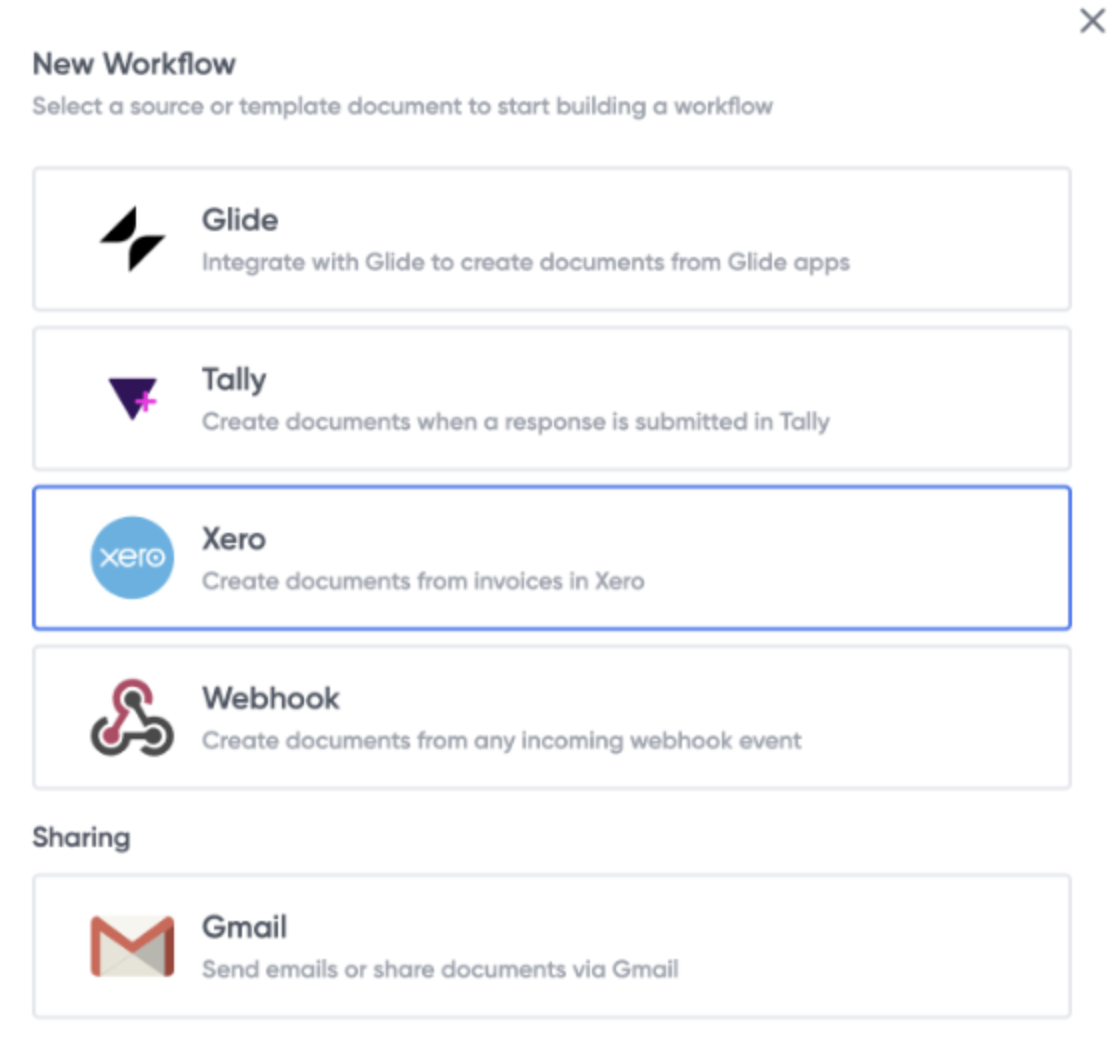
De integratiemogelijkheid van Portant met Xero boekhoudsoftware maakt het eenvoudig om facturen vanuit Xero te importeren in Portant en ze aan te passen met verschillende sjablonen.
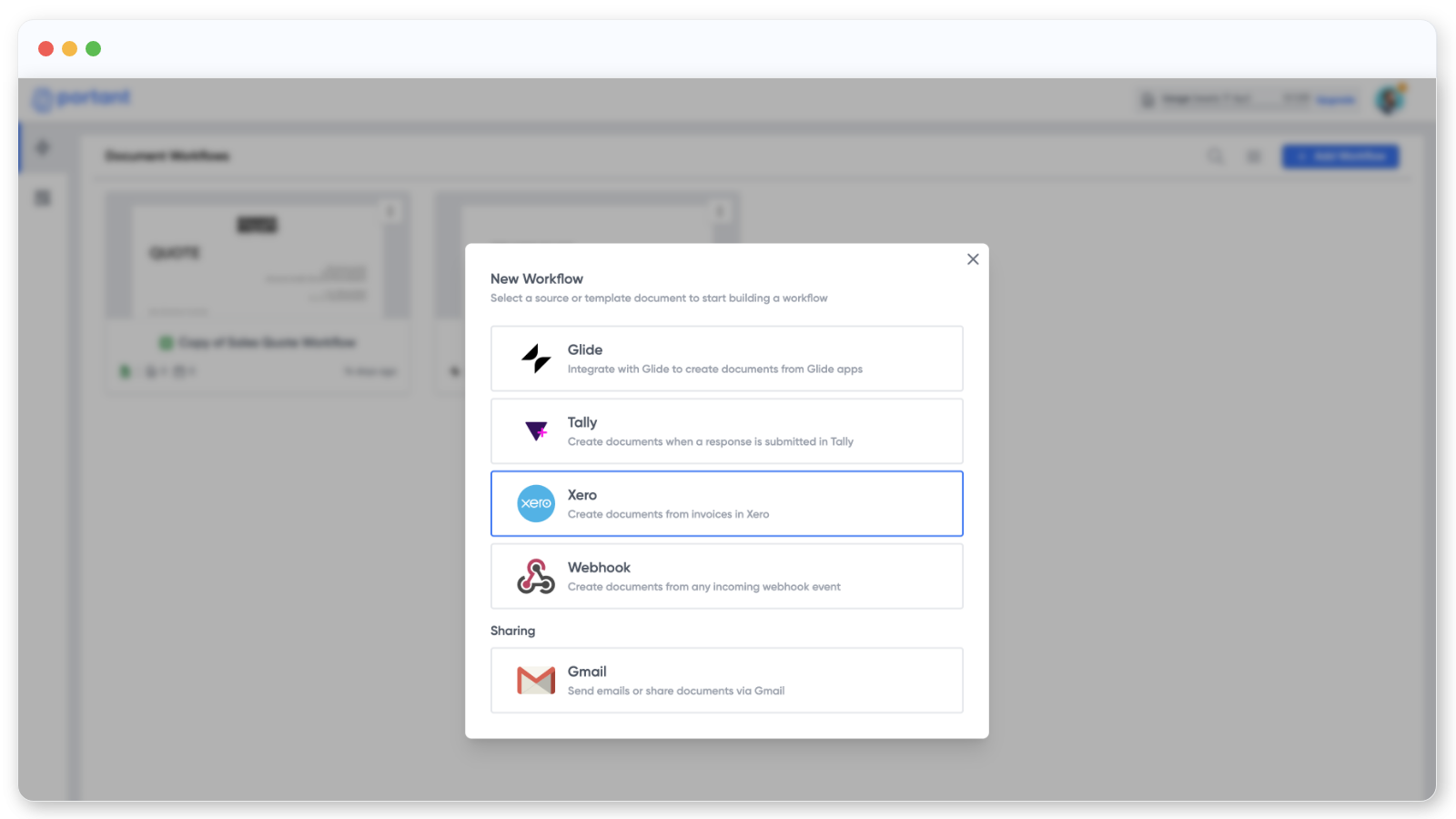
Een van de belangrijkste beperkingen van Xero is het gebrek aan diversiteit in factuursjablonen, waardoor het moeilijk is om facturen af te stemmen op specifieke klanten.
Echter, met Portant's factuursjablonen voor verschillende klanten kunnen bedrijven eenvoudig facturen maken die zijn afgestemd op de behoeften van de klant. Dit helpt de efficiëntie van het factureringsproces te verbeteren, omdat bedrijven snel facturen kunnen aanmaken en versturen die aansluiten bij de behoeften van hun klanten. Dit is mogelijk omdat je meerdere factuursjablonen kunt maken in Google Docs en gebruik kunt maken van hun toonaangevende opmaakmogelijkheden. Je kunt deze sjablonen vervolgens in verschillende workflows verbinden met Xero en ze uitvoeren op basis van voorwaarden.
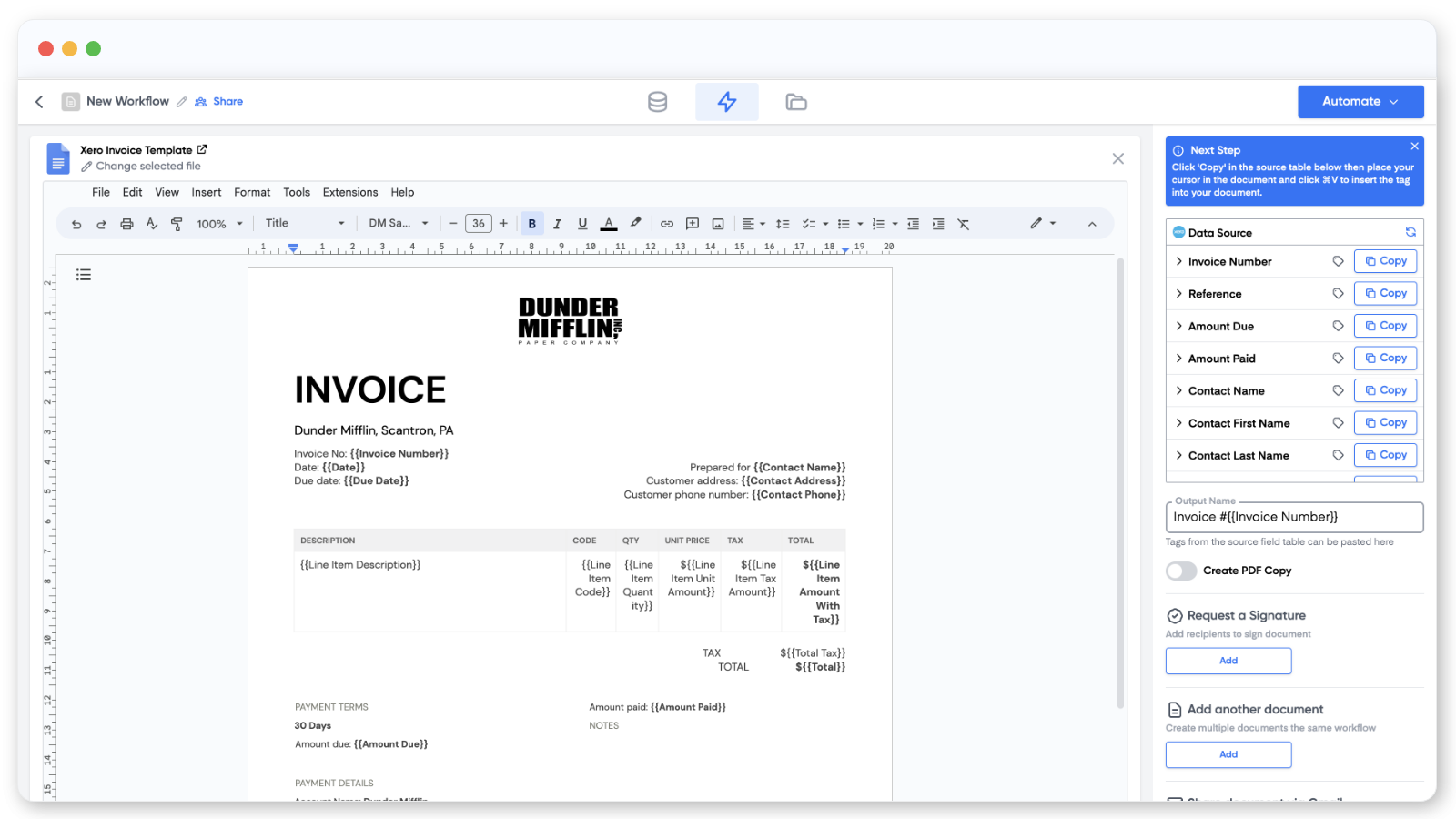
Portant stelt bedrijven in staat hun e-mailaccounts te koppelen en e-mails in batches naar hun klanten te versturen. Dit is een groot voordeel ten opzichte van het gebruik van Xero zelf, omdat het het volledige facturerings- en communicatieproces stroomlijnt en je op de lange termijn tijd en middelen bespaart.