小規模ビジネスを運営している場合、収入と支出の正確な記録を維持することがいかに重要かをご存知でしょう。Xero は、まさにそれを実現するための会計ソフトウェアです。
Xero でできることのひとつに、顧客に提供するサービスや製品の請求書を作成する機能があります。
この記事では、Xero で請求書を作成するために必要な手順をご説明します。
請求書の作成が必要ですか?
ロゴと品目を追加し、税と通貨を設定して、きれいなPDFをダウンロードできます。無料、登録不要、透かしなし。
Xero 会計ソフトウェアで請求書を作成するには?
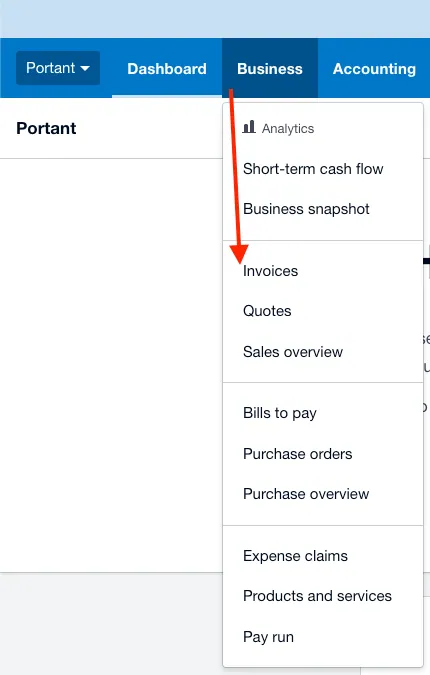
Xero で請求書を作成する最初のステップは、上部ナビゲーションバーの「Business」をクリックし、「Invoices」をクリックすることです。
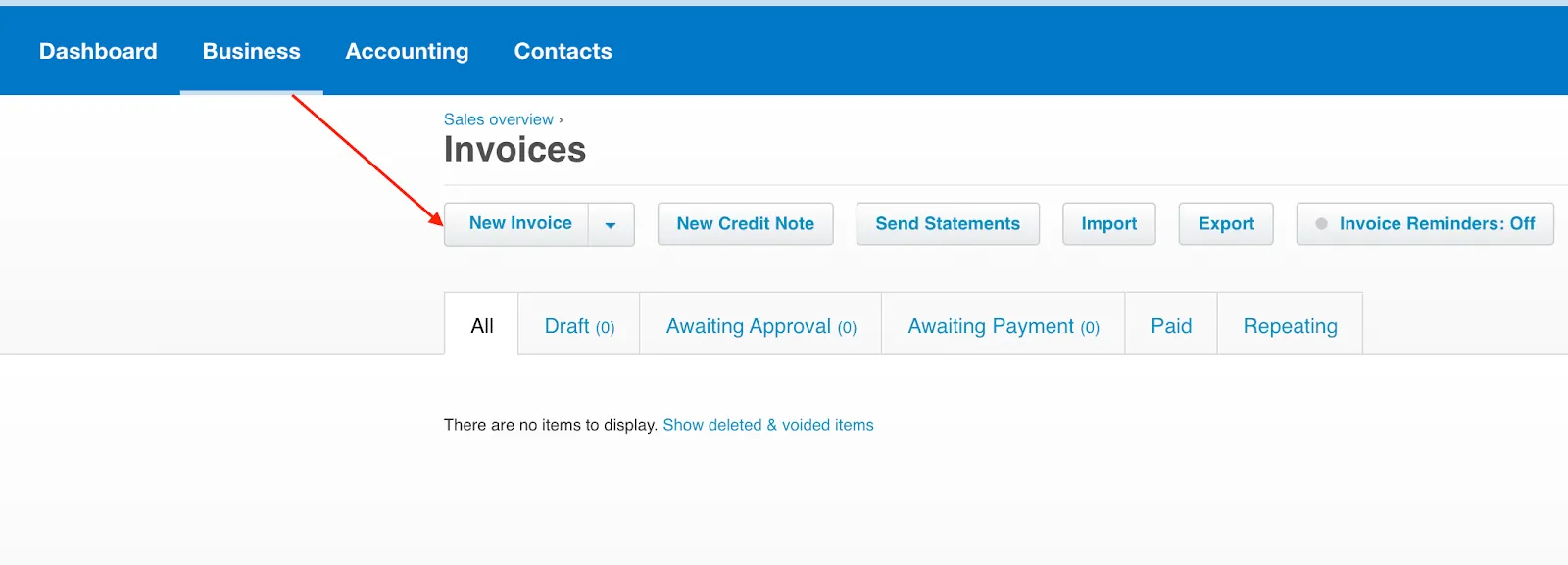
請求書作成ページに移動したら、「New Invoice」を押して Xero での請求書作成プロセスを開始します。
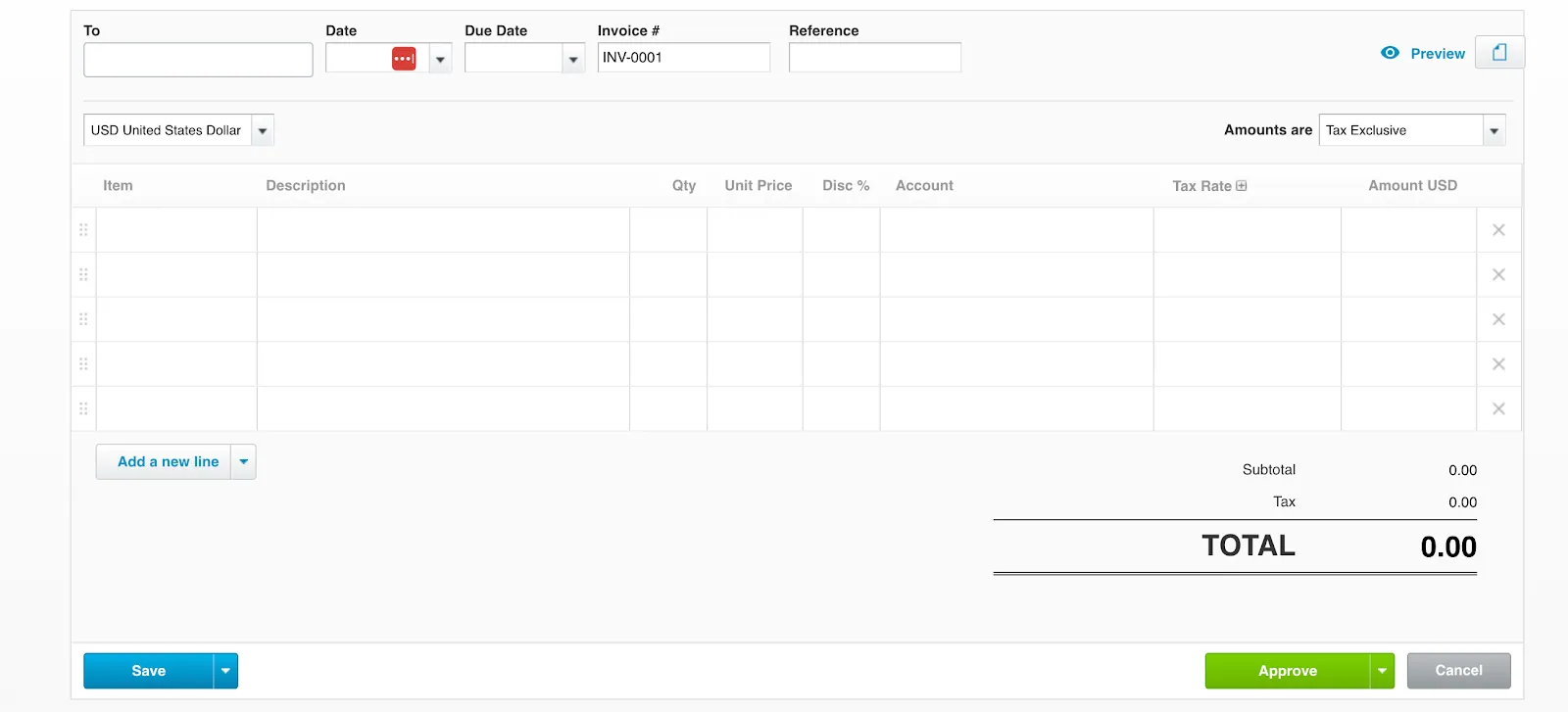
Xero 会計ソフトウェアで請求書を作成する前に、以下に示すように Xero には2種類の請求書があることにご注意ください。
Xero のクラシック請求書インターフェース:
Xero の新しい請求書インターフェース:
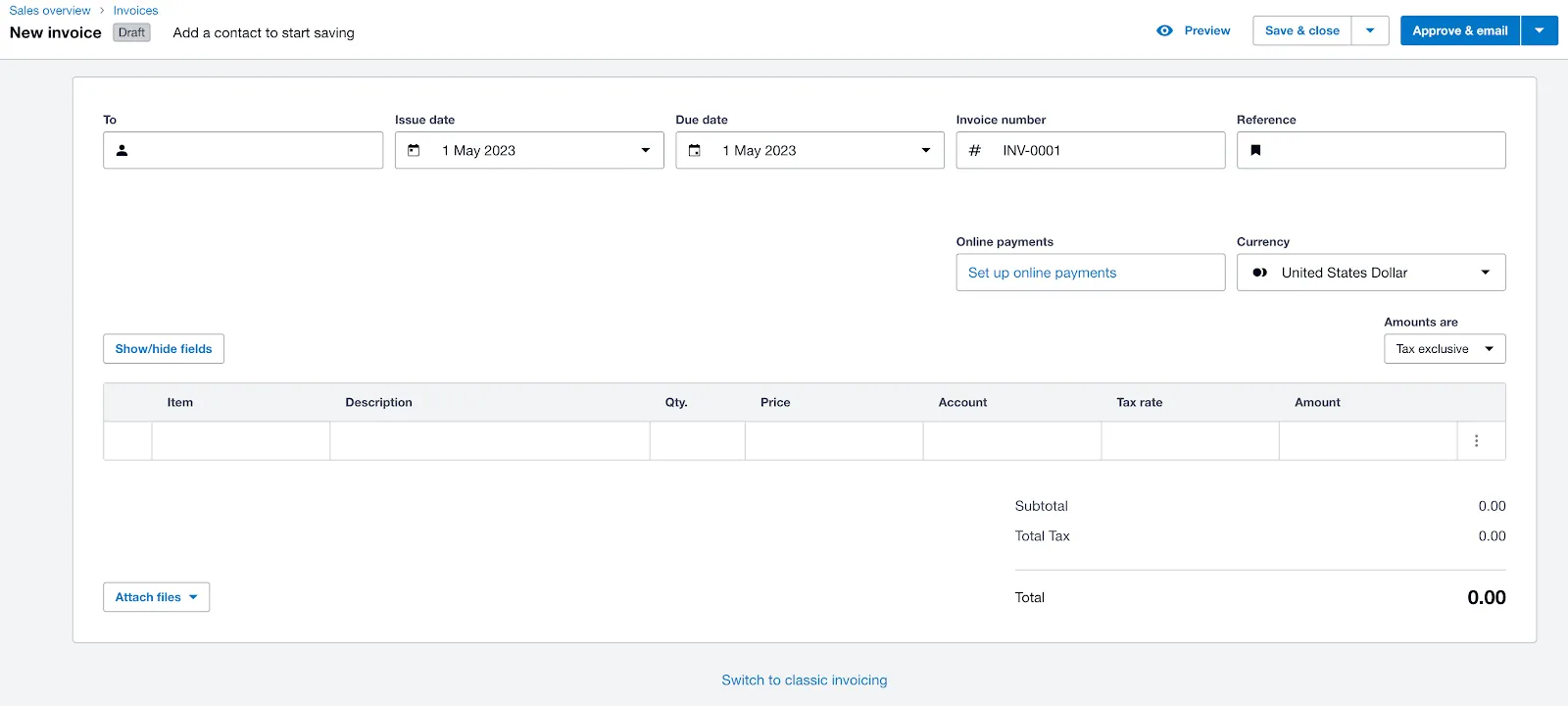
Xero の両方の請求書タイプには、以下の同じ情報が含まれています。
- 受取人
- 発行日
- 支払期日
- 請求書番号
- 参照
- 通貨
- 税込み設定
- 販売した商品またはサービスに関する情報の行。
Xero の両請求書の主な違いはデザインであり、新しい請求書はモダンな外観で、旧来のものはやや従来型のデザインとなっています。
新しい請求書デザインを使用するメリットは、支払いを受け取れる可能性が高まる点にあります。
Xero 請求書に顧客情報を入力する
Xero で請求書を作成する次のステップでは、顧客の名前と請求書の作成に必要なその他の連絡先情報を入力する必要があります。この情報が正確であることが重要ですので、次のステップに進む前に必ず再確認してください。
Xero 請求書に日付を入力する
請求書に発行日と支払期日を追加することは、お客様との間で明確な期待値を設定するうえで重要です。発行日は請求書が作成された日付を顧客に知らせ、支払期日は支払いが期待される日付を示します。これにより混乱を避け、支払期日について双方が共通認識を持つことができます。
また、請求書に支払期日を記載することで、入金が見込まれる時期の明確なスケジュールが把握でき、キャッシュフローをより効果的に管理できます。
Xero では、発行日と支払期日を請求書に簡単に追加できます。
Xero 請求書に販売サービスまたは商品を含める
次は、顧客に提供した製品またはサービスを追加する手順です。必要な数だけ項目を追加でき、それぞれに価格フィールドが用意されています。
また、「tax rate」フィールドに税率を入力することで消費税を含めるかどうかを選択することもできます。これについては、次のセクションで詳しくご説明します。
Xero が提供するもう一つの便利な機能として、ファイルの添付があります。これにより、完了したサービスや販売した製品の詳細な明細を添付することができます。
この機能は、ビジネスにおいて書類の管理と整理を厳格に行っている場合に特に便利です。
Xero の請求書に消費税を適用するには?
請求書に正しい消費税が含まれていることを確認することは非常に重要です。これは特に、州によって税率が大きく異なる米国において重要です。
Xero の請求書に消費税を追加するには、ドロップダウンメニューを切り替えて、お住まいの国でサービスまたは商品の販売に消費税が適用されるかどうかに応じていずれかのオプションを選択するだけです。
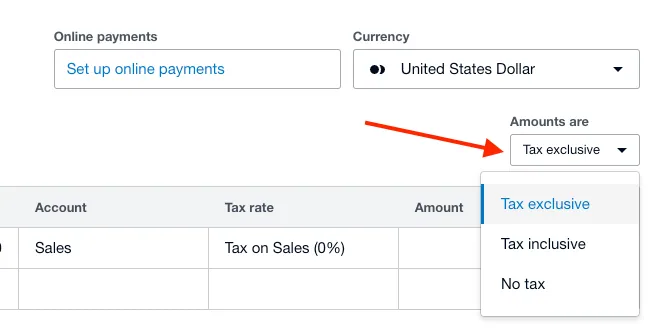
ニーズに応じてオプションを選択すると、請求書のテーブルに記載された各サービスまたは製品の行に税率を含めるオプションが表示されます。
請求書を保存する前に税計算の内訳を確認し、正確であることを確かめてください。これにより、顧客に正しい税額が請求され、記録が正確に保たれます。
Xero で請求書番号を設定するには?
請求管理を行う際には、請求書が正しく整理され、番号が付けられていることを確認する必要があります。誤った請求書を顧客に送付したり、記録を混同したりしたくないはずです。幸いなことに、Xero ではわずか数ステップで請求書番号と支払期日を簡単に設定できます。
「invoice number」フィールドに、過去に送付した請求書の記録に基づいた正しい請求書番号を入力してください。
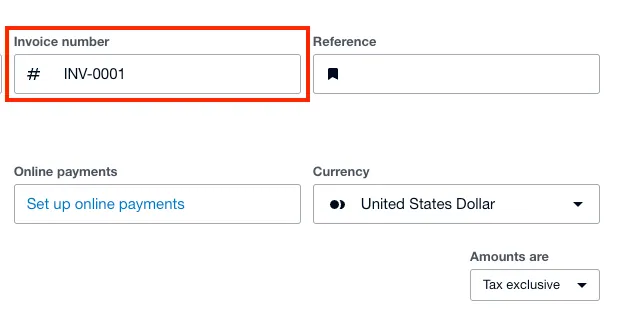
請求書に請求書番号を追加することで、請求書が正しく番号付けされ、会計記録における請求書の整理が容易になります。
Xero の請求書にロゴとブランディングを追加するには?
請求書を 作成する際には 、請求書ができる限りプロフェッショナルな印象を与えるよう、会社のロゴとブランディングを含めることが重要です。
Xero では、ビジネスロゴ、カラー、その他の詳細情報を使って請求書をカスタマイズでき、クライアントが一目で送信元を識別できるようなユニークな請求書を作成することができます。
会社のブランディングを追加するには、Xero ダッシュボードの左上にあるビジネス名をクリックし、「Settings」をクリックしてください。
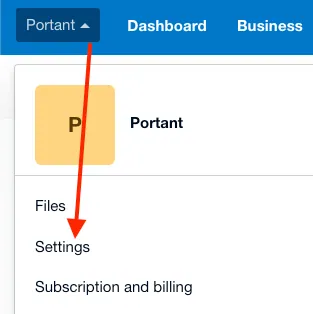
次に、「Organisation details」をクリックして、ロゴやその他の詳細情報を含むすべてのビジネス情報を追加してください。
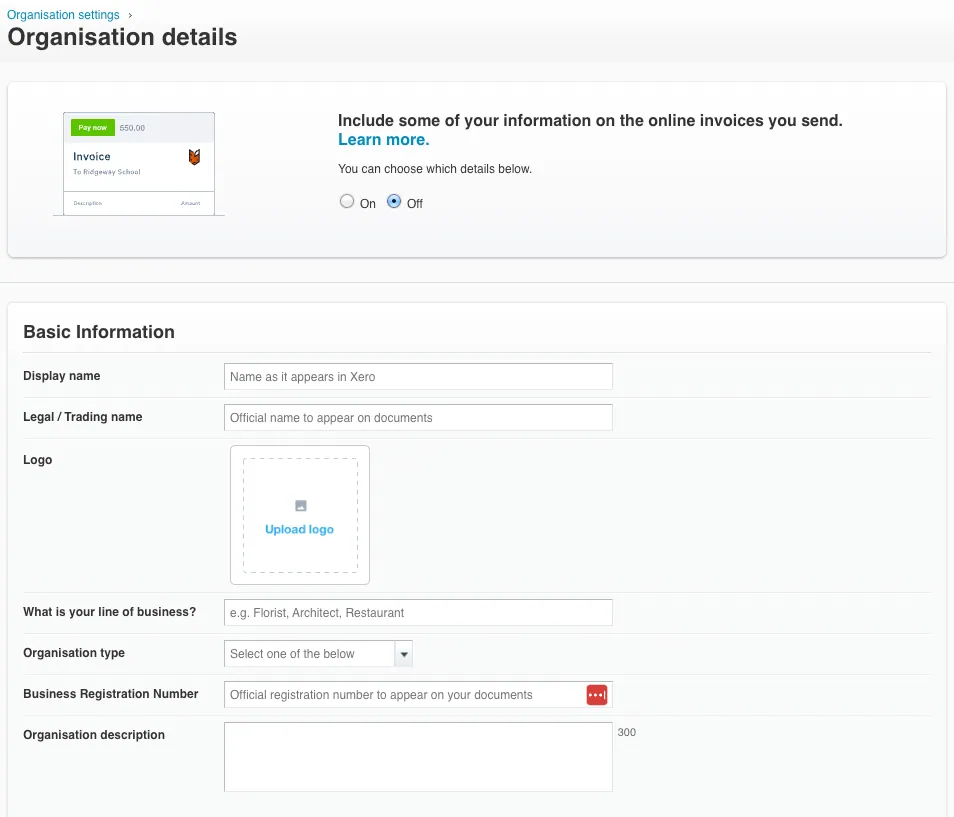
会社情報を追加すると、ブランディングやその他の情報が新しく作成する請求書に自動的に反映されます。
請求書の支払い詳細を設定するには?
請求書作成におけるもう一つの重要なステップは、支払い詳細の設定です。ここでは、顧客が振り込む必要のある銀行口座や、支払いプロセスに関するその他の必要情報など、顧客に表示する関連情報を設定できます。
まず、支払い詳細を追加したい請求書に移動し、右上の「Edit」ボタンをクリックしてメニューにアクセスします。
次に、「Payment Services」セクションまでスクロールして必要な詳細を入力します。支払いをキャンセルしたり、設定に応じて支払い詳細を追加したりすることができ、Xero が自動的に請求書に支払いフィールドを提供します。
Xero で顧客に与信限度額を適用するには?
ビジネスにおいて、与信限度額は財務を効果的に管理するための重要な要素です。期日通りに支払いができない可能性のある顧客に過剰な与信を与えたくないのは当然ですが、同時に、与信限度額が低いために販売機会を逃したくもないでしょう。
バランスを取るために、Xero では顧客への与信限度額を簡単に設定することができます。
与信限度額を設定するには、Xero アカウントのメインダッシュボードの「Contacts」メニューに移動します。最初のステップとして、リストから与信限度額を設定したい顧客を選択します。対象の連絡先が見つかったら、「Edit」ボタンをクリックして詳細にアクセスします。次のステップでは、顧客の与信限度額情報を入力すると、後で確認が必要な場合に Xero が自動的にこの情報を表示します。