Si vous dirigez une petite entreprise, vous savez à quel point il est important de tenir des registres précis de vos revenus et dépenses. Xero est un logiciel de comptabilité qui vous aide à faire exactement cela.
L'une des nombreuses choses que vous pouvez faire avec Xero consiste à créer des factures pour les services ou produits que vous fournissez à vos clients.
Dans cet article, nous passerons en revue les étapes nécessaires pour créer une facture dans Xero.
Besoin de créer une facture ?
Ajoutez votre logo et vos lignes, définissez la taxe et la devise, puis téléchargez un PDF impeccable. Gratuit, sans inscription et sans filigrane.
Comment créer une facture dans le logiciel de comptabilité Xero ?
La première étape pour créer une facture dans Xero est de cliquer sur « Entreprise » dans la barre de navigation supérieure et de cliquer sur « Factures » :
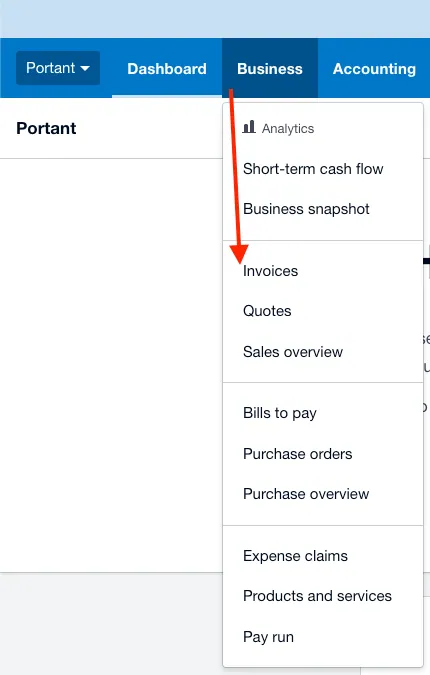
Cela vous mènera à la page de création de facture, où vous devrez appuyer sur « Nouvelle facture » pour pouvoir démarrer votre processus de création de facture dans Xero :
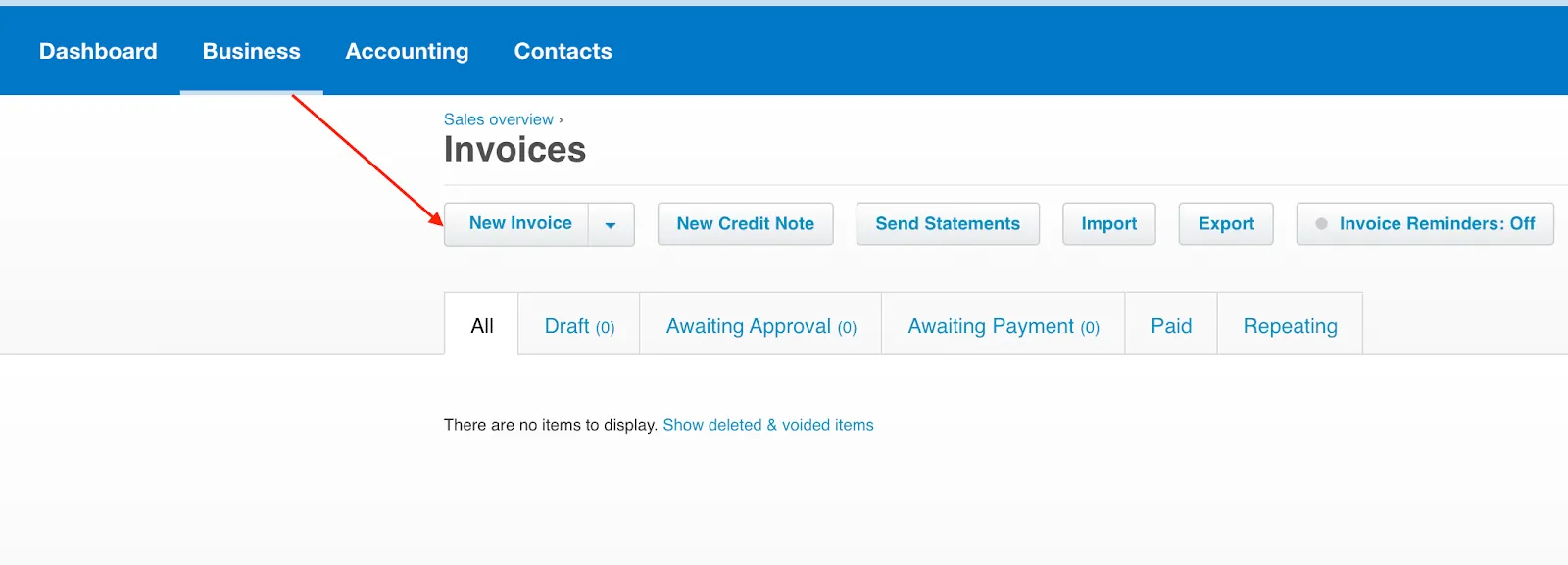
Avant de créer votre facture dans le logiciel de comptabilité Xero, notez qu'il existe deux types de factures dans Xero comme indiqué ci-dessous :
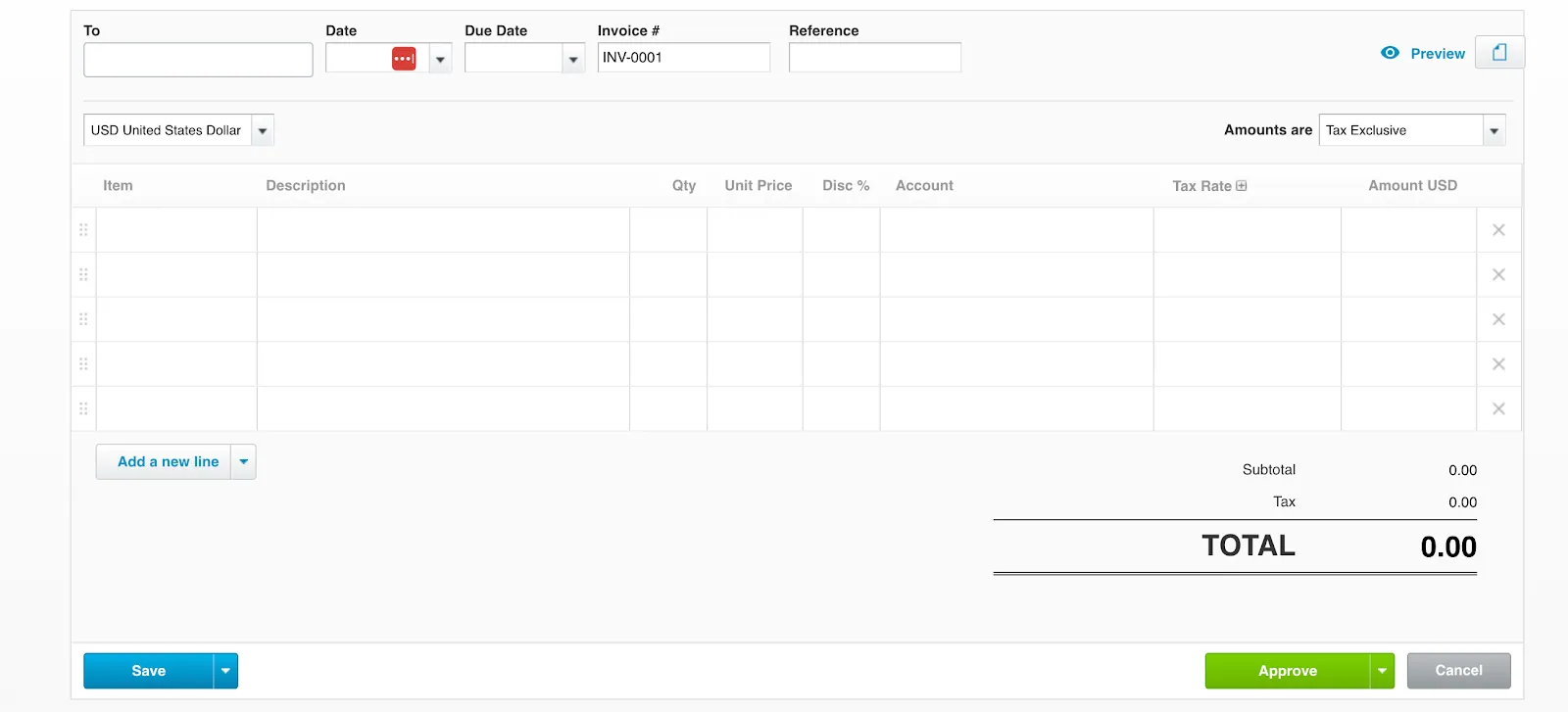
L'interface de facturation classique dans Xero :
Nouvelle interface de facturation dans Xero :
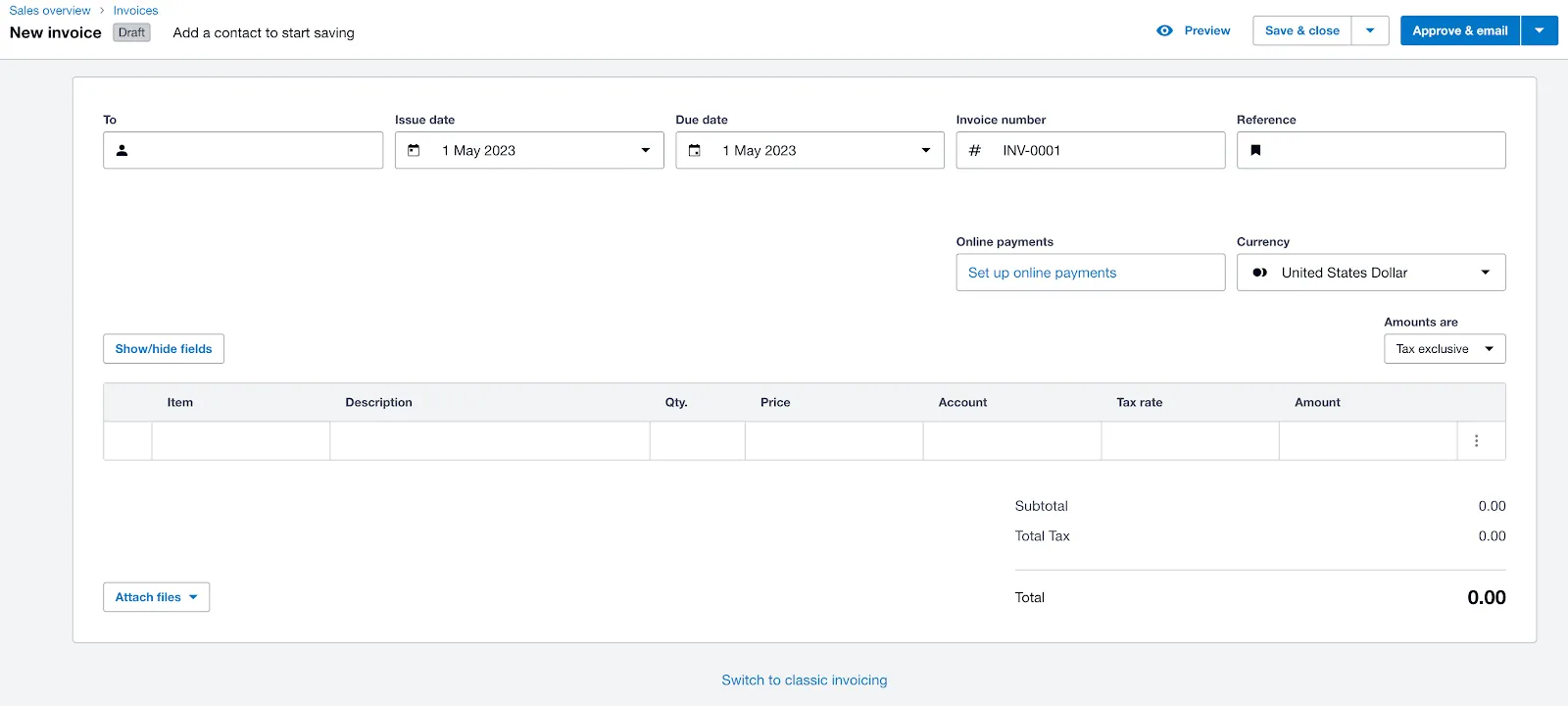
Les deux types de factures dans Xero contiennent les mêmes informations suivantes :
- Destinataire
- Date d'émission
- Date d'échéance
- Numéro de facture
- Référence
- Devise
- Inclusion fiscale
- Rangée avec des informations sur les biens ou services vendus.
La principale différence entre les deux factures dans Xero est leur conception dans laquelle la nouvelle facturation semble moderne et l'ancienne un peu traditionnelle.
Les avantages de l’utilisation du nouveau modèle de facturation se résument à augmenter les chances d’être payé.
Entrez les informations client dans votre facture Xero
L'étape suivante de la création d'une facture dans Xero vous oblige à saisir le nom du client et toutes les autres coordonnées nécessaires pour compléter la facture. Il est important de s’assurer que ces informations sont exactes, alors vérifiez-les avant de continuer.
Entrez des dates dans votre facture Xero
L'ajout d'une date d'émission et d'une date d'échéance sur vos factures est important car cela permet d'établir des attentes claires entre vous et votre client. La date d'émission indique au client quand la facture a été créée, tandis que la date d'échéance indique quand le paiement est attendu. Cela permet d’éviter toute confusion et garantit que les deux parties sont sur la même longueur d’onde quant à la date d’échéance du paiement.
De plus, une date d'échéance sur la facture peut vous aider à gérer votre flux de trésorerie plus efficacement en fournissant un calendrier clair pour lequel vous pouvez vous attendre à recevoir le paiement.
Xero facilite l'ajout de votre problème et de la date d'échéance à vos factures.
Incluez les services ou les biens vendus sur votre facture Xero
Il est maintenant temps d'ajouter les produits ou services que vous avez fournis au client. Vous pouvez inclure autant d'articles que nécessaire, chacun avec son champ de tarification.
Vous pouvez également choisir d'inclure ou non la taxe de vente en ajoutant le pourcentage de taxe dans le champ « taux de taxe », que nous aborderons plus en détail plus tard dans la section suivante.
Une autre fonctionnalité pratique offerte par Xero consiste à vous permettre de joindre un fichier, qui peut être une description plus détaillée des services réalisés ou des produits vendus.
Cette fonctionnalité est pratique si votre entreprise est plus stricte dans la maintenance et l'organisation de la documentation.
Comment puis-je appliquer la taxe de vente à ma facture dans Xero ?
Il est essentiel de vous assurer que vos factures incluent la taxe de vente correcte. Ceci est particulièrement important aux États-Unis, où les taux de taxe sur les ventes varient considérablement d’un État à l’autre.
Pour ajouter la taxe de vente à votre facture dans Xero, il vous suffit de basculer le menu déroulant et de sélectionner l'une des options selon si une taxe de vente s'applique dans votre pays pour les services ou les biens vendus.
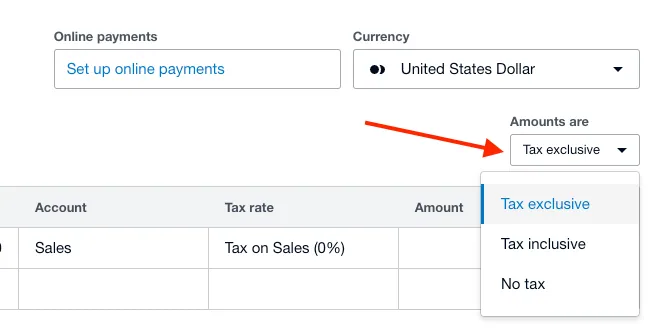
Après avoir sélectionné l'option en fonction de vos besoins, vous aurez la possibilité d'inclure le taux de taxe dans chaque ligne de vos services ou produits spécifiés dans le tableau de votre facture.
Vérifiez la répartition du calcul des taxes et assurez-vous qu'elle est exacte avant d'enregistrer la facture. Cela garantira que le montant correct de taxe est facturé à vos clients et que vos dossiers sont exacts.
Comment définir un numéro de facture dans Xero ?
Lors de la gestion de votre facturation, vous devez vous assurer que vos factures sont correctement organisées et numérotées. Vous ne voulez pas envoyer la mauvaise facture à un client ou mélanger vos dossiers par erreur. Heureusement, Xero facilite la définition de votre numéro de facture et de votre date d'échéance en quelques étapes seulement.
Dans le champ « Numéro de facture », indiquez le numéro de facture correct en fonction de vos enregistrements de factures envoyées précédemment :
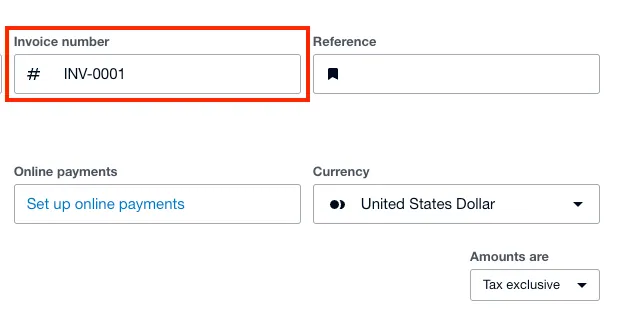
L'ajout d'un numéro de facture à vos factures garantira que vos factures sont correctement numérotées et vous aidera à faciliter l'organisation des factures dans vos documents comptables.
Comment ajouter votre logo et votre image de marque à vos factures dans Xero ?
Quand rédiger une facture Il est essentiel d'inclure le logo et l'image de marque de votre entreprise afin que votre facture soit aussi professionnelle que possible.
Xero vous permettra de personnaliser vos factures avec le logo de votre entreprise, les couleurs et d'autres détails qui rendront vos factures uniques afin que le client sache immédiatement que la facture envoyée provient de vous.
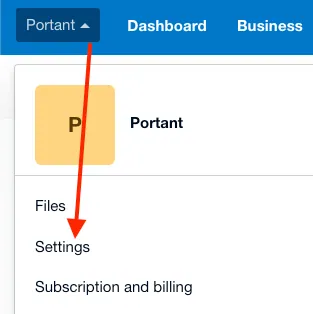
Pour ajouter le client de marque de votre entreprise sur le nom de votre entreprise en haut à gauche du tableau de bord de Xero et cliquez sur « Paramètres » :
Ensuite, vous devrez cliquer sur « Détails de l'organisation » et ajouter toutes les informations sur votre entreprise, y compris votre logo et d'autres détails :
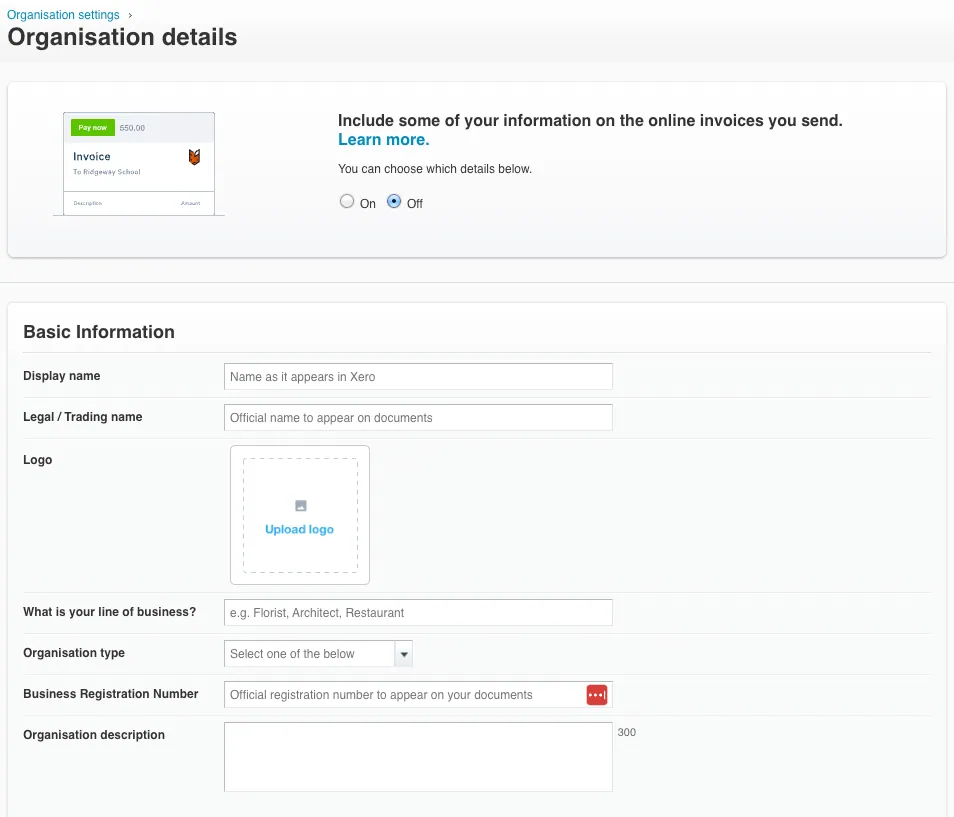
Après avoir ajouté les détails de votre entreprise, la marque et d'autres informations apparaîtront dynamiquement dans les nouvelles factures que vous créez.
Comment configurer les détails de paiement de ma facture ?
Une autre étape critique dans la création d’une facture consiste à configurer les détails du paiement. C'est ici que vous pouvez afficher les informations pertinentes pour vos clients, telles que le compte bancaire sur lequel ils doivent payer et toute information supplémentaire dont ils ont besoin sur le processus de paiement.
Pour commencer, accédez à la facture à laquelle vous souhaitez ajouter des détails de paiement et cliquez sur le bouton « Modifier » dans le coin supérieur droit pour accéder au menu.
Ensuite, faites défiler jusqu'à la section « Services de paiement » et remplissez les détails nécessaires. Vous pouvez annuler le paiement ou ajouter des détails de paiement en fonction de vos préférences, et Xero vous fournira automatiquement un champ de paiement sur la facture.
Comment puis-je appliquer des limites de crédit à mes clients dans Xero ?
En entreprise, les limites de crédit sont un élément crucial pour gérer efficacement vos finances. Vous ne voulez pas accorder trop de crédit à des clients qui ne seront peut-être pas en mesure d'effectuer leurs paiements à temps, mais en même temps, vous ne voulez pas perdre une vente en raison d'une faible limite de crédit.
Pour vous aider à trouver un équilibre, Xero vous permet d'appliquer facilement des limites de crédit à vos clients.
Pour appliquer des limites de crédit, accédez au menu « Contacts » sur le tableau de bord principal de votre compte Xero. La première étape consiste à sélectionner dans la liste le client auquel vous souhaitez appliquer des limites de crédit. Une fois que vous avez trouvé le contact souhaité, cliquez sur le bouton « Modifier » pour accéder à ses coordonnées. Dans la deuxième étape, saisissez les informations de limite de crédit du client et Xero affichera automatiquement ces informations si vous devez les vérifier ultérieurement.