Wenn Sie ein kleines Unternehmen führen, wissen Sie, wie wichtig es ist, genaue Aufzeichnungen über Ihre Einnahmen und Ausgaben zu führen. Xero ist eine Buchhaltungssoftware, die Ihnen dabei hilft.
Eines der vielen Dinge, die Sie mit Xero tun können, ist die Erstellung von Rechnungen für die Dienstleistungen oder Produkte, die Sie Ihren Kunden anbieten.
In diesem Artikel gehen wir die Schritte durch, die zum Erstellen einer Rechnung in Xero erforderlich sind.
Rechnung erstellen?
Fügen Sie Ihr Logo und Ihre Positionen hinzu, legen Sie Steuer und Währung fest und laden Sie ein sauberes PDF herunter. Kostenlos, ohne Anmeldung und ohne Wasserzeichen.
Wie erstelle ich eine Rechnung in der Xero-Buchhaltungssoftware?
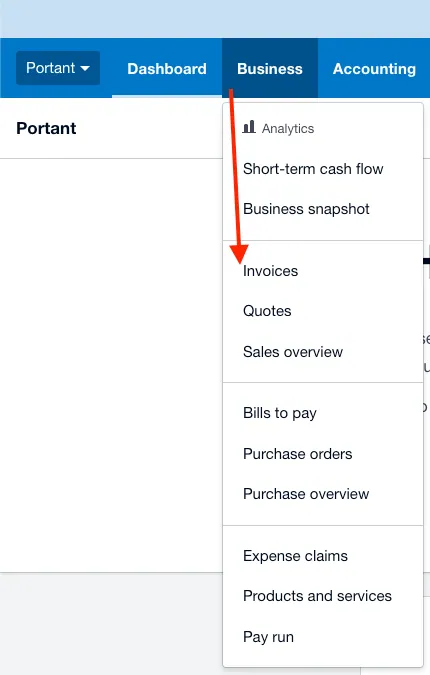
Der erste Schritt zum Erstellen einer Rechnung in Xero besteht darin, in der oberen Navigationsleiste auf „Geschäftlich“ zu klicken und auf „Rechnungen“ zu klicken:
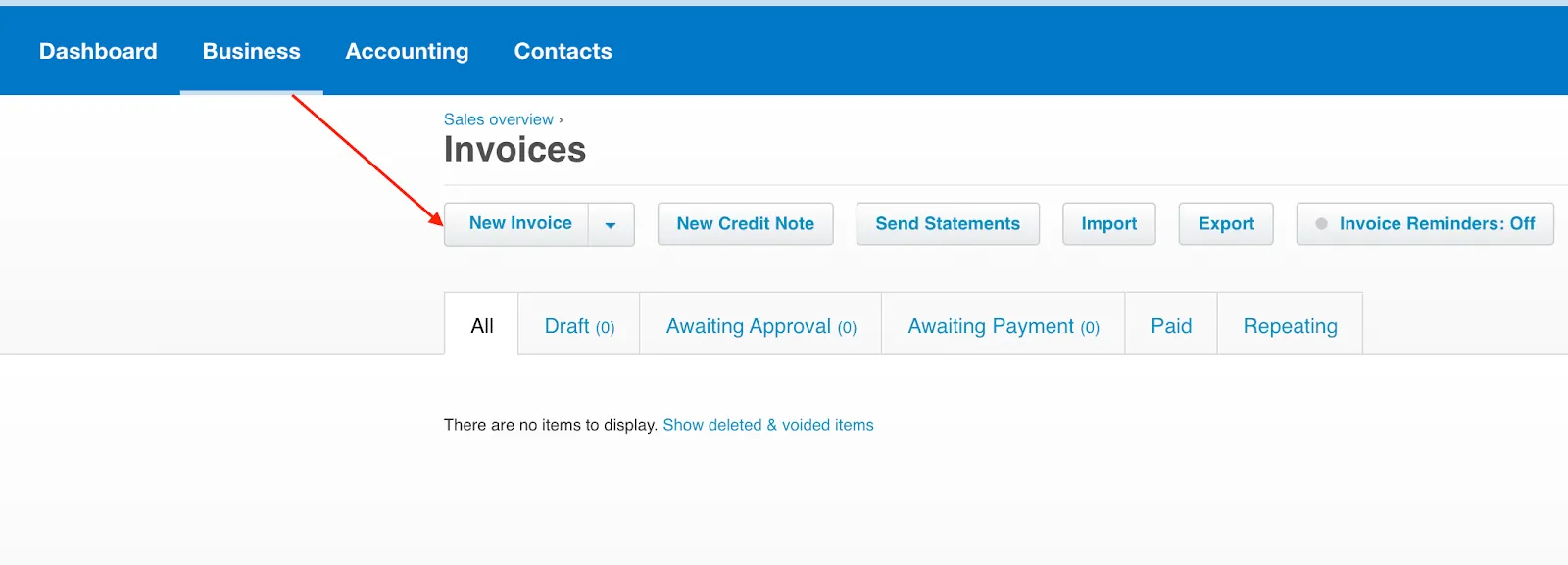
Dadurch gelangen Sie zur Rechnungserstellungsseite, wo Sie auf „Neue Rechnung“ klicken müssen, damit Sie Ihren Rechnungserstellungsprozess in Xero starten können:
Bevor Sie Ihre Rechnung in der Xero-Buchhaltungssoftware erstellen, beachten Sie, dass es in Xero zwei Arten von Rechnungen gibt, wie unten dargestellt:
Die klassische Rechnungsschnittstelle in Xero:
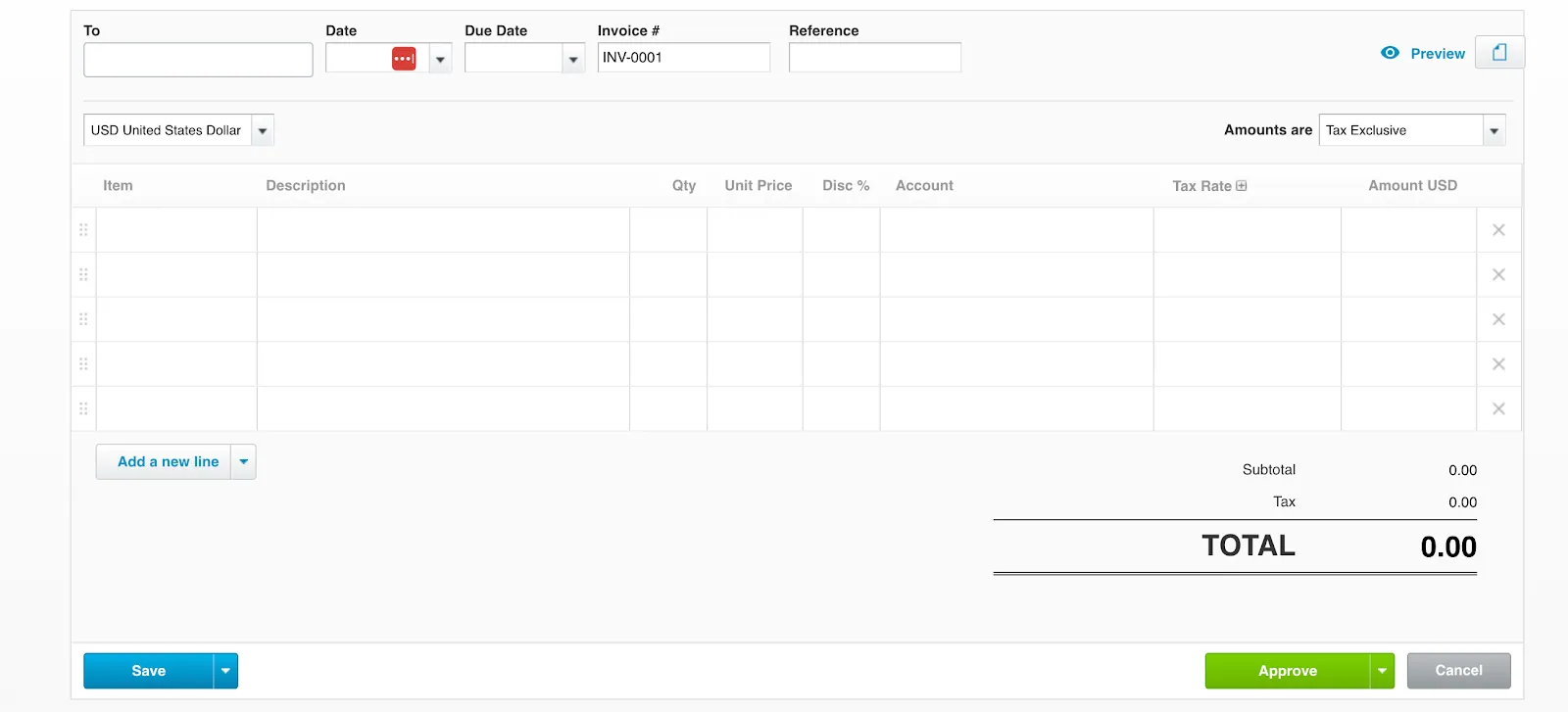
Neue Rechnungsschnittstelle in Xero:
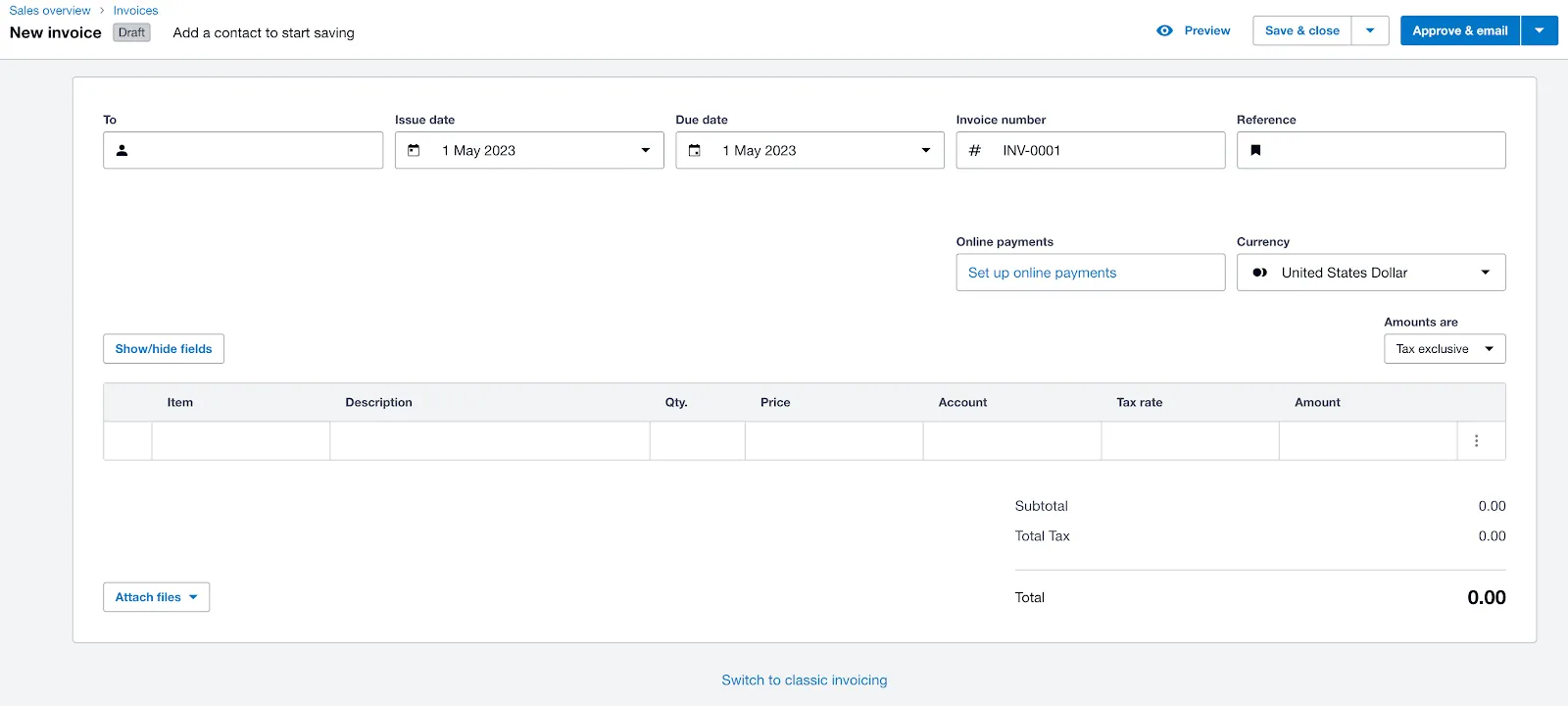
Beide Rechnungstypen in Xero enthalten die gleichen folgenden Informationen:
- Empfänger
- Ausgabedatum
- Fälligkeitsdatum
- Rechnungsnummer
- Referenz
- Währung
- Steuereinschluss
- Zeile mit Informationen zu verkauften Waren oder Dienstleistungen.
Der Hauptunterschied zwischen beiden Rechnungen in Xero ist ihr Design, bei dem die neue Rechnung modern und die alte etwas traditionell aussieht.
Die Vorteile des neuen Rechnungsdesigns liegen in der Erhöhung der Zahlungschancen.
Geben Sie Kundeninformationen in Ihre Xero-Rechnung ein
Im nächsten Schritt beim Erstellen einer Rechnung in Xero müssen Sie den Namen des Kunden und alle weiteren Kontaktdaten eingeben, die zum Ausfüllen der Rechnung erforderlich sind. Es ist wichtig sicherzustellen, dass diese Informationen korrekt sind. Überprüfen Sie sie daher noch einmal, bevor Sie fortfahren.
Geben Sie Daten in Ihre Xero-Rechnung ein
Das Hinzufügen eines Ausstellungsdatums und eines Fälligkeitsdatums auf Ihren Rechnungen ist wichtig, da es dazu beiträgt, klare Erwartungen zwischen Ihnen und Ihrem Kunden zu schaffen. Das Ausstellungsdatum informiert den Kunden darüber, wann die Rechnung erstellt wurde, während das Fälligkeitsdatum angibt, wann die Zahlung erwartet wird. Dies hilft, Verwirrung zu vermeiden und stellt sicher, dass beide Parteien sich darüber einig sind, wann die Zahlung fällig ist.
Darüber hinaus kann Ihnen ein Fälligkeitsdatum auf der Rechnung dabei helfen, Ihren Cashflow effektiver zu verwalten, indem es einen klaren Zeitplan dafür liefert, wann Sie mit dem Zahlungseingang rechnen können.
Mit Xero ist das Hinzufügen Ihres Problems und Fälligkeitsdatums zu Ihren Rechnungen ganz einfach.
Schließen Sie verkaufte Dienstleistungen oder Waren in Ihre Xero-Rechnung ein
Jetzt ist es an der Zeit, die Produkte oder Dienstleistungen hinzuzufügen, die Sie dem Kunden bereitgestellt haben. Sie können so viele Artikel hinzufügen, wie Sie benötigen, jeweils mit einem eigenen Preisfeld.
Sie können auch wählen, ob die Umsatzsteuer einbezogen werden soll, indem Sie den Steuerprozentsatz in das Feld „Steuersatz“ eingeben, worauf wir später im nächsten Abschnitt detaillierter eingehen.
Eine weitere praktische Funktion von Xero besteht darin, dass Sie eine Datei anhängen können, die eine detailliertere Aufschlüsselung der erbrachten Dienstleistungen oder verkauften Produkte enthalten kann.
Diese Funktion ist praktisch, wenn Ihr Unternehmen strengere Anforderungen an die Pflege und Organisation der Dokumentation stellt.
Wie wende ich in Xero Umsatzsteuer auf meine Rechnung an?
Stellen Sie unbedingt sicher, dass Ihre Rechnungen die korrekte Umsatzsteuer enthalten. Dies ist besonders wichtig in den USA, wo die Umsatzsteuersätze von Bundesstaat zu Bundesstaat erheblich variieren.
Um Ihrer Rechnung in Xero Umsatzsteuer hinzuzufügen, müssen Sie nur das Dropdown-Menü umschalten und eine der Optionen auswählen, je nachdem, ob in Ihrem Land eine Umsatzsteuer für die verkauften Dienstleistungen oder Waren anfällt.
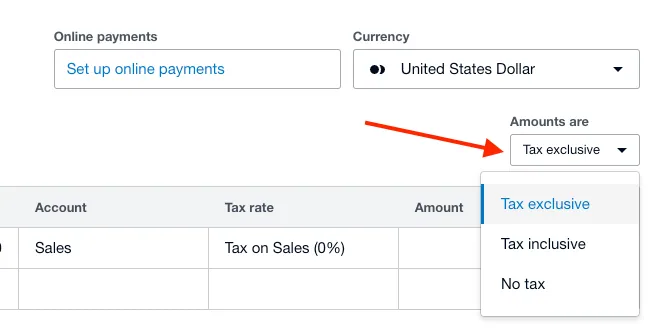
Nachdem Sie die Option entsprechend Ihren Anforderungen ausgewählt haben, erhalten Sie die Möglichkeit, den Steuersatz in jede Zeile Ihrer Dienstleistungen oder Produkte aufzunehmen, die in der Tabelle Ihrer Rechnung angegeben sind.
Überprüfen Sie die Aufschlüsselung der Steuerberechnung und stellen Sie sicher, dass sie korrekt ist, bevor Sie die Rechnung speichern. Dadurch wird sichergestellt, dass Ihren Kunden der korrekte Steuerbetrag in Rechnung gestellt wird und dass Ihre Aufzeichnungen korrekt sind.
Wie lege ich eine Rechnungsnummer in Xero fest?
Bei der Verwaltung Ihrer Rechnungen müssen Sie sicherstellen, dass Ihre Rechnungen korrekt organisiert und nummeriert sind. Sie möchten einem Kunden nicht die falsche Rechnung schicken oder versehentlich Ihre Unterlagen verwechseln. Glücklicherweise erleichtert Xero das Festlegen Ihrer Rechnungsnummer und Ihres Fälligkeitsdatums in nur wenigen Schritten.
Geben Sie im Feld „Rechnungsnummer“ die korrekte Rechnungsnummer ein, basierend auf Ihren Aufzeichnungen zuvor gesendeter Rechnungen:
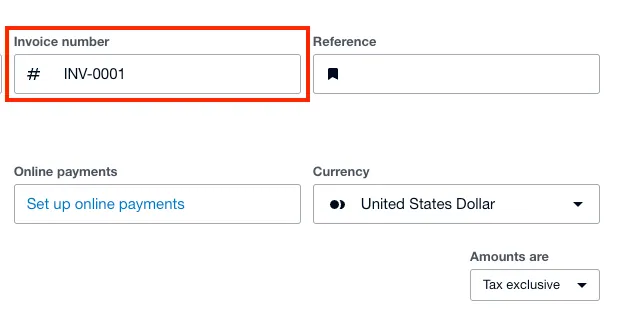
Durch das Hinzufügen einer Rechnungsnummer zu Ihren Rechnungen stellen Sie sicher, dass Ihre Rechnungen korrekt nummeriert sind, und erleichtern Ihnen die Organisation von Rechnungen in Ihren Buchhaltungsunterlagen.
Wie füge ich in Xero mein Logo und Branding zu meinen Rechnungen hinzu?
Wann eine Rechnung schreiben Es ist wichtig, das Logo und die Marke Ihres Unternehmens einzubinden, damit Ihre Rechnung so professionell wie möglich aussieht.
Mit Xero können Sie Ihre Rechnungen mit Ihrem Firmenlogo, Farben und anderen Details personalisieren, die Ihren Rechnungen ein einzigartiges Aussehen verleihen, sodass der Kunde sofort weiß, dass die gesendete Rechnung von Ihnen stammt.
Um den Branding-Client Ihres Unternehmens zu Ihrem Firmennamen oben links im Xero-Dashboard hinzuzufügen, klicken Sie auf „Einstellungen“:
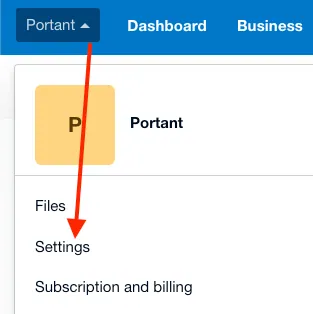
Dann müssen Sie auf „Organisationsdetails“ klicken und alle Ihre Geschäftsinformationen hinzufügen, einschließlich Ihres Logos und anderer Details:
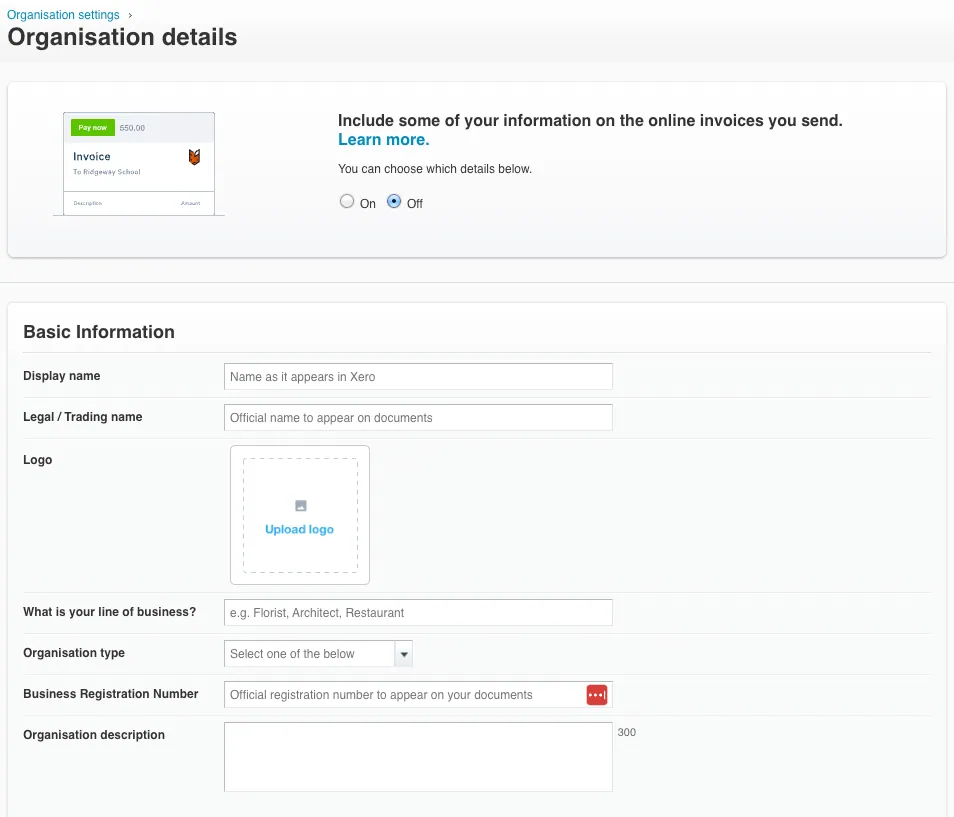
Nachdem Sie Ihre Unternehmensdaten hinzugefügt haben, werden das Branding und andere Informationen dynamisch in neuen Rechnungen angezeigt, die Sie erstellen.
Wie richte ich Zahlungsdetails für meine Rechnung ein?
Ein weiterer wichtiger Schritt beim Erstellen einer Rechnung ist die Einrichtung der Zahlungsdetails. Hier können Sie Ihren Kunden die relevanten Informationen anzeigen, beispielsweise das Bankkonto, auf das sie einzahlen müssen, und alle weiteren Informationen, die sie über den Zahlungsvorgang wissen müssen.
Um damit zu beginnen, gehen Sie zu der Rechnung, zu der Sie Zahlungsdetails hinzufügen möchten, und klicken Sie auf die Schaltfläche „Bearbeiten“ in der oberen rechten Ecke, um auf das Menü zuzugreifen.
Scrollen Sie als Nächstes nach unten zum Abschnitt „Zahlungsdienste“ und geben Sie die erforderlichen Details ein. Sie können die Zahlung stornieren oder Zahlungsdetails nach Ihren Wünschen hinzufügen. Xero stellt Ihnen dann automatisch ein Zahlungsfeld auf der Rechnung zur Verfügung.
Wie wende ich in Xero Kreditlimits auf meine Kunden an?
Im Geschäftsleben sind Kreditlimits ein entscheidender Bestandteil der effektiven Verwaltung Ihrer Finanzen. Sie möchten Kunden, die möglicherweise nicht in der Lage sind, Zahlungen pünktlich zu leisten, nicht zu viel Kredit gewähren, aber gleichzeitig möchten Sie keinen Verkauf aufgrund eines niedrigen Kreditlimits verlieren.
Um Ihnen dabei zu helfen, ein Gleichgewicht zu finden, können Sie mit Xero ganz einfach Kreditlimits für Ihre Kunden festlegen.
Um Kreditlimits anzuwenden, gehen Sie im Haupt-Dashboard Ihres Xero-Kontos zum Menü „Kontakte“. Im ersten Schritt müssen Sie aus der Liste den Kunden auswählen, für den Sie Kreditlimits anwenden möchten. Wenn Sie den gewünschten Kontakt gefunden haben, klicken Sie auf die Schaltfläche „Bearbeiten“, um auf dessen Details zuzugreifen. Geben Sie im zweiten Schritt die Kreditlimitinformationen des Kunden ein und Xero zeigt diese Informationen automatisch an, wenn Sie sie später überprüfen müssen.