Si tiene una pequeña empresa, sabe lo importante que es mantener registros precisos de sus ingresos y gastos. Xero es un software de contabilidad que te ayuda a hacer precisamente eso.
Una de las muchas cosas que puedes hacer con Xero es crear facturas por los servicios o productos que brindas a tus clientes.
En este artículo, veremos los pasos necesarios para crear una factura en Xero.
¿Necesitas crear una factura?
Añade tu logo y las partidas, configura impuestos y moneda, y descarga un PDF impecable. Gratis, sin registro y sin marca de agua.
¿Cómo creo una factura en el software de contabilidad Xero?
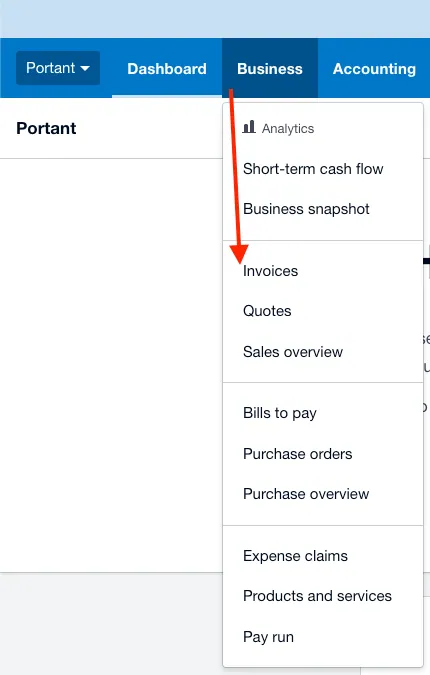
El primer paso para crear una factura en Xero es hacer clic en "Negocios" en la barra de navegación superior y hacer clic en "Facturas":
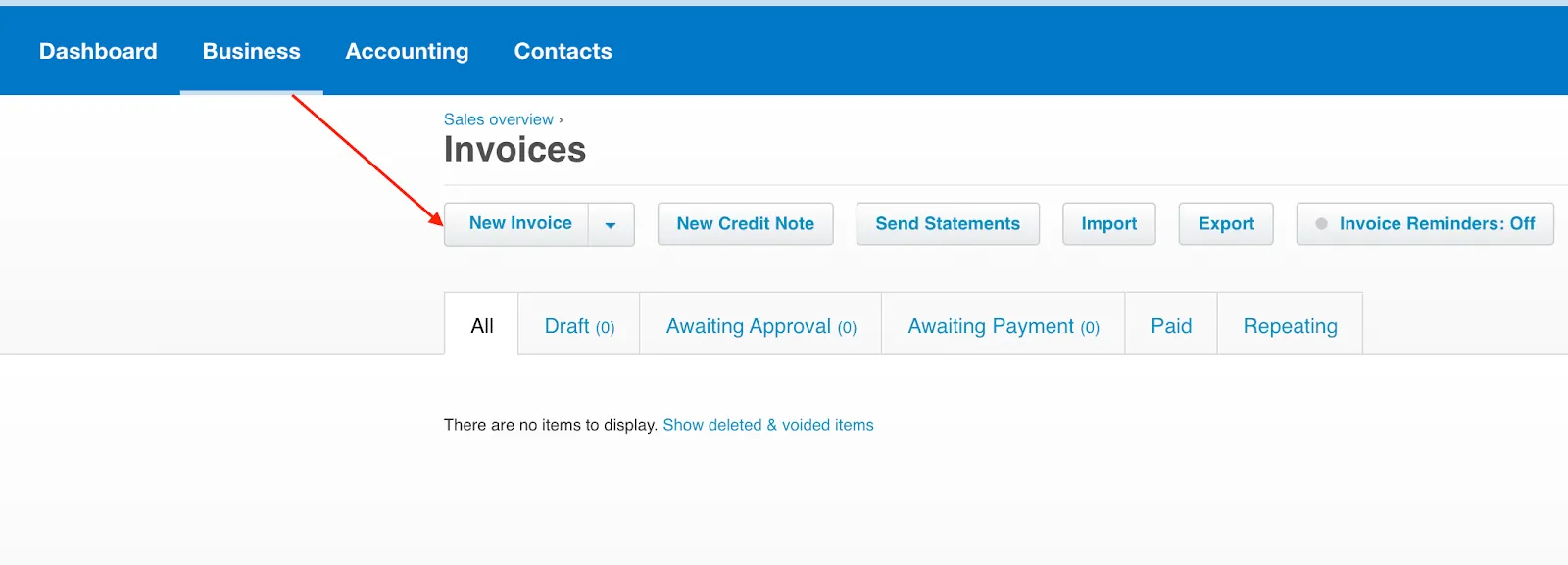
Esto lo llevará a la página de creación de facturas, donde deberá presionar "Nueva factura" para poder iniciar el proceso de creación de facturas en Xero:
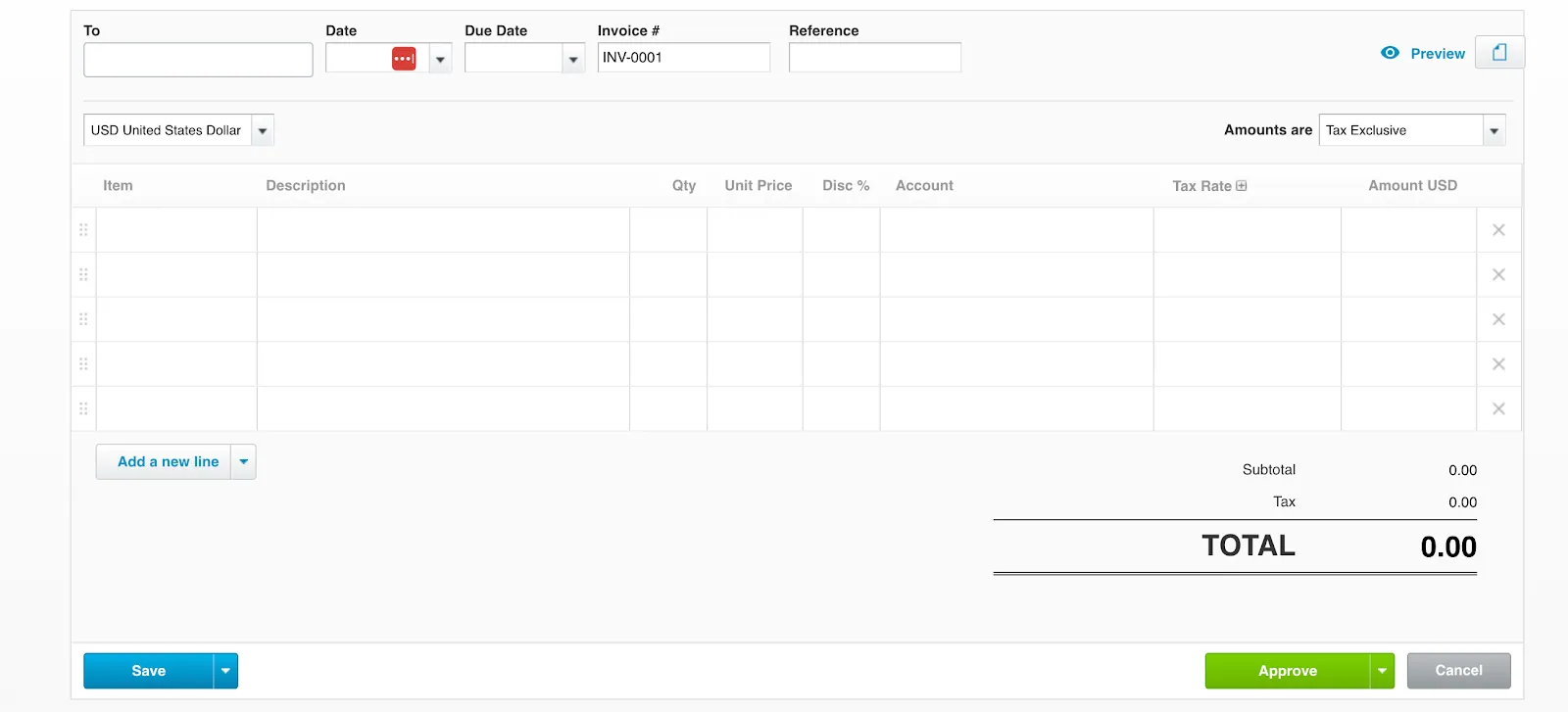
Antes de crear su factura en el software de contabilidad Xero, tenga en cuenta que existen dos tipos de facturas en Xero, como se ve a continuación:
La interfaz de facturación clásica en Xero:
Nueva interfaz de facturación en Xero:
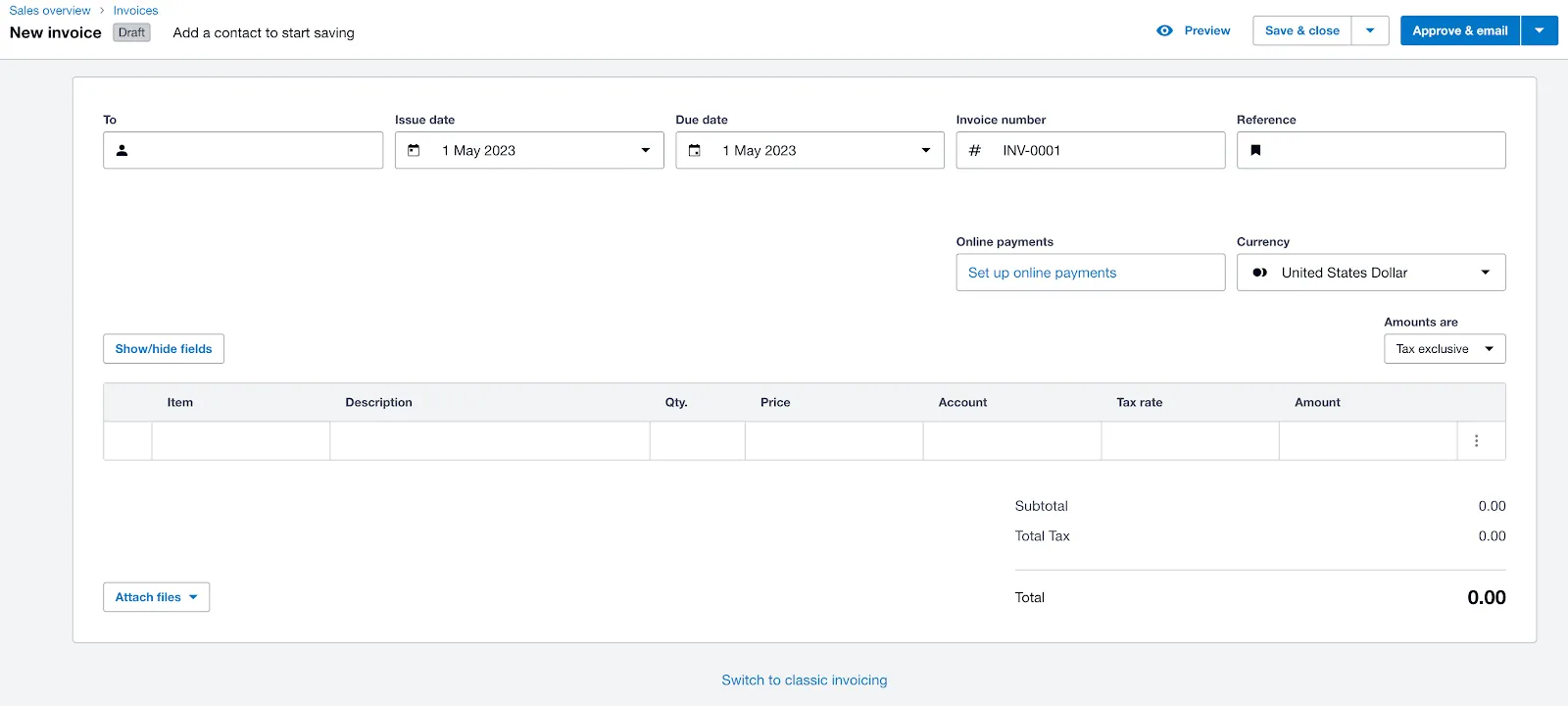
Ambos tipos de factura en Xero contienen la misma información siguiente:
- Destinatario
- Fecha de emisión
- fecha de vencimiento
- Número de factura
- Referencia
- Moneda
- Inclusión fiscal
- Fila con información sobre bienes o servicios vendidos.
La principal diferencia entre ambas facturas en Xero es su diseño en el que la nueva facturación parece moderna y la antigua un poco tradicional.
Las ventajas de utilizar el nuevo diseño de facturación se reducen a aumentar las posibilidades de recibir el pago.
Ingrese la información del cliente en su factura de Xero
El siguiente paso para crear una factura en Xero requiere que ingrese el nombre del cliente y cualquier otra información de contacto necesaria para completar la factura. Es importante asegurarse de que esta información sea precisa, así que verifíquela antes de continuar.
Ingrese fechas en su factura de Xero
Agregar una fecha de emisión y una fecha de vencimiento en sus facturas es importante porque ayuda a establecer expectativas claras entre usted y su cliente. La fecha de emisión le permite al cliente saber cuándo se creó la factura, mientras que la fecha de vencimiento indica cuándo se espera el pago. Esto ayuda a evitar confusiones y garantiza que ambas partes estén de acuerdo sobre cuándo vence el pago.
Además, una fecha de vencimiento en la factura puede ayudarlo a administrar su flujo de caja de manera más efectiva al brindarle un cronograma claro de cuándo puede esperar recibir el pago.
Xero facilita agregar su emisión y fecha de vencimiento a sus facturas.
Incluya servicios o bienes vendidos en su factura de Xero
Ahora es el momento de agregar los productos o servicios que brindaste al cliente. Puedes incluir tantos artículos como necesites, cada uno con su campo de precio.
También puede elegir si desea incluir el impuesto sobre las ventas agregando el porcentaje de impuesto en el campo "tasa impositiva", que cubriremos con más detalle más adelante en la siguiente sección.
Otra característica conveniente que ofrece Xero es permitirle adjuntar un archivo, que podría ser un desglose más detallado de los servicios completados o los productos vendidos.
Esta función es útil si su empresa es más estricta en el mantenimiento y organización de la documentación.
¿Cómo aplico el impuesto sobre las ventas a mi factura en Xero?
Es esencial asegurarse de que sus facturas tengan incluido el impuesto sobre las ventas correcto. Esto es especialmente importante en los EE. UU., donde las tasas del impuesto sobre las ventas varían significativamente de un estado a otro.
Para agregar impuestos sobre las ventas a su factura en Xero, solo tiene que alternar el menú desplegable y seleccionar una de las opciones dependiendo de si se aplica un impuesto sobre las ventas en su país por los servicios o bienes vendidos.
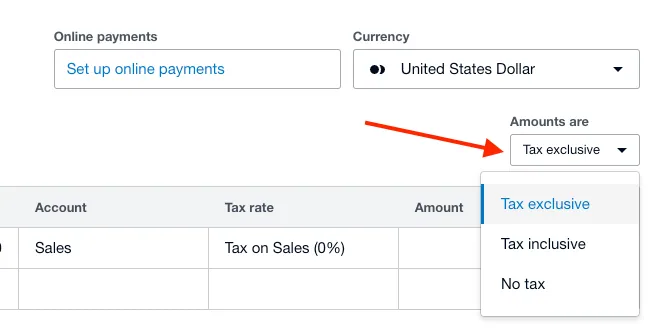
Después de seleccionar la opción según sus necesidades, tendrá la opción de incluir la tasa impositiva en cada fila de sus servicios o productos especificados en la tabla de su factura.
Revise el desglose del cálculo de impuestos y asegúrese de que sea correcto antes de guardar la factura. Esto garantizará que se cobre la cantidad correcta de impuestos a sus clientes y que sus registros sean precisos.
¿Cómo configuro un número de factura en Xero?
Al gestionar su facturación, debe asegurarse de que sus facturas estén organizadas y numeradas correctamente. No querrás enviar la factura equivocada a un cliente ni mezclar tus registros por error. Afortunadamente, Xero facilita la configuración del número de factura y la fecha de vencimiento en solo unos pocos pasos.
En el campo "número de factura", incluya el número de factura correcto según sus registros de facturas enviadas anteriormente:
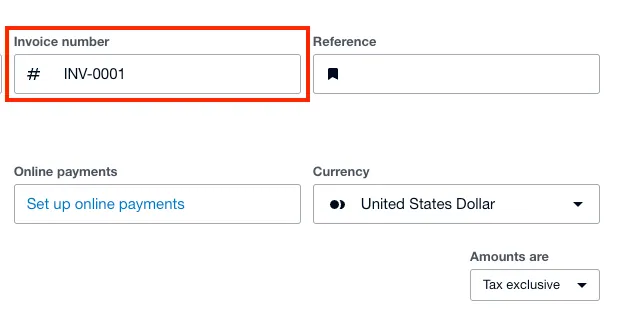
Agregar un número de factura a sus facturas garantizará que estén numeradas correctamente y le ayudará a organizar las facturas más fácilmente en sus registros contables.
¿Cómo agregar su logotipo y marca a sus facturas en Xero?
cuando escribiendo una factura Es fundamental incluir el logo y la marca de tu empresa para que tu factura acabe siendo lo más profesional posible.
Xero le permitirá personalizar sus facturas con el logotipo de su empresa, colores y otros detalles que harán que sus facturas se vean únicas para que el cliente sepa de inmediato que la factura enviada proviene de usted.
Para agregar el cliente de marca de su empresa al nombre de su empresa en la parte superior izquierda del panel de Xero y haga clic en "Configuración":
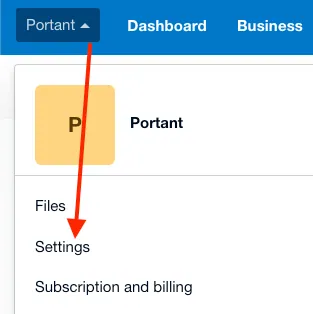
Luego tendrás que hacer clic en "Detalles de la organización" y agregar toda la información de tu negocio, incluido tu logotipo y otros detalles:
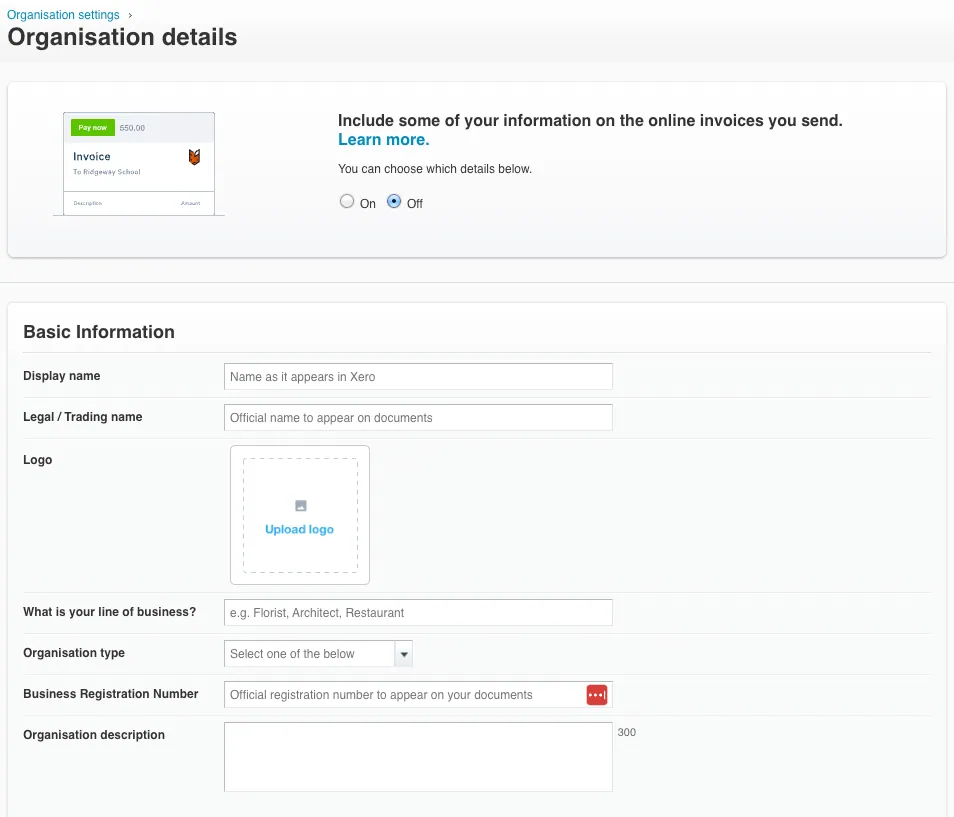
Después de agregar los detalles de su empresa, la marca y otra información aparecerán dinámicamente en las nuevas facturas que cree.
¿Cómo configuro los detalles de pago de mi factura?
Otro paso fundamental en la creación de una factura es configurar los detalles de pago. Aquí es donde puede mostrar la información relevante para sus clientes, como la cuenta bancaria en la que deben pagar y cualquier información adicional que necesiten saber sobre el proceso de pago.
Para comenzar con esto, vaya a la factura a la que desea agregar detalles de pago y haga clic en el botón 'Editar' en la esquina superior derecha para acceder al menú.
A continuación, desplácese hacia abajo hasta la sección "Servicios de pago" y complete los detalles necesarios. Puede cancelar el pago o agregar detalles de pago según sus preferencias, y Xero le proporcionará automáticamente un campo de pago en la factura.
¿Cómo aplico límites de crédito a mis clientes en Xero?
En los negocios, los límites de crédito son una parte crucial para administrar sus finanzas de manera efectiva. No desea otorgar demasiado crédito a los clientes que tal vez no puedan realizar los pagos a tiempo, pero al mismo tiempo, no desea perder una venta debido a un límite de crédito bajo.
Para ayudarle a lograr un equilibrio, Xero le permite aplicar límites de crédito a sus clientes fácilmente.
Para aplicar límites de crédito, vaya al menú 'Contactos' en el panel principal de su cuenta Xero. El primer paso requiere seleccionar de la lista el cliente al que desea aplicar límites de crédito. Una vez que haya encontrado el contacto que desea, haga clic en el botón 'Editar' para acceder a sus detalles. En el segundo paso, ingrese la información del límite de crédito del cliente y Xero mostrará automáticamente esta información si necesita verificarla más tarde.