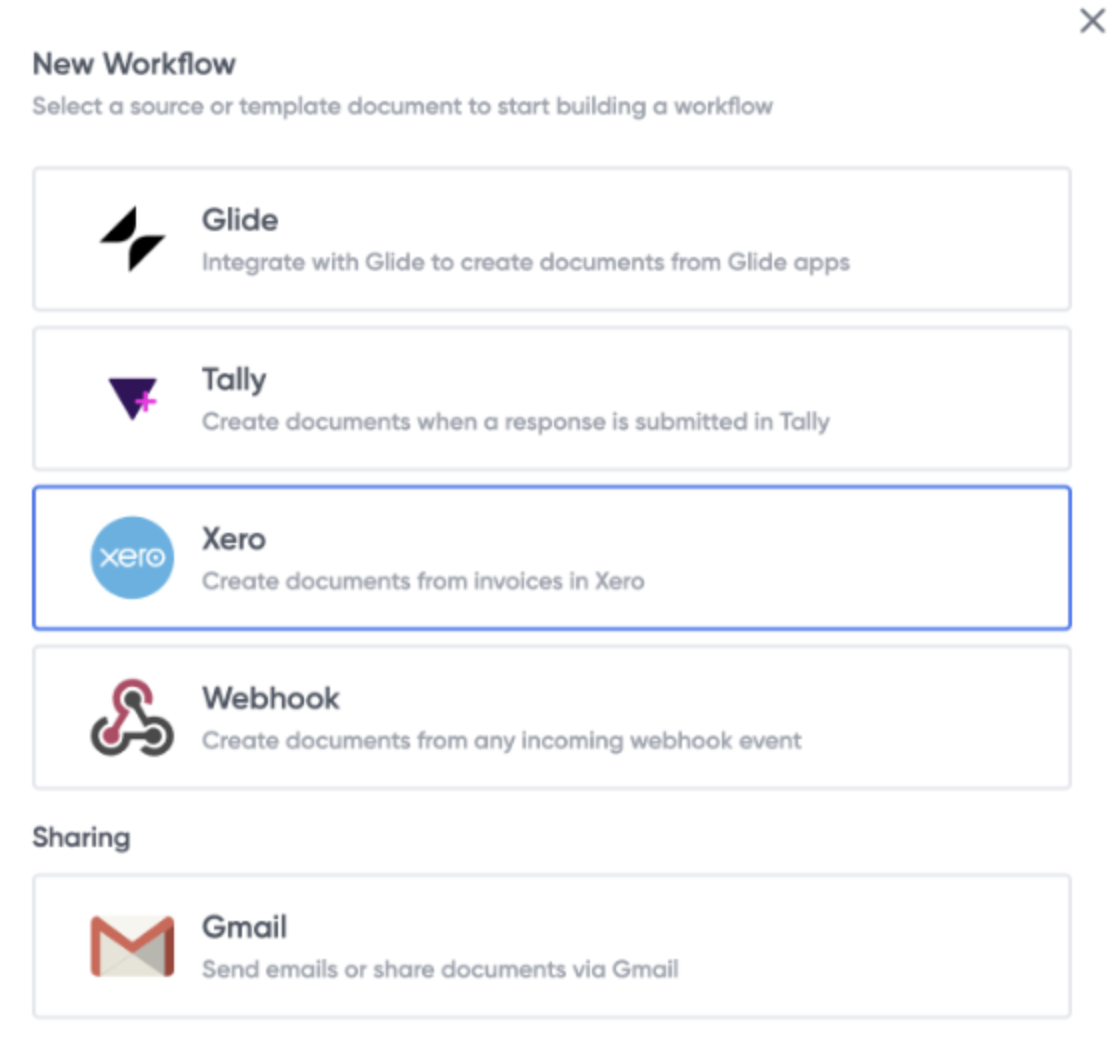
Se você administra uma pequena empresa, sabe como é importante manter registros precisos de suas receitas e despesas. Xero é um software de contabilidade que ajuda você a fazer exatamente isso.
Uma das muitas coisas que você pode fazer com o Xero é criar faturas pelos serviços ou produtos que você fornece aos seus clientes.
Neste artigo, vamos percorrer as etapas necessárias para criar uma fatura no Xero.
Precisa criar uma fatura?
Adicione seu logotipo e itens, defina impostos e moeda, e baixe um PDF limpo. Grátis, sem cadastro, sem marca d'água.
Como criar uma fatura no Xero Accounting Software?
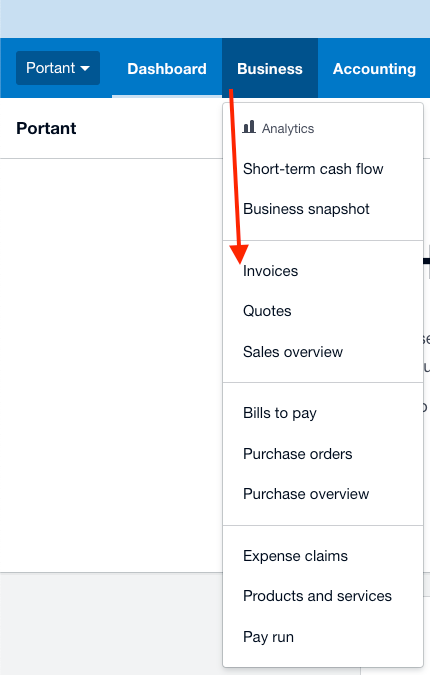
O primeiro passo para criar uma fatura no Xero é clicar em "Business" na barra de navegação superior e clicar em "Invoices":
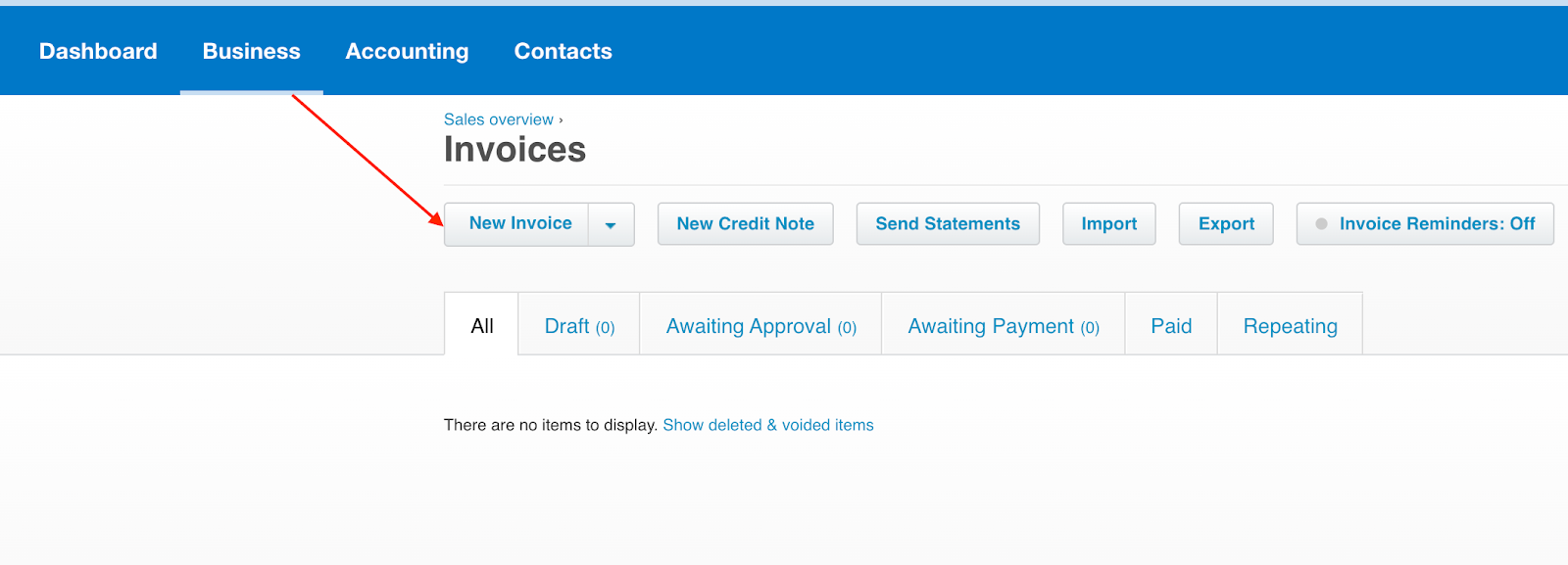
Isso levará você à página de criação de faturas, onde você precisa pressionar "New Invoice" para iniciar o processo de criação de faturas no Xero:
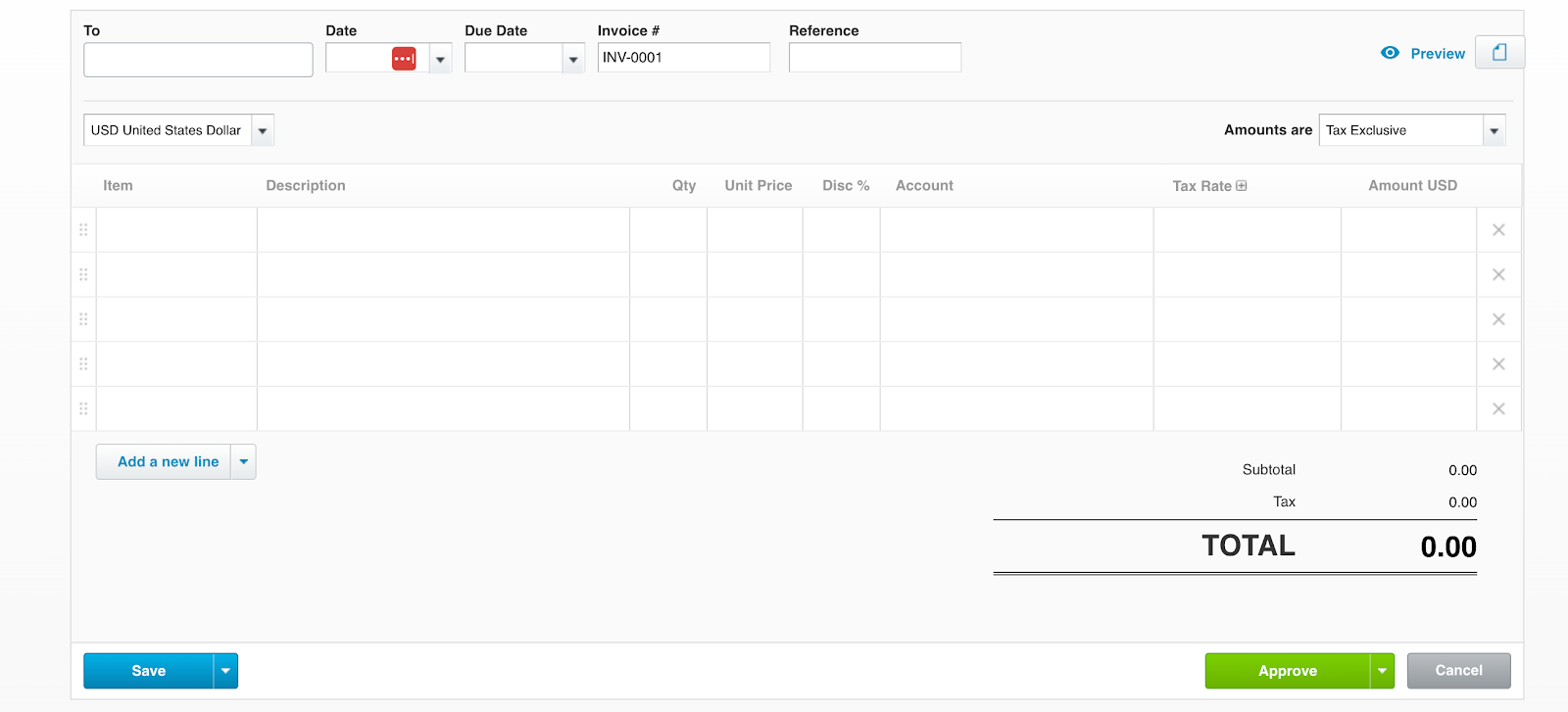
Antes de criar sua fatura no software de contabilidade Xero, observe que existem dois tipos de faturas no Xero, conforme mostrado abaixo:
A interface clássica de faturamento no Xero:
Nova interface de faturamento no Xero:
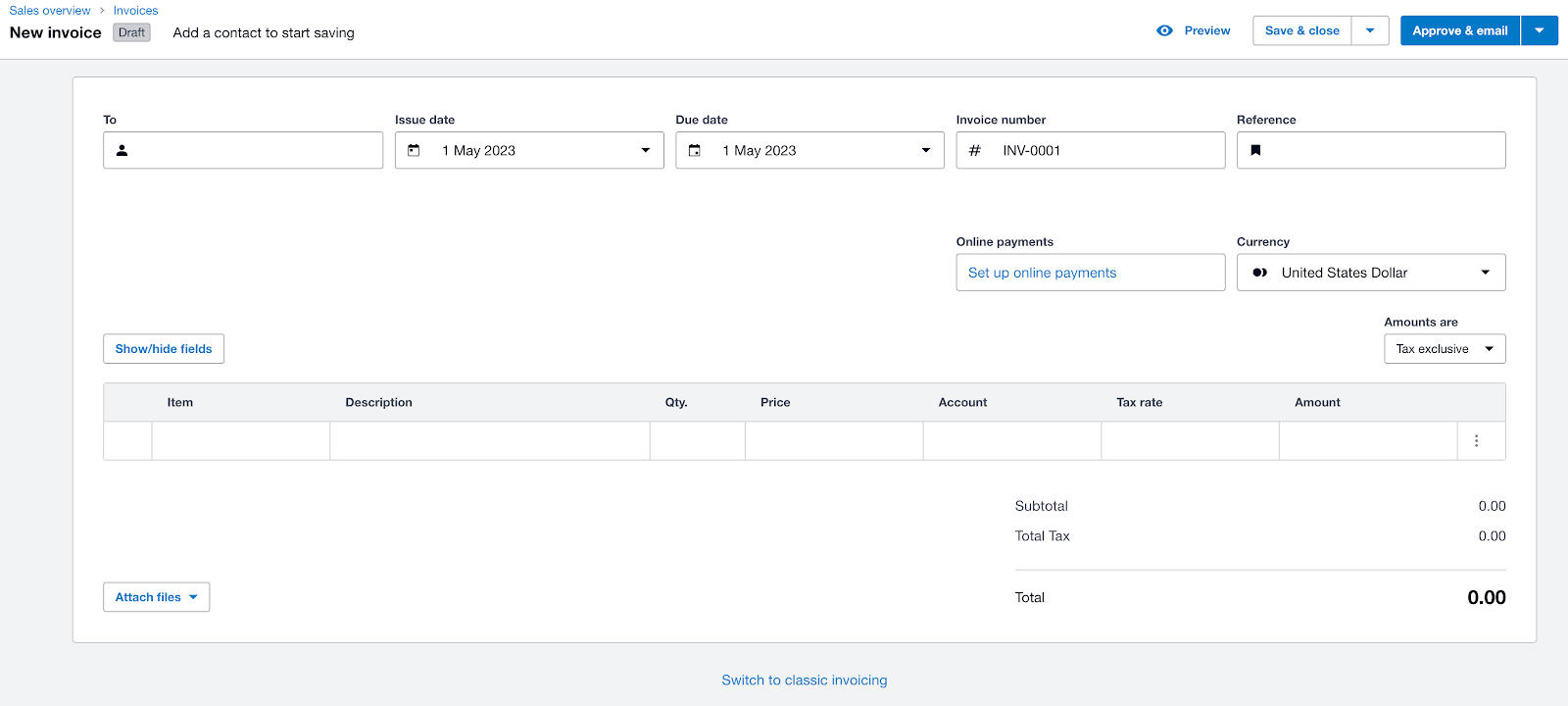
Ambos os tipos de fatura no Xero contêm as seguintes informações:
- Destinatário
- Data de emissão
- Data de vencimento
- Número da fatura
- Referência
- Moeda
- Inclusão de impostos
- Linha com informações sobre os produtos ou serviços vendidos.
A principal diferença entre as duas faturas no Xero é o design: a nova interface de faturamento tem uma aparência moderna, enquanto a antiga é um pouco mais tradicional.
As vantagens de usar o novo design de faturamento se resumem ao aumento das chances de receber o pagamento.
Insira as Informações do Cliente na Sua Fatura no Xero
O próximo passo para criar uma fatura no Xero exige que você insira o nome do cliente e quaisquer outros dados de contato necessários para concluir a fatura. Garantir que essas informações sejam precisas é fundamental, portanto, verifique tudo antes de prosseguir.
Insira as Datas na Sua Fatura no Xero
Adicionar uma data de emissão e uma data de vencimento nas suas faturas é importante porque ajuda a estabelecer expectativas claras entre você e o cliente. A data de emissão informa ao cliente quando a fatura foi criada, enquanto a data de vencimento indica quando o pagamento é esperado. Isso ajuda a evitar confusões e garante que ambas as partes estejam alinhadas quanto ao prazo de pagamento.
Além disso, uma data de vencimento na fatura pode ajudá-lo a gerenciar seu fluxo de caixa de forma mais eficaz, fornecendo um prazo claro de quando você pode esperar receber o pagamento.
O Xero facilita a inclusão da data de emissão e da data de vencimento nas suas faturas.
Inclua os Serviços ou Produtos Vendidos na Sua Fatura no Xero
Agora é hora de adicionar os produtos ou serviços fornecidos ao cliente. Você pode incluir quantos itens precisar, cada um com seu próprio campo de preço.
Você também pode optar por incluir o imposto sobre vendas adicionando o percentual de imposto no campo "tax rate", que abordaremos com mais detalhes na próxima seção.
Outro recurso prático que o Xero oferece é a possibilidade de anexar um arquivo, que pode ser um detalhamento mais completo dos serviços realizados ou dos produtos vendidos.
Esse recurso é conveniente se a sua empresa for mais rigorosa na manutenção e organização de documentos.
Como Aplicar Imposto sobre Vendas na Minha Fatura no Xero?
É fundamental garantir que suas faturas contenham o imposto sobre vendas correto. Isso é especialmente importante nos EUA, onde as alíquotas de imposto sobre vendas variam significativamente de estado para estado.
Para adicionar o imposto sobre vendas à sua fatura no Xero, basta usar o menu suspenso e selecionar uma das opções, dependendo se há incidência de imposto sobre vendas no seu país para os serviços ou produtos vendidos.
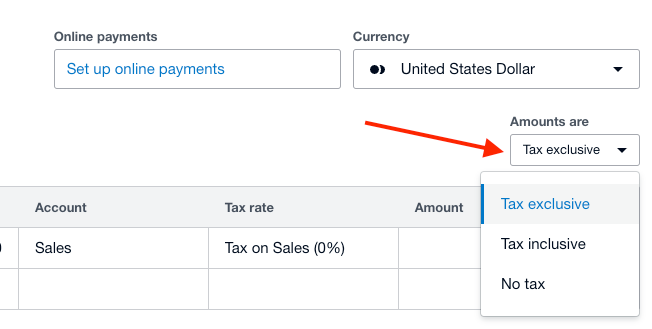
Após selecionar a opção de acordo com suas necessidades, você terá a opção de incluir a alíquota de imposto em cada linha dos serviços ou produtos especificados na tabela da sua fatura.
Revise o detalhamento do cálculo do imposto e certifique-se de que está correto antes de salvar a fatura. Isso garantirá que o valor correto de imposto seja cobrado dos seus clientes e que seus registros estejam precisos.
Como Definir um Número de Fatura no Xero?
Ao gerenciar seu faturamento, você precisa garantir que suas faturas estejam organizadas e numeradas corretamente. Você não quer enviar a cobrança errada a um cliente ou misturar seus registros por engano. Felizmente, o Xero facilita a definição do número da fatura e da data de vencimento em apenas alguns passos.
No campo "invoice number", insira o número de fatura correto com base nos seus registros de faturas enviadas anteriormente:
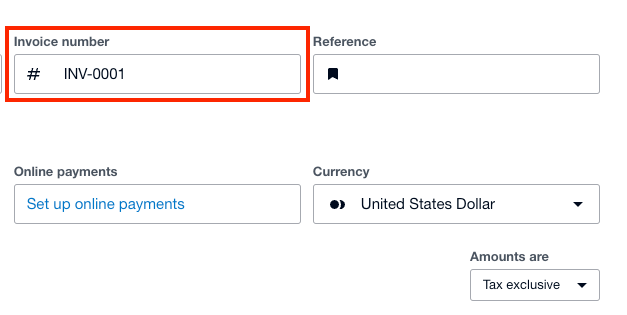
Adicionar um número de fatura às suas faturas garantirá que elas sejam numeradas corretamente e facilitará a organização das faturas nos seus registros contábeis.
Como Adicionar Seu Logotipo e Identidade Visual às Suas Faturas no Xero?
Ao redigir uma fatura , é essencial incluir o logotipo e a identidade visual da sua empresa para que a fatura seja a mais profissional possível.
O Xero permite que você personalize suas faturas com o logotipo da sua empresa, cores e outros detalhes que tornarão suas faturas únicas, para que o cliente saiba imediatamente que a fatura enviada é sua.
Para adicionar a identidade visual da sua empresa, clique no nome da sua empresa no canto superior esquerdo do painel do Xero e clique em "Settings":
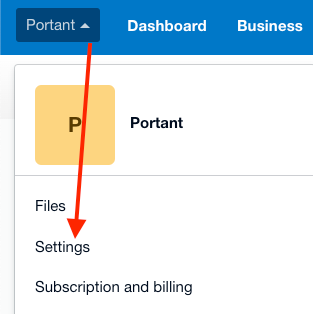
Em seguida, você precisará clicar em "Organisation details" e adicionar todas as informações da sua empresa, incluindo seu logotipo e outros detalhes:
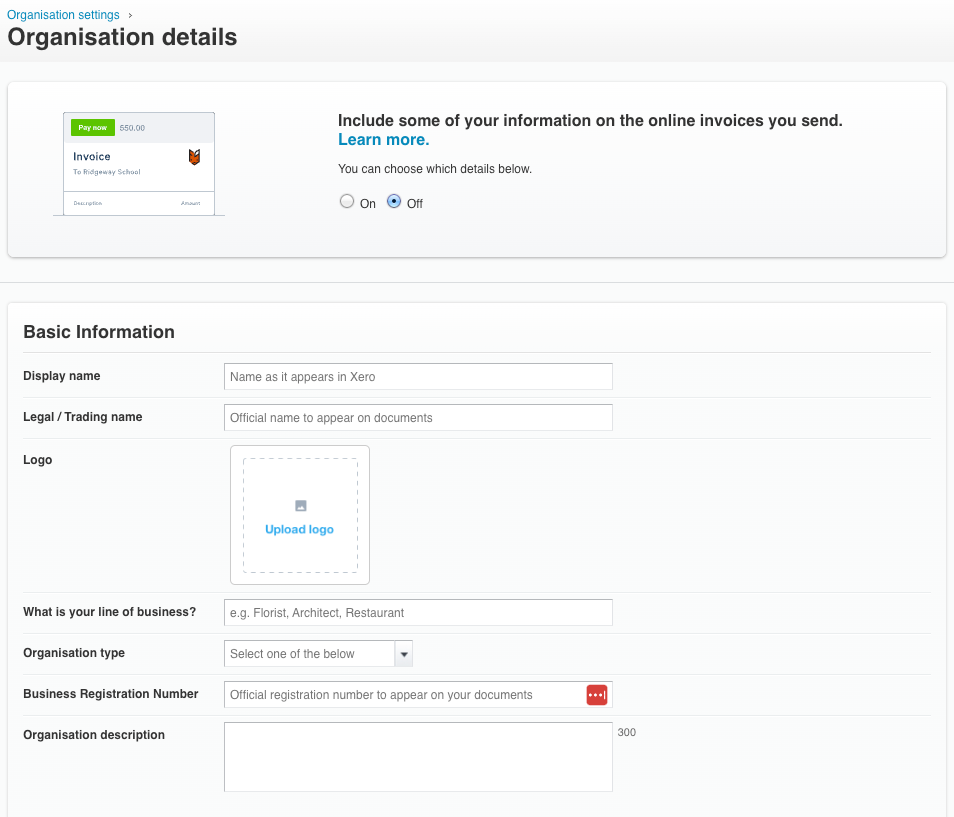
Depois de adicionar os dados da sua empresa, a identidade visual e outras informações aparecerão automaticamente nas novas faturas que você criar.
Como Configurar os Dados de Pagamento da Minha Fatura?
Outro passo fundamental na criação de uma fatura é configurar os dados de pagamento. É aqui que você pode exibir as informações relevantes para seus clientes, como a conta bancária para a qual eles precisam efetuar o pagamento e quaisquer informações adicionais que precisem saber sobre o processo de pagamento.
Para começar, acesse a fatura à qual deseja adicionar os dados de pagamento e clique no botão 'Edit' no canto superior direito para acessar o menu.
Em seguida, role até a seção 'Payment Services' e preencha os dados necessários. Você pode cancelar o pagamento ou adicionar dados de pagamento conforme suas preferências, e o Xero fornecerá automaticamente um campo de pagamento na fatura.
Como Aplicar Limites de Crédito aos Meus Clientes no Xero?
Nos negócios, os limites de crédito são uma parte fundamental do gerenciamento eficaz das suas finanças. Você não quer conceder crédito em excesso a clientes que talvez não consigam realizar pagamentos no prazo, mas, ao mesmo tempo, não quer perder uma venda por causa de um limite de crédito baixo.
Para ajudá-lo a encontrar esse equilíbrio, o Xero permite que você aplique limites de crédito aos seus clientes com facilidade.
Para aplicar limites de crédito, acesse o menu 'Contacts' no painel principal da sua conta Xero. O primeiro passo é selecionar o cliente ao qual deseja aplicar limites de crédito na lista. Depois de encontrar o contato desejado, clique no botão 'Edit' para acessar os detalhes. No segundo passo, insira as informações de limite de crédito do cliente, e o Xero exibirá automaticamente essas informações caso você precise consultá-las posteriormente.
Supere as Limitações do Xero com a Integração do Portant
Embora o Xero tenha ótimos recursos para faturamento, ele ainda apresenta limitações para empresas que possuem muitos clientes e precisam enviar faturas em lotes.
É aí que o Portant se destaca, permitindo que sua empresa processe muitas faturas simultaneamente e as envie por e-mail.
A capacidade de integração do Portant com o Xero facilita a importação de faturas do Xero para o Portant e a personalização delas com diversos modelos.
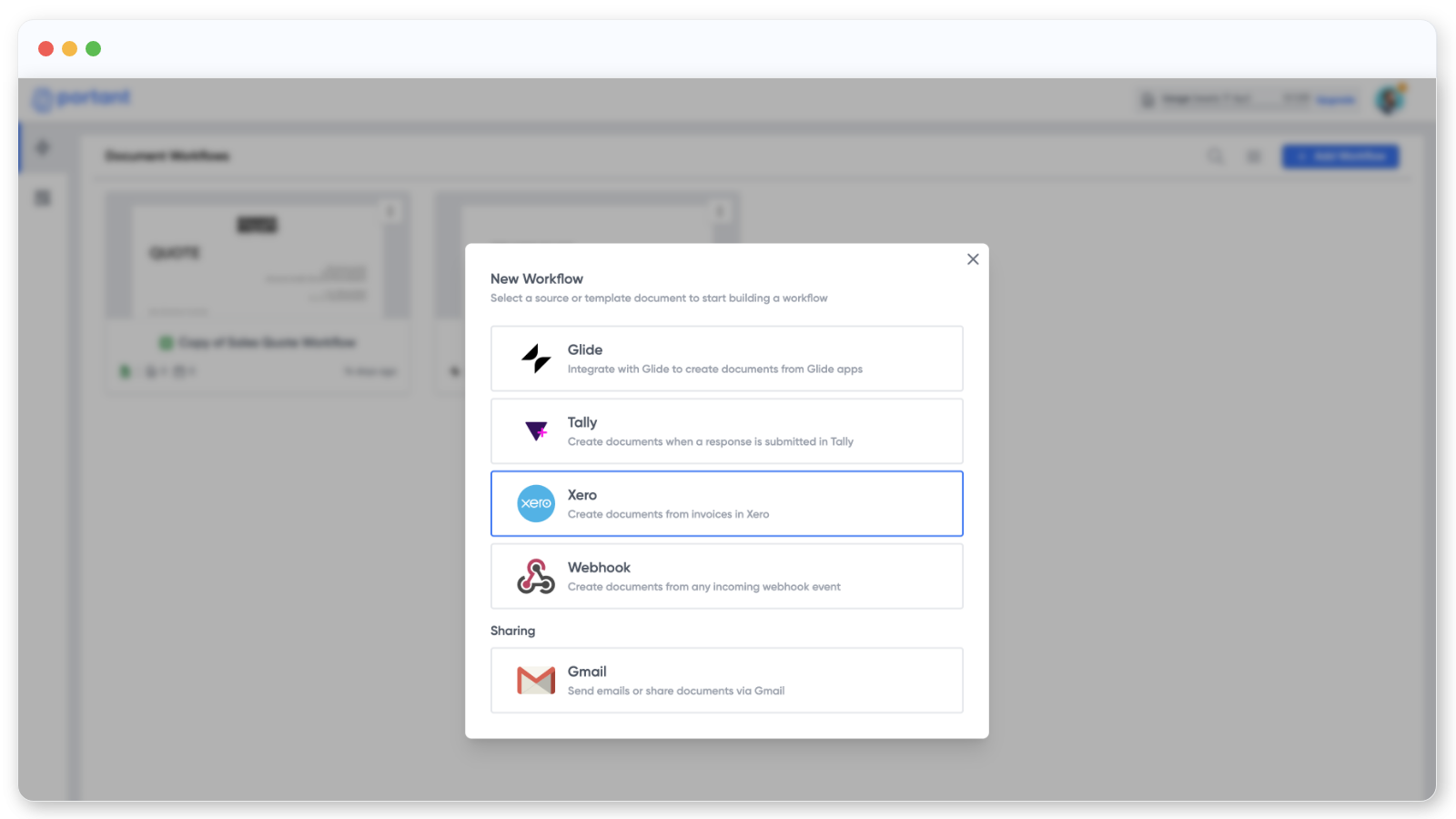
Uma das principais limitações do Xero é a falta de diversidade nos modelos de fatura, o que dificulta a personalização das faturas para clientes específicos.
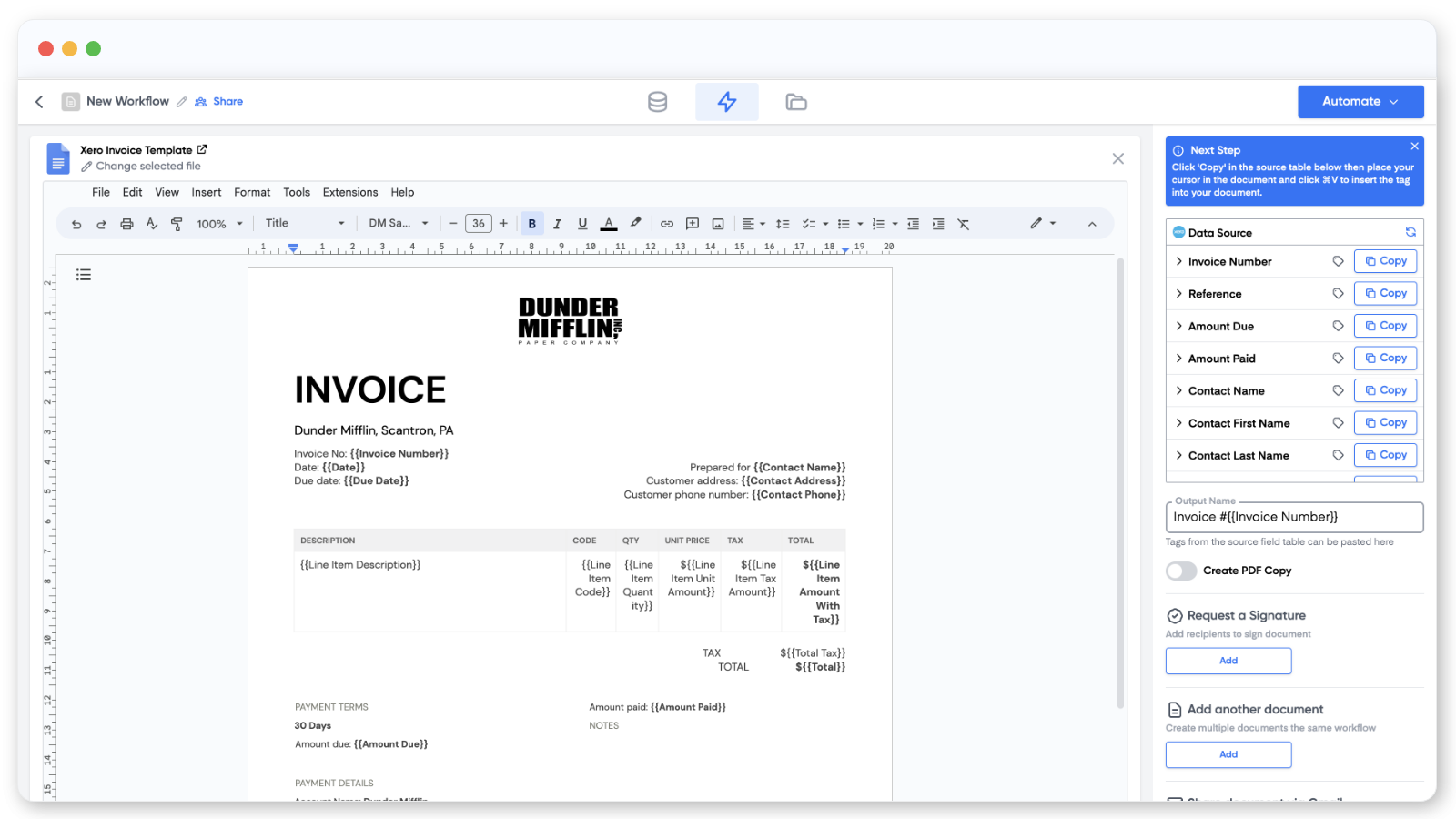
No entanto, com Modelos de faturas do Portant para diferentes clientes, as empresas podem criar facilmente faturas adaptadas às necessidades dos clientes. Isso ajuda a melhorar a eficiência do processo de faturamento, pois as empresas podem criar e enviar rapidamente faturas que atendam às necessidades de seus clientes. Isso é possível porque você pode criar vários modelos de fatura no Google Docs e usar as opções de formatação líderes de mercado. Você pode então conectar esses modelos ao Xero em diferentes fluxos de trabalho e executá-los com base em condições.
O Portant permite que as empresas conectem suas contas de e-mail e enviem e-mails em lotes para seus clientes. Essa é uma grande vantagem em relação ao uso do próprio Xero, pois simplifica todo o processo de faturamento e comunicação, economizando tempo e recursos a longo prazo.