Se gestisci una piccola impresa, sai quanto sia importante mantenere registrazioni accurate delle tue entrate e spese. Xero è un software di contabilità che ti aiuta a fare proprio questo.
Una delle tante cose che puoi fare con Xero è creare fatture per i servizi o i prodotti che fornisci ai tuoi clienti.
In questo articolo, illustreremo i passaggi necessari per creare una fattura in Xero.
Hai bisogno di creare una fattura?
Aggiungi il tuo logo e le voci, imposta tasse e valuta, e scarica un PDF ordinato. Gratuito, senza registrazione, senza filigrana.
Come si crea una fattura in Xero Accounting Software?
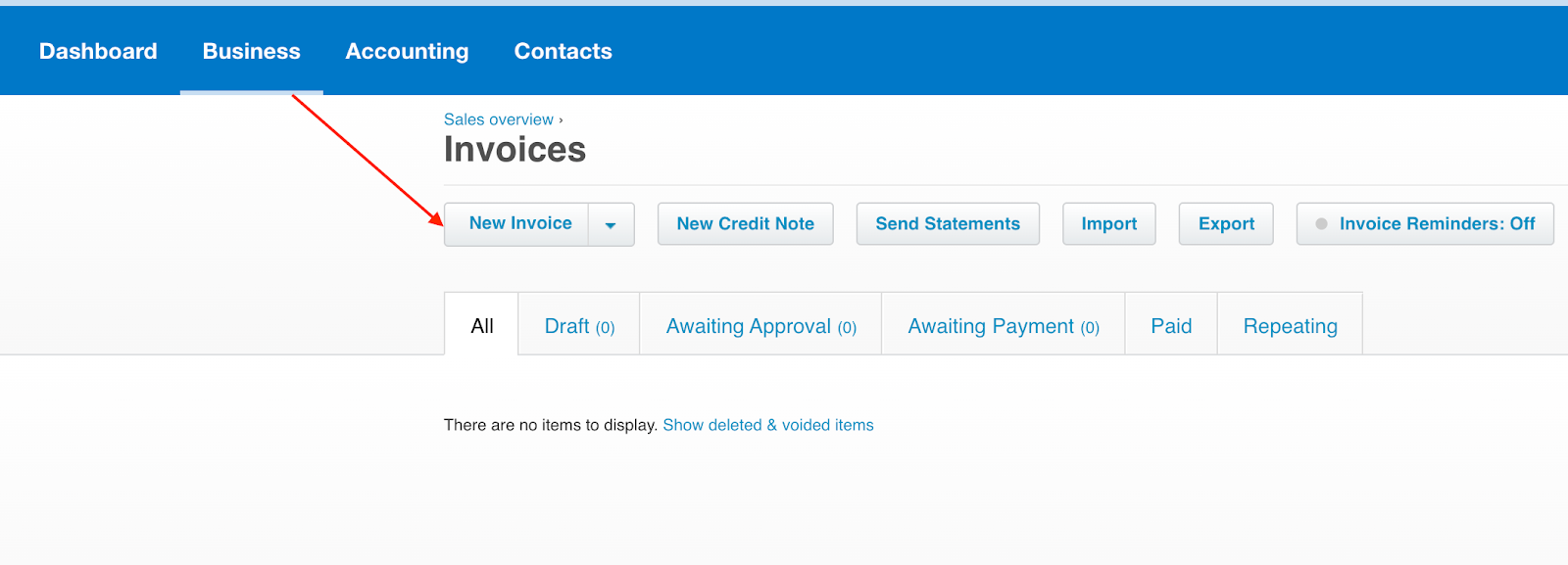
Il primo passo per creare una fattura in Xero è fare clic su "Business" nella barra di navigazione superiore e poi su "Invoices":
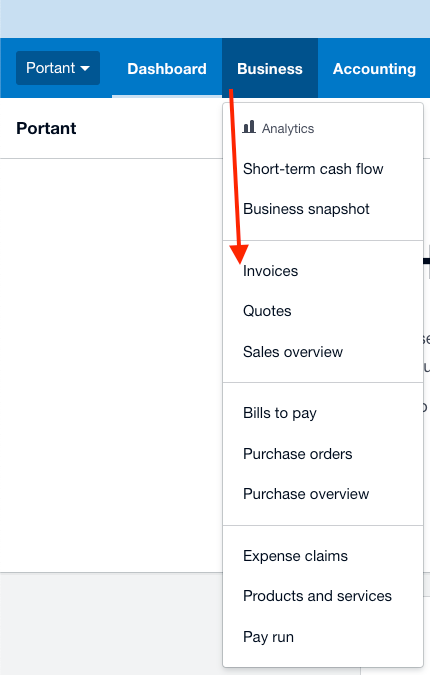
Questo ti porterà alla pagina di creazione della fattura, dove dovrai premere "New Invoice" per avviare il processo di creazione della fattura in Xero:
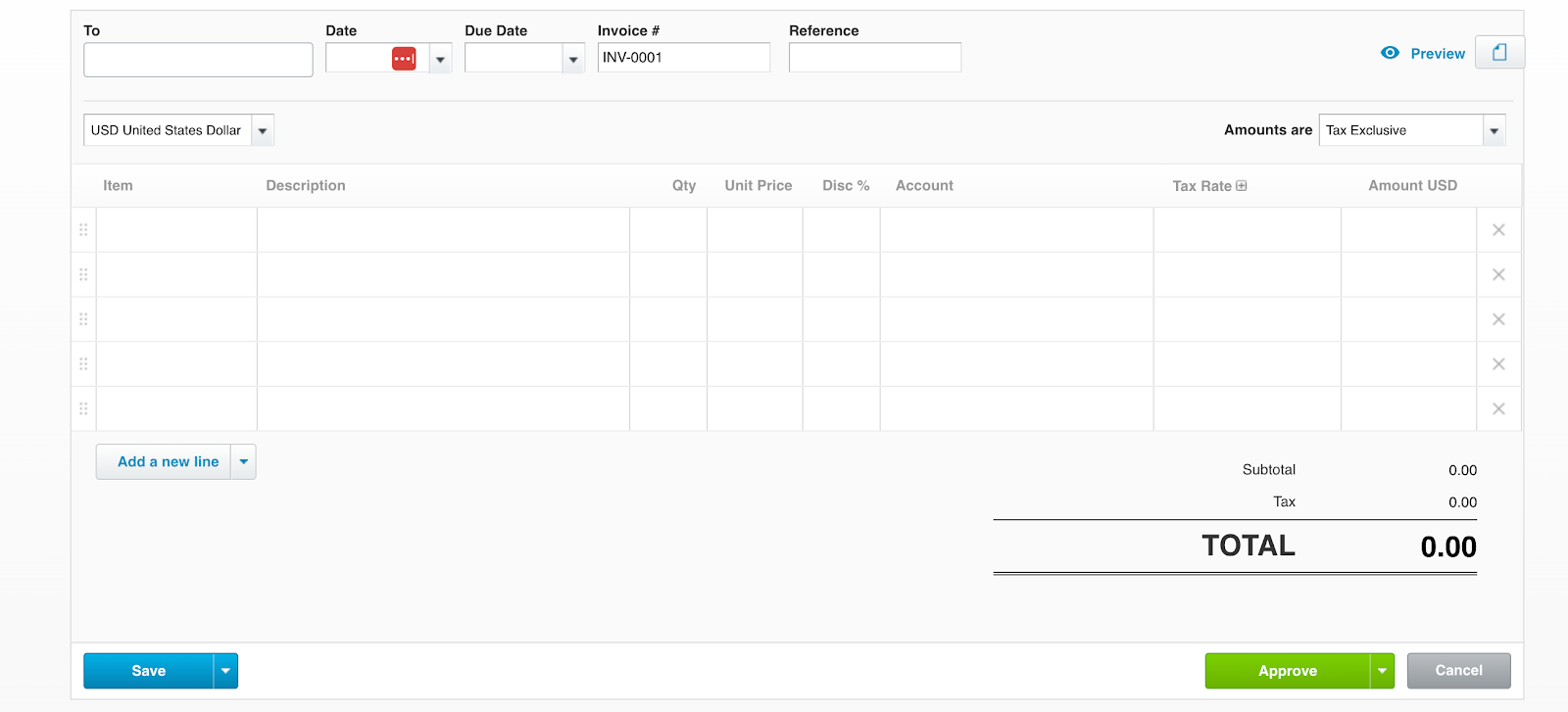
Prima di creare la tua fattura nel software di contabilità Xero, tieni presente che esistono due tipi di fatture in Xero, come mostrato di seguito:
L'interfaccia di fatturazione classica in Xero:
La nuova interfaccia di fatturazione in Xero:
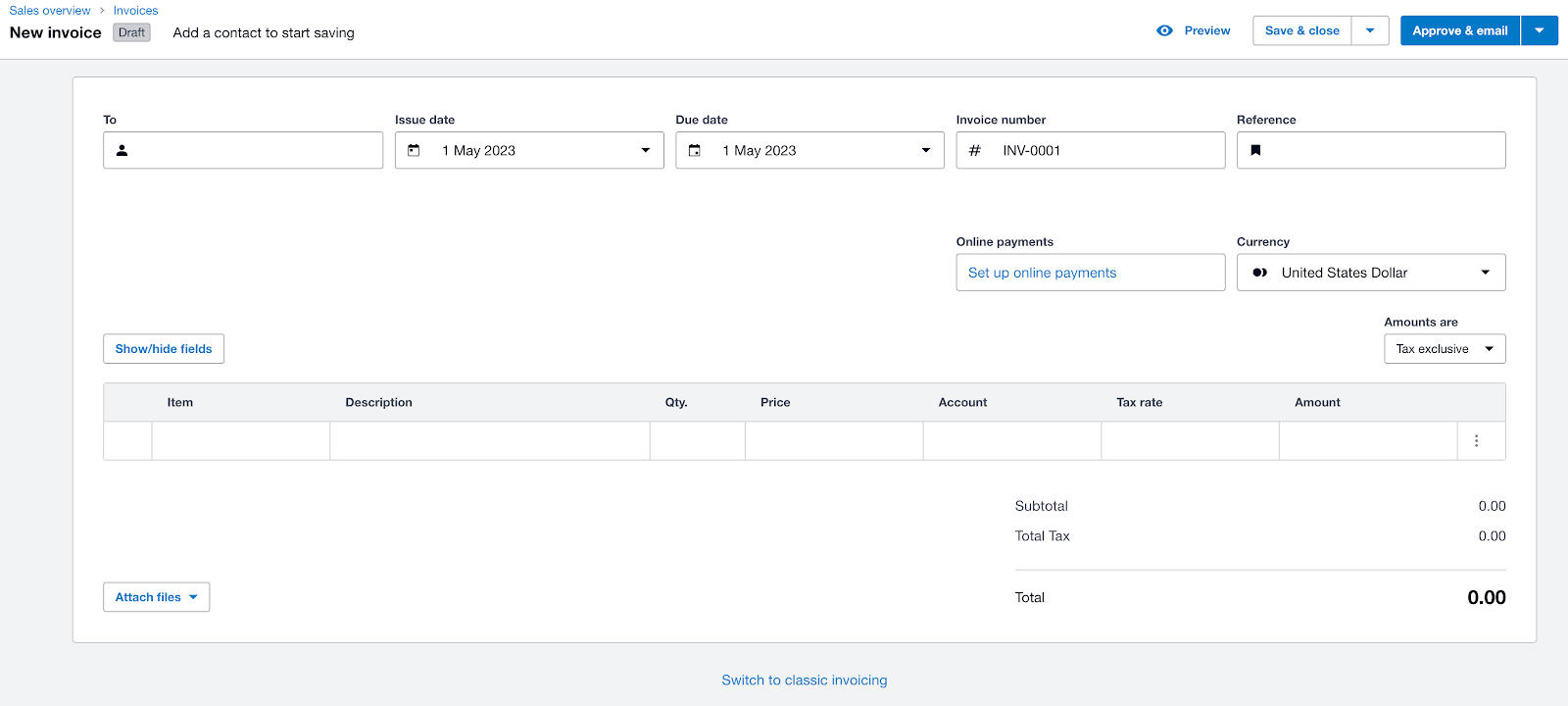
Entrambi i tipi di fattura in Xero contengono le seguenti informazioni:
- Destinatario
- Data di emissione
- Data di scadenza
- Numero fattura
- Riferimento
- Valuta
- Inclusione delle tasse
- Riga con informazioni sui beni o servizi venduti.
La principale differenza tra le due fatture in Xero riguarda il design: la nuova fatturazione ha un aspetto moderno, mentre quella precedente è più tradizionale.
I vantaggi dell'utilizzo del nuovo design di fatturazione si traducono in un aumento delle probabilità di ricevere il pagamento.
Inserisci le informazioni del cliente nella tua fattura Xero
Il passo successivo nella creazione di una fattura in Xero richiede di inserire il nome del cliente e qualsiasi altro dettaglio di contatto necessario per completare la fattura. È importante assicurarsi che queste informazioni siano accurate, quindi verifica tutto prima di procedere.
Inserisci le date nella tua fattura Xero
Aggiungere una data di emissione e una data di scadenza alle fatture è importante perché aiuta a stabilire aspettative chiare tra te e il tuo cliente. La data di emissione informa il cliente su quando è stata creata la fattura, mentre la data di scadenza indica quando è atteso il pagamento. Questo aiuta a evitare confusione e garantisce che entrambe le parti siano allineate su quando il pagamento è dovuto.
Inoltre, una data di scadenza sulla fattura può aiutarti a gestire il flusso di cassa in modo più efficace, fornendo una tempistica chiara su quando puoi aspettarti di ricevere il pagamento.
Xero rende semplice aggiungere la data di emissione e la data di scadenza alle tue fatture.
Includi i servizi o i beni venduti nella tua fattura Xero
Ora è il momento di aggiungere i prodotti o i servizi che hai fornito al cliente. Puoi includere quanti articoli desideri, ciascuno con il proprio campo per il prezzo.
Puoi anche scegliere se includere l'IVA aggiungendo la percentuale fiscale nel campo "tax rate", che tratteremo in modo più dettagliato nella sezione successiva.
Un'altra funzionalità pratica offerta da Xero è la possibilità di allegare un file, che potrebbe essere un dettaglio più approfondito dei servizi completati o dei prodotti venduti.
Questa funzionalità è utile se la tua azienda è particolarmente attenta al mantenimento e all'organizzazione della documentazione.
Come si applica l'IVA alla fattura in Xero?
È fondamentale assicurarsi che le fatture includano l'IVA corretta. Questo è particolarmente importante negli Stati Uniti, dove le aliquote fiscali variano significativamente da stato a stato.
Per aggiungere l'IVA alla tua fattura in Xero, devi solo aprire il menu a tendina e selezionare una delle opzioni in base all'applicabilità dell'imposta nel tuo paese per i servizi o i beni venduti.
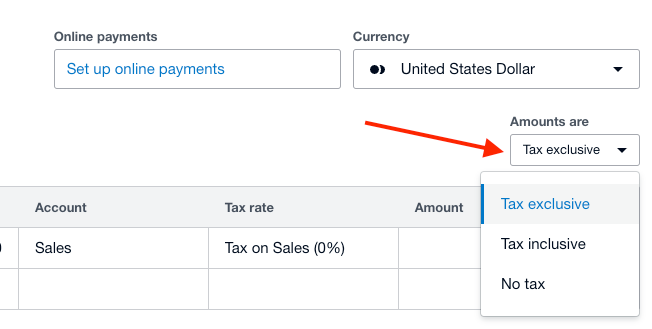
Dopo aver selezionato l'opzione in base alle tue esigenze, avrai la possibilità di includere l'aliquota fiscale in ogni riga dei servizi o prodotti specificati nella tabella della tua fattura.
Verifica il riepilogo del calcolo delle imposte e assicurati che sia accurato prima di salvare la fattura. Questo garantirà che ai tuoi clienti venga addebitato l'importo fiscale corretto e che i tuoi registri siano precisi.
Come si imposta un numero di fattura in Xero?
Nella gestione della fatturazione, devi assicurarti che le tue fatture siano organizzate e numerate correttamente. Non vuoi inviare la fattura sbagliata a un cliente o confondere i tuoi registri per errore. Fortunatamente, Xero rende semplice impostare il numero di fattura e la data di scadenza in pochi passaggi.
Nel campo "invoice number", inserisci il numero di fattura corretto in base ai tuoi registri delle fatture precedentemente inviate:
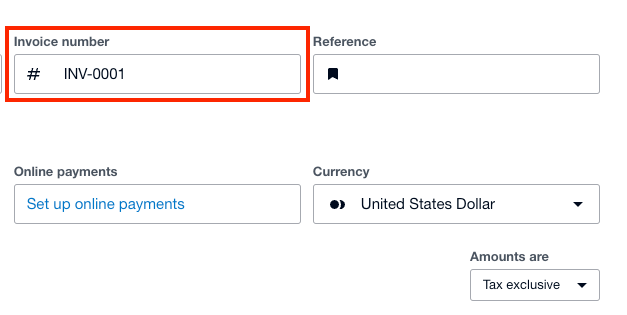
Aggiungere un numero di fattura alle tue fatture garantirà che siano numerate correttamente e ti aiuterà a organizzarle più facilmente nei tuoi registri contabili.
Come aggiungere il logo e il branding alle fatture in Xero?
Quando si redige una fattura è essenziale includere il logo e il branding della tua azienda affinché la fattura risulti il più professionale possibile.
Xero ti consente di personalizzare le fatture con il logo aziendale, i colori e altri dettagli che renderanno le tue fatture uniche, così il cliente saprà immediatamente che la fattura inviata proviene da te.
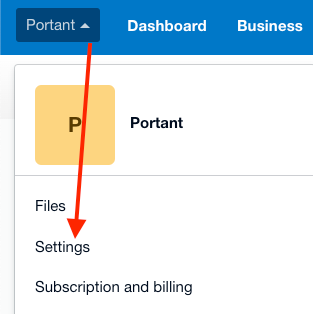
Per aggiungere il branding della tua azienda, clicca sul nome della tua attività in alto a sinistra nella dashboard di Xero e poi su "Settings":
Dovrai quindi fare clic su "Organisation details" e aggiungere tutte le informazioni sulla tua attività, inclusi il logo e altri dettagli:
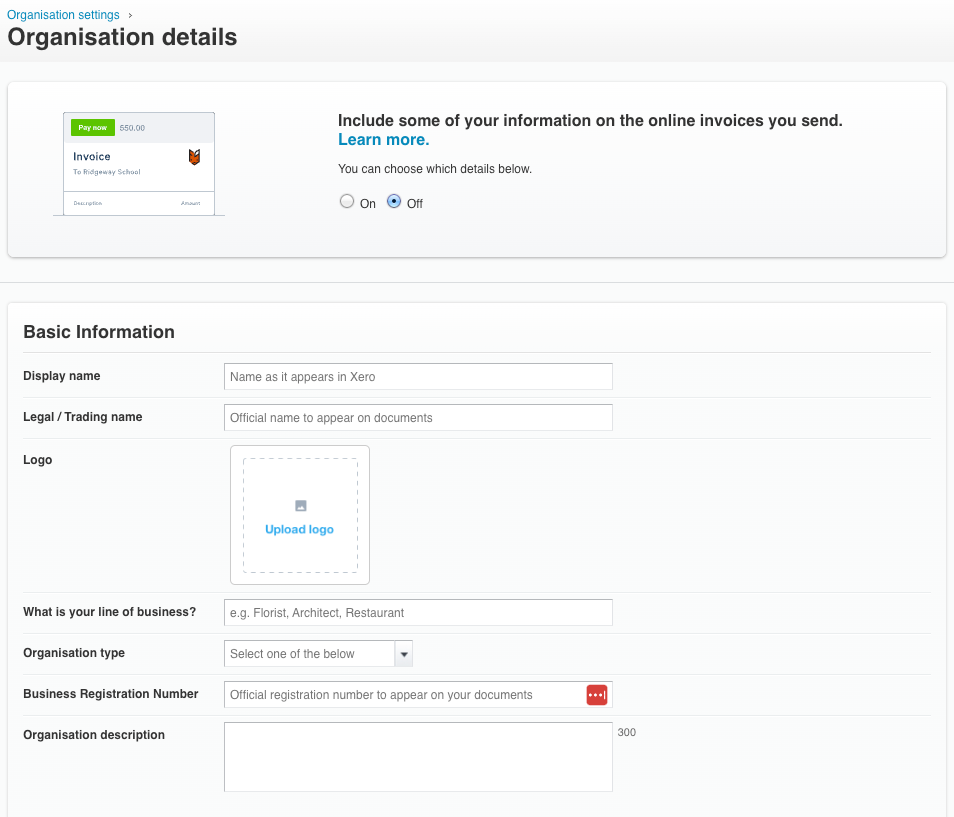
Dopo aver aggiunto i dati aziendali, il branding e le altre informazioni appariranno automaticamente nelle nuove fatture che crei.
Come si impostano i dettagli di pagamento per la fattura?
Un altro passaggio fondamentale nella creazione di una fattura è la configurazione dei dettagli di pagamento. Qui puoi visualizzare le informazioni rilevanti per i tuoi clienti, come il conto bancario su cui effettuare il pagamento e qualsiasi informazione aggiuntiva necessaria sul processo di pagamento.
Per iniziare, vai alla fattura a cui vuoi aggiungere i dettagli di pagamento e clicca sul pulsante "Edit" in alto a destra per accedere al menu.
Successivamente, scorri verso il basso fino alla sezione "Payment Services" e compila i dettagli necessari. Puoi annullare il pagamento o aggiungere i dettagli di pagamento in base alle tue preferenze, e Xero ti fornirà automaticamente un campo per il pagamento sulla fattura.
Come si applicano i limiti di credito ai clienti in Xero?
In ambito aziendale, i limiti di credito sono una parte fondamentale per gestire le proprie finanze in modo efficace. Non vuoi concedere troppo credito a clienti che potrebbero non essere in grado di effettuare i pagamenti puntualmente, ma allo stesso tempo non vuoi perdere una vendita a causa di un limite di credito troppo basso.
Per aiutarti a trovare il giusto equilibrio, Xero ti consente di applicare facilmente limiti di credito ai tuoi clienti.
Per applicare i limiti di credito, vai al menu "Contacts" nella dashboard principale del tuo account Xero. Il primo passo richiede di selezionare il cliente a cui vuoi applicare i limiti di credito dall'elenco. Una volta trovato il contatto desiderato, clicca sul pulsante "Edit" per accedere ai suoi dettagli. Nel secondo passaggio, inserisci le informazioni sul limite di credito del cliente, e Xero mostrerà automaticamente queste informazioni se hai bisogno di consultarle in seguito.
Supera i limiti di Xero con l'integrazione di Portant
Sebbene Xero offra ottime funzionalità per la fatturazione, presenta ancora dei limiti per le aziende con molti clienti che devono inviare fatture in batch.
È qui che eccelle Portant, consentendo alla tua azienda di elaborare molte fatture contemporaneamente e inviarle via email.
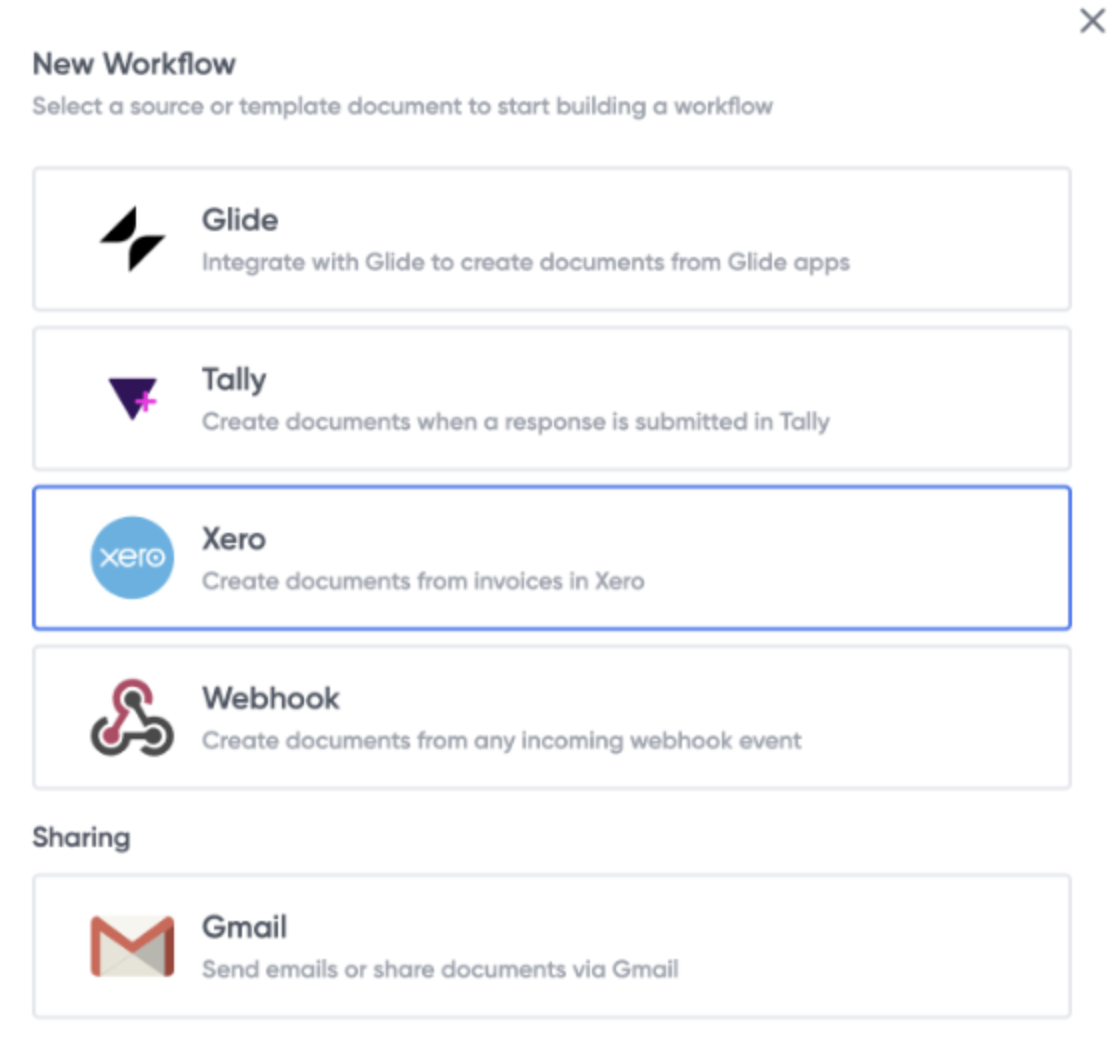
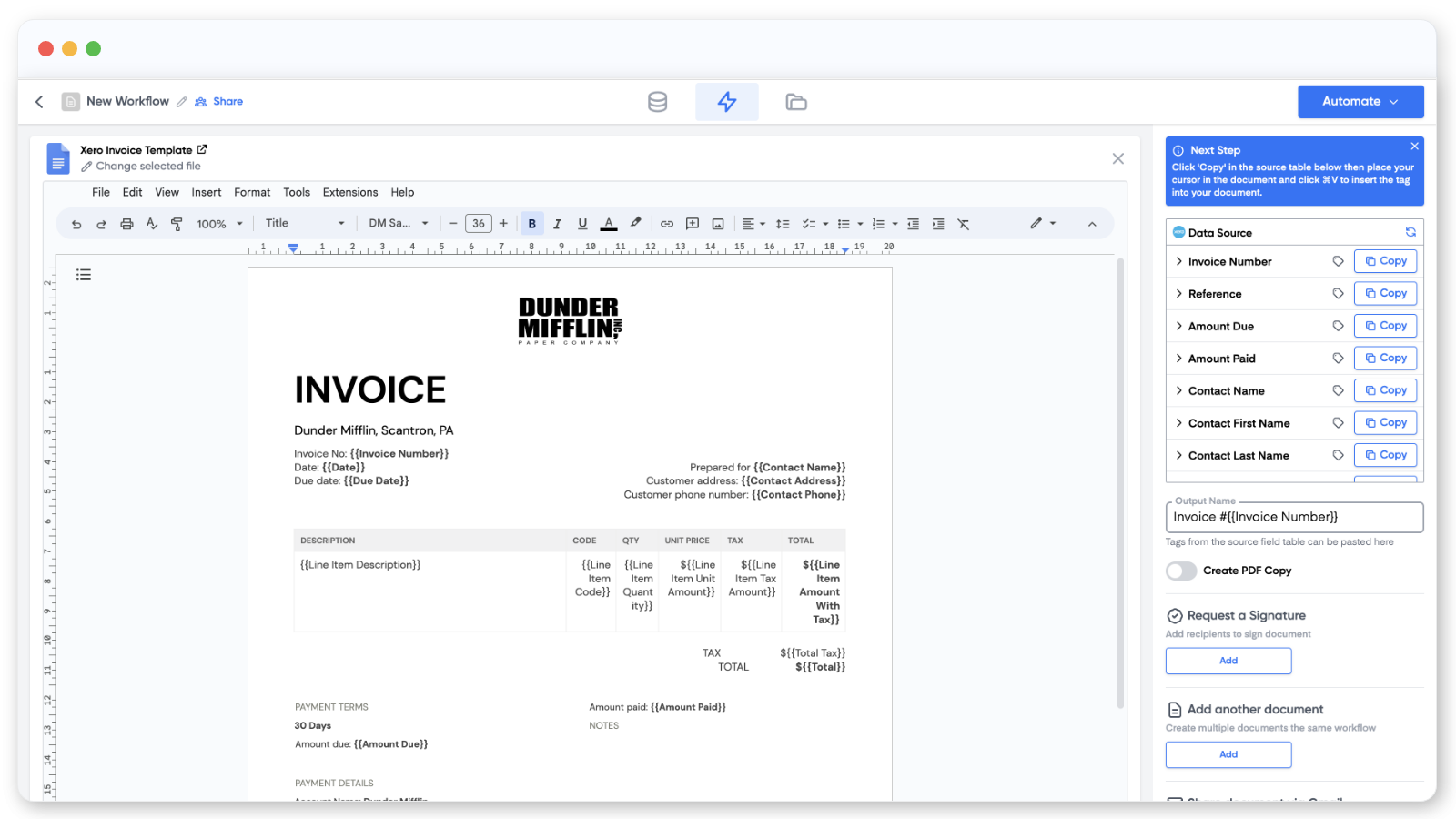
La capacità di integrazione di Portant con Xero facilita l'importazione delle fatture da Xero in Portant e la loro personalizzazione con vari modelli.
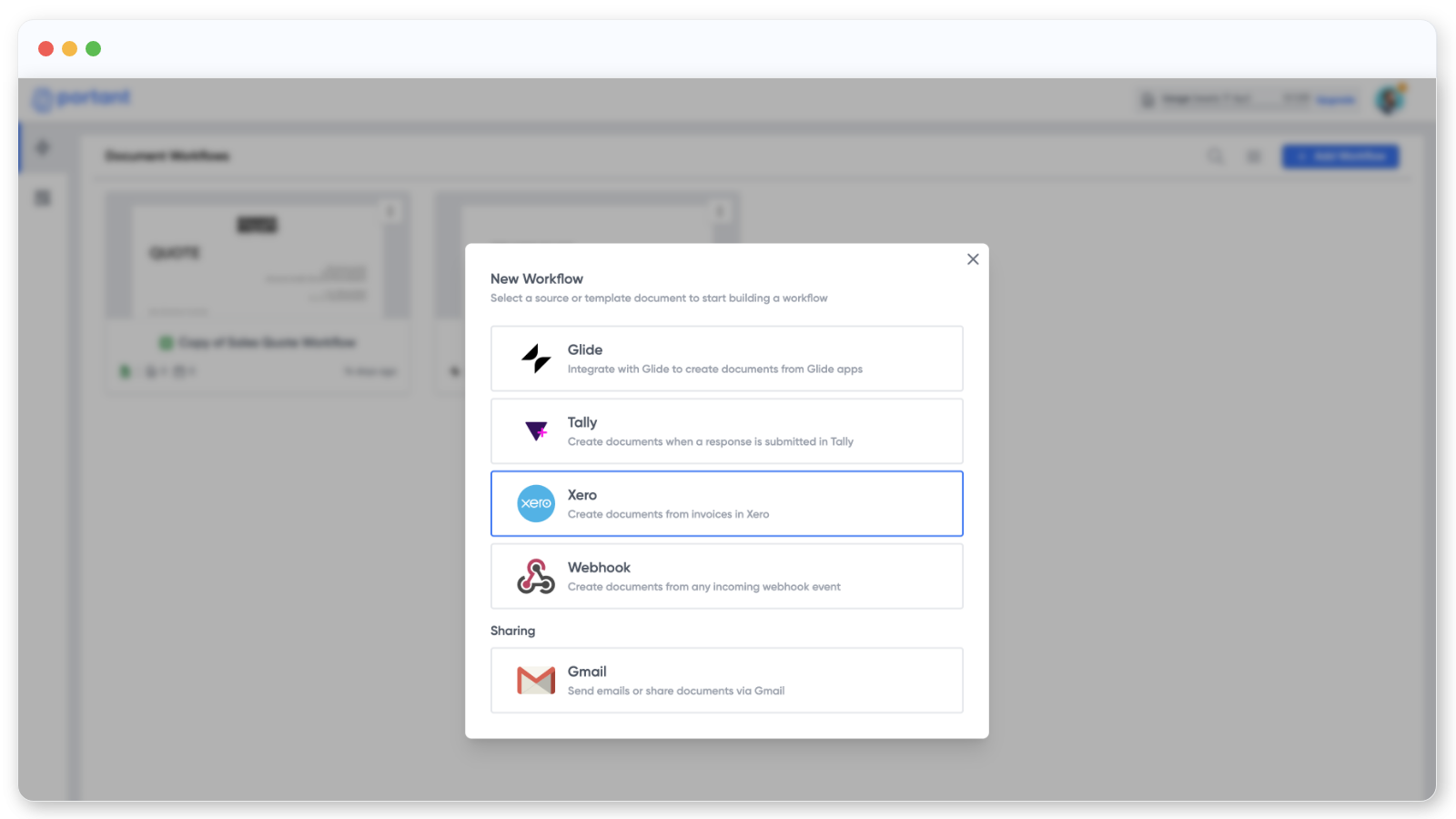
Uno dei principali limiti di Xero è la scarsa varietà di modelli di fattura, il che rende difficile adattare le fatture a clienti specifici.
Tuttavia, con I modelli di fattura di Portant per diversi clienti, le aziende possono creare facilmente fatture personalizzate in base alle esigenze dei clienti. Questo contribuisce a migliorare l'efficienza del processo di fatturazione, poiché le aziende possono creare e inviare rapidamente fatture che soddisfano le esigenze dei loro clienti. Puoi creare più modelli di fattura in Google Docs e sfruttare le loro opzioni di formattazione leader di mercato. Puoi quindi collegare questi modelli a Xero in diversi flussi di lavoro ed eseguirli in base a condizioni specifiche.
Portant consente alle aziende di collegare i propri account email e inviare email in batch ai propri clienti. Questo rappresenta un grande vantaggio rispetto all'utilizzo di Xero stesso, poiché semplifica l'intero processo di fatturazione e comunicazione, facendoti risparmiare tempo e risorse nel lungo periodo.