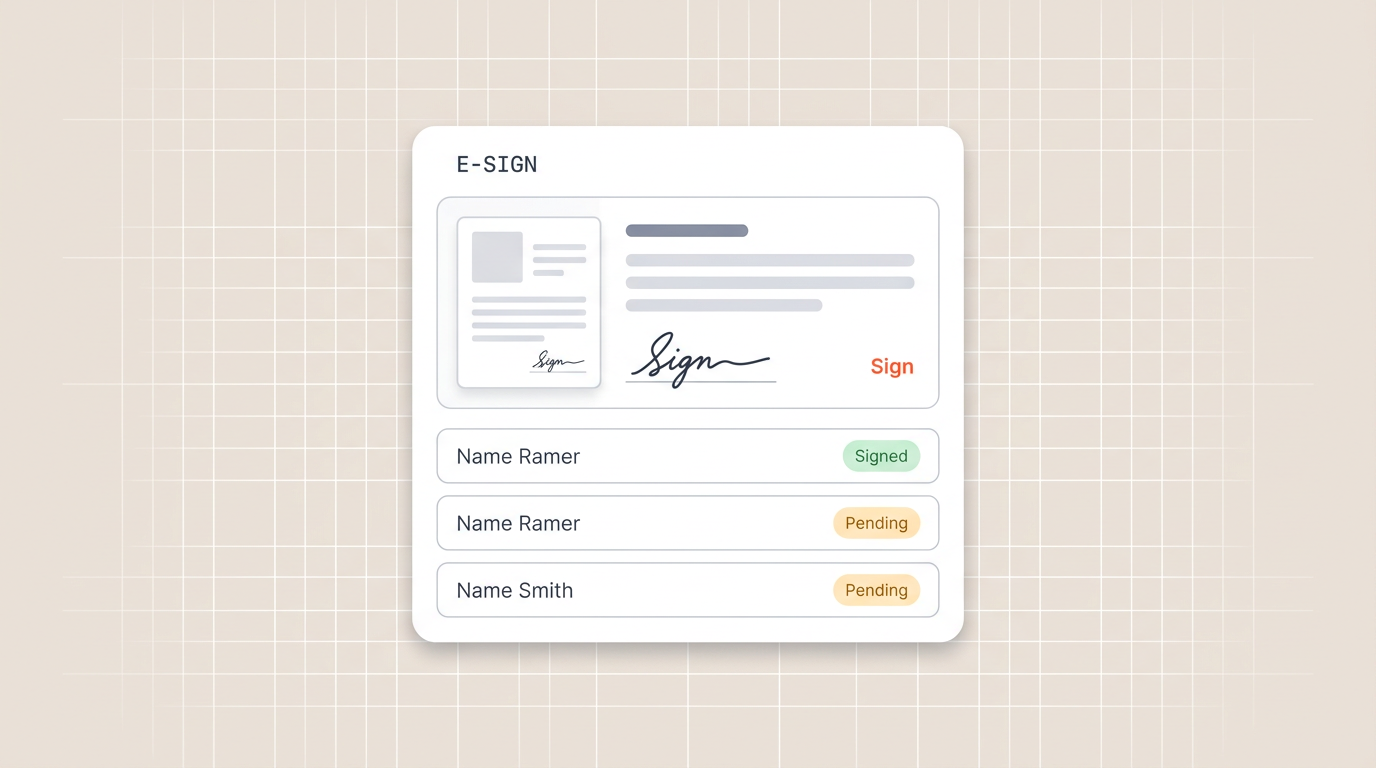
In de huidige digitaal gedreven wereld worden handtekeningen met inkt op papier snel een ding van het verleden. Nu bedrijven en particulieren op zoek zijn naar efficiënte en veilige methoden om documenten te ondertekenen, zijn digitale handtekeningen een echte gamechanger geworden.
In deze uitgebreide gids verkennen we de drie beste manieren om elektronische handtekeningen te maken, met stapsgewijze handleidingen die je door elke methode begeleiden.
Of je nu je workflow wilt stroomlijnen met de e-handtekeningfunctionaliteit van Portant, de traditionele teken-en-scan-aanpak verkiest, of de kracht van Adobe Acrobat Sign wilt benutten, wij hebben alles voor je geregeld.
Een PDF ondertekenen?
Upload je PDF, voeg je handtekening toe en download het ondertekende bestand. Gratis, geen aanmelding, geen watermerk.
3 beste manieren om een elektronische handtekening te maken
Traditionele handtekeningen met inkt maken nu plaats voor elektronische handtekeningen, die gemak, efficiëntie en beveiliging bieden zoals nooit tevoren. Deze reis door de wereld van moderne handtekeningen leidt ons langs drie verschillende paden, elk met een eigen aanpak voor elektronisch ondertekenen en authenticatie.
1. Gebruik de e-handtekeningfunctionaliteit van Portant
De dagen van handmatige gegevensinvoer en omslachtige opmaak bij het verwerken van overeenkomsten en facturen zijn voorbij.
De e-handtekeningfunctionaliteit van Portant integreert naadloos met je Google Docs-sjabloon, waardoor het eenvoudig is om contracten in digitaal formaat te ondertekenen, compleet met uitgebreide informatie, inclusief meerdere regelitems en betalingsgegevens.
We investeren volop in je documentbeheerwerkstroom en zorgen voor een probleemloze ervaring, zodat je je kunt richten op de belangrijkere aspecten van je bedrijf.
Stapsgewijze handleiding: e-handtekeningen automatiseren met Portant
Stap 1: Kopieer ons eSign-sjabloon
Inloggen met je Google-account: Begin met inloggen bij Portant met je Google-accountgegevens. Deze stap zorgt voor naadloze integratie met je Google Drive.
Portant autoriseren: Geef Portant de benodigde rechten om bestanden in je Google Drive te openen en te beheren. Deze autorisatie stelt Portant in staat om de vereiste bestanden in je drive te plaatsen.
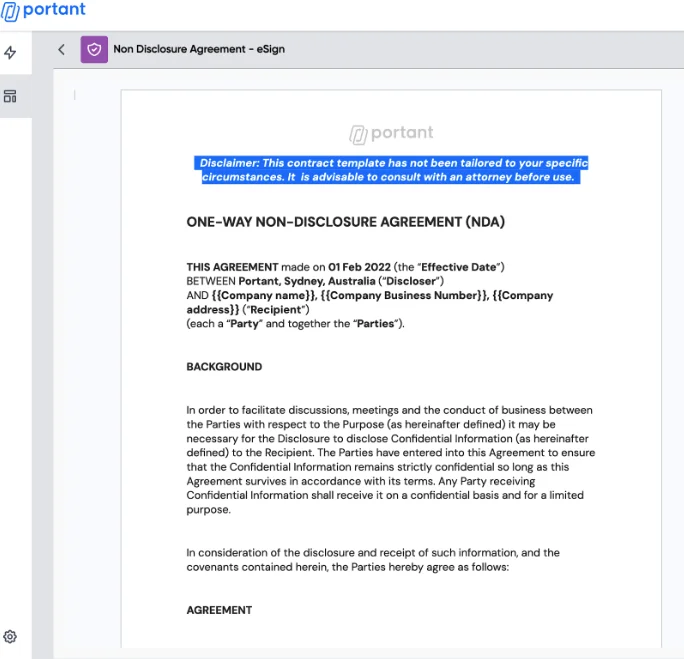
Documentsjablonen selecteren: Binnen Portant vind je een veelzijdige selectie documentsjablonen om uit te kiezen.
Deze sjablonen omvatten verschillende documenttypen, waaronder:
- aanbiedingsbrief,
- factuur,
- arbeidsovereenkomst,
- diploma,
- inkooporder,
- voortgangsrapport leerling,
- brief aan ouders, enz.

Stap 2: Kies je overeenkomstbestand (optioneel)
Automatisch aanmaken: Wanneer je het sjabloon kopieert, genereert Portant automatisch een Google Docs-contractsjabloon en het bijbehorende formulier.
Eigen sjabloon selecteren: Als je een specifiek Google Docs-contractsjabloon wilt gebruiken, kun je dat selecteren. Zorg er in dat geval voor dat het gekozen sjabloon aansluit bij je vereisten.
Tags bijwerken (indien nodig): Als je kiest voor een nieuw spreadsheet of formulier, vergeet dan niet de tags in je gekozen sjabloondocument bij te werken, zodat het naadloos integreert met de eSign-functionaliteit van Portant.
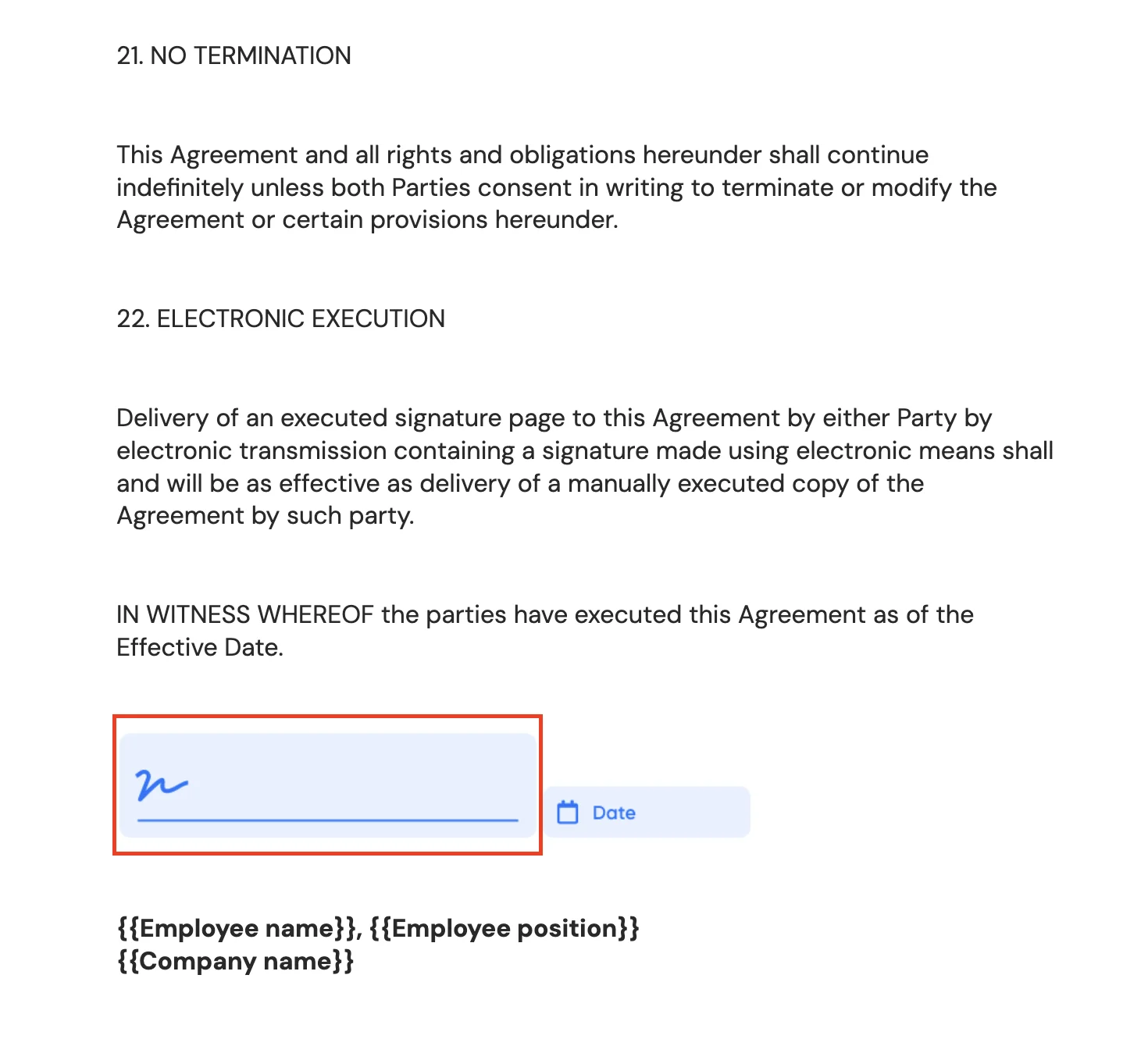
Stap 3: Pas het sjabloon aan (optioneel)
Het documentblok openen: Als je hebt gekozen voor je eigen contractsjabloon, open dan het documentblok waar je aanpassingen kunt maken.
Tags toevoegen: Voeg de benodigde tags toe aan je document om aan te geven waar handtekeningen en andere relevante informatie moeten worden geplaatst. Deze stap past het sjabloon aan je specifieke behoeften aan.
Stap 4: Schakel automatisch aanmaken in
Automatisch aanmaken activeren: Schakel de functie voor automatisch aanmaken in Portant in. Deze actie start het automatiseringsproces.
Geautomatiseerde document distributie: Met automatisch aanmaken ingeschakeld stuurt Portant automatisch een document ter ondertekening per e-mail wanneer iemand op je formulier reageert. De ondertekende contracten worden niet alleen naar jou gemaild, maar dezelfde handtekening wordt ook naar je klanten gestuurd.
Een kopie van het ondertekende document wordt ook veilig opgeslagen in een aangewezen map in je Google Drive.
Door deze eenvoudige stappen te volgen, benut je de kracht van de eSign-mogelijkheden van Portant om het aanmaken en ondertekenen van documenten te vereenvoudigen en te automatiseren. Zo bespaar je tijd en moeite, terwijl je ervoor zorgt dat e-ondertekening voor alle betrokken partijen een naadloze ervaring is.
En als bij toverslag zijn je documenten nu geautomatiseerd! Geen eindeloos kopiëren en plakken van gegevens of handmatig exporteren naar PDF meer.
We begrijpen de frustratie die deze alledaagse en tijdrovende taken kunnen veroorzaken. Dat is precies waarom Portant is uitgegroeid tot een waardevolle partner die je documentbeheerbeheer eenvoudiger maakt.
Of je nu een zakelijke professional, ondernemer of gewoon iemand bent die zijn documentbeheermogelijkheden wil verbeteren, Portant stelt je in staat om moeiteloos facturen te genereren wanneer je dat nodig hebt.
2. Traditionele optie: handtekening tekenen en document scannen
Het genereren van een digitale handtekening via de traditionele teken-en-scan-aanpak combineert fysieke en digitale processen:
- je naam ondertekenen met een pen,
- er een foto van maken,
- deze overbrengen naar een digitaal apparaat.
Deze methode is weliswaar handig, maar heeft ook zijn beperkingen.
Handtekeningen die op deze manier worden gemaakt, missen de robuuste beveiligingsfuncties die horen bij speciale handtekeningsoftware. Essentiële onderdelen, zoals een digitale ID of een digitaal certificaat dat de authenticiteit van de handtekening valideert, ontbreken.
Bovendien kan het omzetten van je handgeschreven handtekening naar een digitaal formaat frustrerend aanvoelen zodra je alternatieve elektronische handtekeningmethoden gaat gebruiken, en het is moeilijk om het op het niveau van een handgeschreven handtekening te krijgen. Om de scanstap over te slaan, kun je onze gratis handtekeninggenerator gebruiken om je handtekening te tekenen of te typen en als transparante PNG te downloaden.
Bij het werken met PDF-bestanden of papieren documenten kan deze aanpak op moeilijkheden stuiten, en de uitvoerbaarheid ervan hangt af van de software die wordt gebruikt voor het ondertekenen van documenten. Veel PDF-tools ondersteunen het rechtstreeks invoegen van afbeeldingen in het document niet.
3. Adobe Acrobat Sign
Adobe heeft het PDF-formaat in de jaren 90 uitgevonden en heeft sindsdien veel functies ontwikkeld om hun uitvinding aan te vullen.
Je kunt nu een PDF uploaden in hun software met de mogelijkheid om een elektronische handtekening te maken via een handige drag-and-drop-optie. Als je alleen een handtekening aan één bestand wilt toevoegen, kun je ook een PDF online ondertekenen gratis en zonder een account aan te maken.
Stapsgewijze handleiding voor het ondertekenen van digitale documenten met Adobe Sign
Stap 1: Stel je Adobe-account in en open de e-mail
- Een Adobe-account aanmaken: Begin met het aanmaken van een Adobe-account als je er nog geen hebt. Dit account geeft je toegang tot Adobe Acrobat Sign. Volg het proces voor het aanmaken van een account.
- Je e-mail openen: Zodra je account klaar is, open je je e-mailpostvak en zoek je de e-mail op met het document dat je handtekening nodig heeft. In de e-mail vind je een link met het opschrift "Klik hier om te bekijken en te ondertekenen."
Stap 2: Start het ondertekeningsproces in het document
- Het handtekeningveld zoeken: Zoek het aangewezen veld "Klik hier om te ondertekenen" in het document. Klik op dit veld om het ondertekeningsproces te starten.
- Het pop-upvenster activeren: Als je op het handtekeningveld klikt, wordt er een pop-upvenster geopend dat je door het proces voor het maken van een handtekening begeleidt.
Stap 3: Kies je voorkeursmethode voor ondertekening
- Verken de ondertekeningsopties: In het pop-upvenster heb je verschillende ondertekeningsopties om uit te kiezen:
- Typ je naam
- Teken je handtekening (met je muis)
- Onderteken met je vinger of stylus (op een mobiel apparaat)
- Upload een afbeelding van je handtekening
- Aanbevolen afbeeldingsgrootte voor handtekening: Als je ervoor kiest een afbeelding te uploaden, zorg er dan voor dat deze voldoet aan de aanbevolen grootte van minimaal 60 pixels in hoogte en 600 pixels in breedte. Voor de schoonste weergave, verander de achtergrond van de afbeelding naar wit of maak deze transparant voordat je uploadt. De handtekeningafbeelding past zich automatisch aan het handtekeningveld aan.
Stap 4: Pas je handtekening toe
- Voeg je handtekening toe: Zodra je je voorkeursmethode voor ondertekening hebt gekozen, klik je op "Toepassen" om je handtekening toe te voegen aan de aangewezen handtekeningregel in het document.
- Bekijk het ondertekende document: Neem even de tijd om het document te bekijken voordat je je e-handtekening definitief maakt, om er zeker van te zijn dat het er uitziet zoals bedoeld.
Stap 5: Voltooi het e-handtekeningproces
- Maak je e-handtekening definitief: Onderaan je scherm vind je een optie met het label "Klik om te ondertekenen." Selecteer deze optie om het e-handtekeningproces te voltooien.
- Automatisch verzenden van documenten: Adobe Acrobat Sign stuurt het definitief ondertekende document automatisch naar zowel jou als de verzender. Dit gestroomlijnde proces zorgt ervoor dat alle betrokken partijen het ondertekende document tijdig ontvangen.
Door deze stapsgewijze instructies te volgen, kun je moeiteloos je e-handtekening aanmaken met Adobe Acrobat Sign, waardoor het ondertekeningsproces van documenten eenvoudiger wordt en naadloze digitale transacties mogelijk zijn.
Enkele belangrijke nadelen van Adobe's e-handtekeningen zijn:
- Niet erg gebruiksvriendelijk,
- Gebrek aan ingebouwde tools voor het maken van documenten vanaf nul,
- Duur voor de functies die het biedt (met de hierboven genoemde opties kun je meer doen).
Veelgestelde vragen
V.Hoe maak ik een digitale handtekening in Google Docs?
A.De workflow van Portant stelt je in staat om Google Docs in eenvoudige stappen te ondertekenen. Je kunt ook Google Forms omzetten naar Google Docs.
V.Biedt Google een digitale handtekening aan?
A.Hoewel Google zelf deze functie niet aanbiedt, kun je met Portant elektronische documenten digitaal ondertekenen binnen het Google Workspace-ecosysteem.