No mundo atual, impulsionado pela tecnologia digital, os dias das assinaturas com tinta no papel estão rapidamente se tornando coisa do passado. À medida que empresas e indivíduos buscam métodos eficientes e seguros para assinar documentos, as assinaturas digitais surgiram como uma verdadeira revolução.
Neste guia completo, vamos explorar as três principais formas de criar assinaturas eletrônicas, acompanhadas de tutoriais passo a passo que orientam você em cada método.
Se você deseja otimizar seu fluxo de trabalho com a Funcionalidade de Assinatura Eletrônica do Portant, prefere a abordagem tradicional de desenhar e digitalizar, ou quer aproveitar o poder do Adobe Acrobat Sign, temos tudo o que você precisa.
Precisa assinar um PDF?
Faça o upload do seu PDF, adicione sua assinatura e baixe o arquivo assinado. Gratuito, sem cadastro, sem marca d'água.
3 Principais Formas de Criar uma Assinatura Eletrônica
As assinaturas tradicionais com tinta estão abrindo espaço para as assinaturas eletrônicas, oferecendo praticidade, eficiência e segurança como nunca antes. Essa jornada pelo mundo das assinaturas modernas nos leva por três caminhos distintos, cada um com sua abordagem única para a assinatura e autenticação eletrônica.
1. Use a Funcionalidade de Assinatura Eletrônica do Portant
Acabaram-se os dias de inserção manual de dados e formatação trabalhosa ao lidar com contratos e faturas.
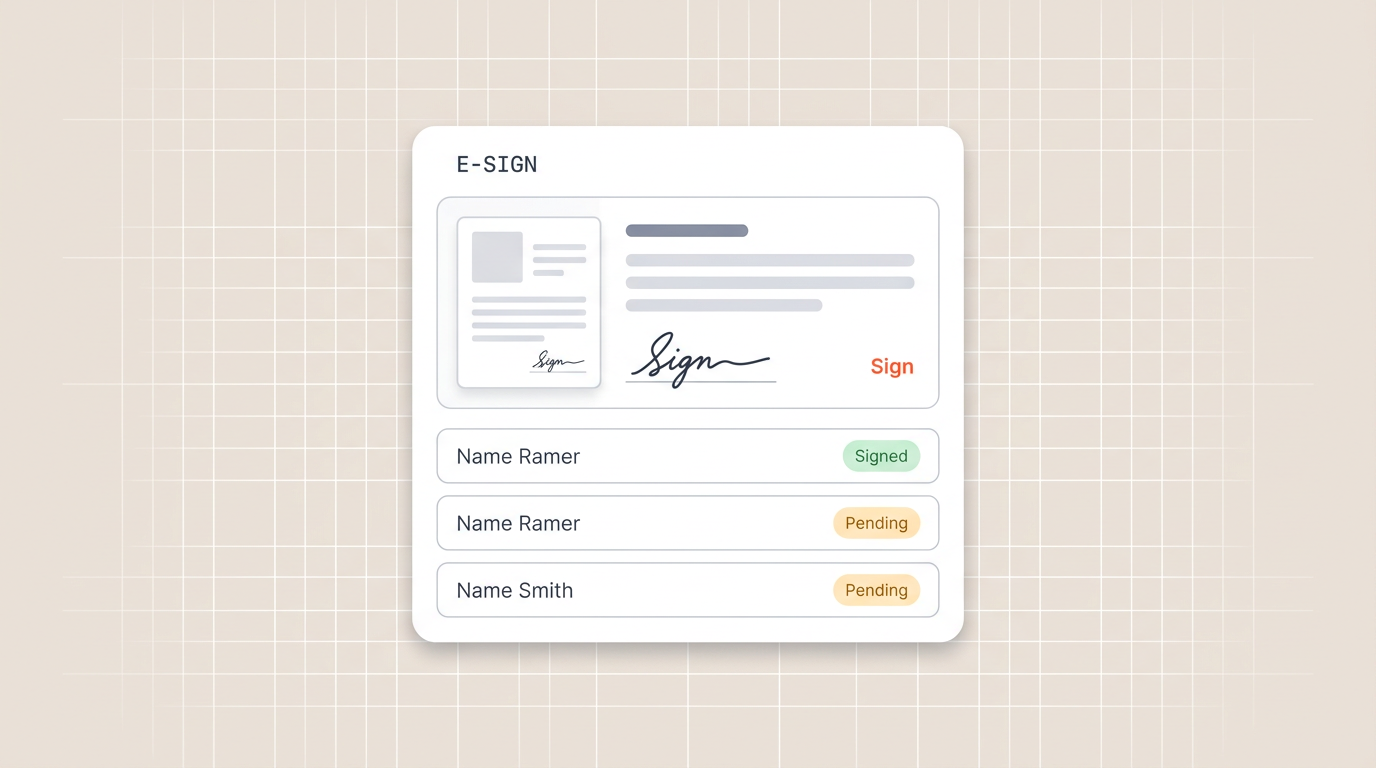
A funcionalidade de Assinatura Eletrônica do Portant se integra perfeitamente ao seu modelo do Google Docs, tornando muito simples assinar contratos em formato digital, com informações completas, incluindo múltiplos itens e detalhes de pagamento.
Estamos totalmente comprometidos com o seu fluxo de gerenciamento de documentos, garantindo uma experiência sem complicações para que você possa se concentrar nos aspectos mais importantes do seu negócio.
Guia Passo a Passo: Automatizando Assinaturas Eletrônicas com o Portant
Passo 1: Copie nosso Modelo de Assinatura Eletrônica
Faça login com sua Conta Google: Comece fazendo login no Portant usando as credenciais da sua conta Google. Essa etapa garante uma integração perfeita com o seu Google Drive.
Autorize o Portant: Conceda ao Portant as permissões necessárias para acessar e gerenciar arquivos no seu Google Drive. Essa autorização permite que o Portant coloque os arquivos necessários no seu drive.
Selecione os Modelos de Documento: No Portant, você encontrará uma seleção versátil de modelos de documentos para escolher.
Esses modelos abrangem diversos tipos de documentos, incluindo:
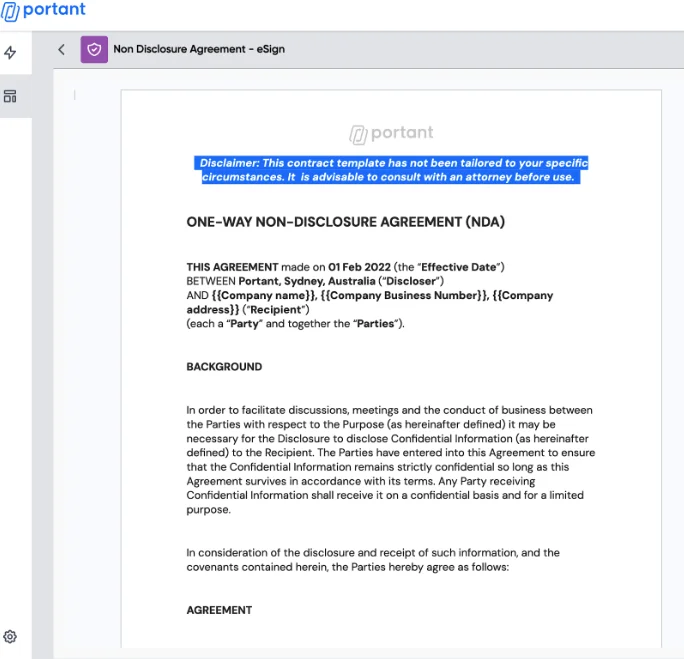
- carta de oferta,
- fatura,
- contrato de trabalho,
- certificado de formatura,
- ordem de compra,
- relatório de progresso do aluno,
- carta para os pais, etc.

Passo 2: Escolha seu Arquivo de Contrato (Opcional)
Criação Automática: Ao copiar o modelo, o Portant gerará automaticamente um modelo de contrato no Google Docs e o formulário correspondente.
Selecione seu Próprio Modelo: Se você tiver um modelo de contrato específico no Google Docs que deseja usar, pode selecioná-lo. Nesse caso, certifique-se de que o modelo escolhido esteja alinhado com suas necessidades.
Atualize as Tags (Se Necessário): Se você optar por uma nova planilha/formulário, lembre-se de atualizar as tags no documento de modelo escolhido para garantir uma integração perfeita com a funcionalidade de assinatura eletrônica do Portant.
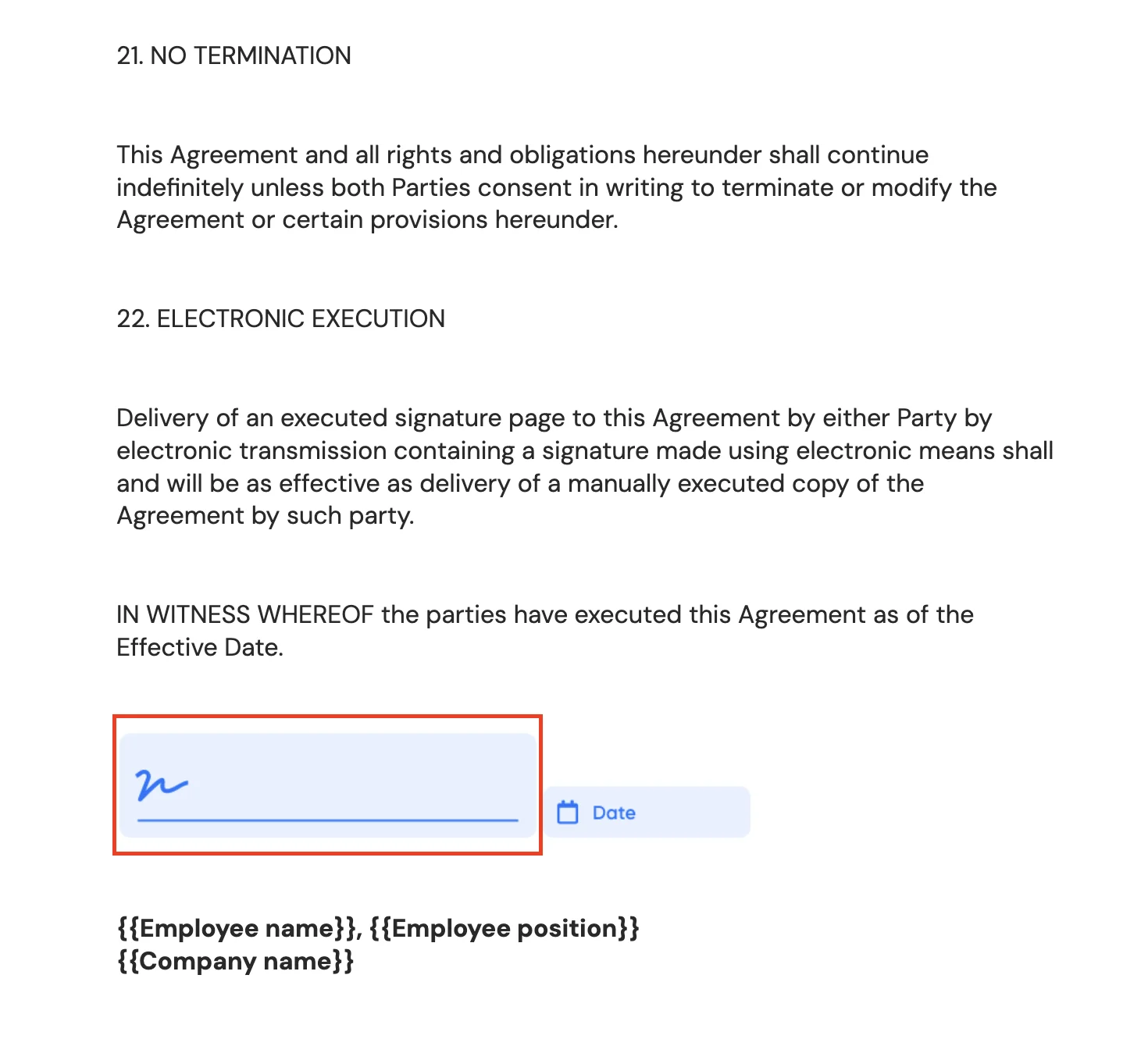
Passo 3: Personalize o Modelo (Opcional)
Abra o Bloco de Documento: Se você optou por adicionar seu próprio modelo de contrato, acesse o bloco de documento onde pode realizar as personalizações.
Adicione Tags: Insira as tags necessárias no seu documento para indicar onde as assinaturas e outras informações relevantes devem ser colocadas. Essa etapa personaliza o modelo de acordo com suas necessidades específicas.
Passo 4: Ative a Criação Automática
Ative o Recurso de Criação Automática: Ative o recurso de criação automática no Portant. Essa ação dá início ao processo de automação.
Distribuição Automatizada de Documentos: Com a criação automática ativada, o Portant enviará automaticamente por e-mail um documento para assinatura sempre que alguém responder ao seu formulário. Os contratos assinados serão enviados por e-mail para você e a mesma assinatura também será enviada aos seus clientes.
Uma cópia do documento assinado também será armazenada de forma segura em uma pasta designada no seu Google Drive.
Seguindo esses passos simples, você aproveitará os recursos de assinatura eletrônica do Portant para simplificar e automatizar o processo de criação e assinatura de documentos, economizando tempo e esforço, enquanto garante que a assinatura eletrônica seja uma experiência tranquila para todas as partes envolvidas.
E como por mágica, seus documentos agora estão automatizados! Chega de copiar e colar dados de forma tediosa ou exportar PDFs manualmente.
Entendemos a frustração que essas tarefas monótonas e demoradas podem causar. É exatamente por isso que o Portant surgiu como um aliado valioso, simplificando sua jornada de gerenciamento de documentos.
Seja você um profissional de negócios, empreendedor ou simplesmente alguém que deseja aprimorar suas capacidades de gerenciamento de documentos, o Portant permite que você gere faturas sem esforço sempre que precisar.
2. Opção Tradicional de Desenhar a Assinatura e Digitalizar o Documento
Gerar uma assinatura digital por meio da abordagem tradicional de desenhar e digitalizar envolve uma combinação de processos físicos e digitais:
- assinar seu nome com uma caneta,
- tirar uma foto dela,
- transferi-la para um dispositivo digital.
Esse método, embora conveniente, tem suas limitações.
As assinaturas feitas dessa forma não possuem os robustos recursos de segurança associados a softwares de assinatura dedicados. Componentes essenciais, como um ID digital ou um certificado digital, que validam a autenticidade da assinatura, estão ausentes.
Além disso, ao começar a usar métodos alternativos de assinatura eletrônica, o processo de converter sua assinatura manuscrita em formato digital pode parecer frustrante e difícil de alcançar o padrão de uma assinatura feita à mão. Para pular a etapa de digitalização, você pode usar nosso gerador de assinaturas gratuito para desenhar ou digitar sua assinatura e baixá-la como um PNG transparente.
Ao lidar com arquivos PDF ou documentos em papel, essa abordagem pode encontrar dificuldades, e sua viabilidade depende do software utilizado para assinar documentos. Muitas ferramentas de PDF não suportam a inserção de imagens diretamente no documento.
3. Adobe Acrobat Sign
A invenção do formato PDF pela Adobe data dos anos 90, e desde então eles desenvolveram muitos recursos para complementar sua criação.
Agora você pode fazer o upload de um PDF no software deles com a possibilidade de criar uma assinatura eletrônica com uma prática opção de arrastar e soltar. Se você precisar apenas adicionar uma assinatura a um único arquivo, também pode assinar um PDF online gratuitamente sem criar uma conta.
Guia Passo a Passo para Assinar Documentos Digitais com Adobe Sign
Passo 1: Configure sua Conta Adobe e Acesse o E-mail
- Crie uma Conta Adobe: Comece criando uma conta Adobe, caso ainda não tenha uma. Essa conta dará acesso ao Adobe Acrobat Sign. Siga o processo de criação de conta.
- Abra seu E-mail: Assim que sua conta estiver pronta, abra sua caixa de entrada e localize o e-mail contendo o documento que precisa da sua assinatura. Dentro do e-mail, você encontrará um link com o texto "Clique aqui para revisar e assinar."
Passo 2: Inicie o Processo de Assinatura no Documento
- Localize o Campo de Assinatura: Procure o campo designado "Clique aqui para assinar" dentro do documento. Clique nesse campo para iniciar o processo de assinatura.
- Ative a Janela Pop-up: Ao clicar no campo de assinatura, uma janela pop-up será aberta, guiando você pelo processo de criação da assinatura.
Passo 3: Escolha Seu Método de Assinatura Preferido
- Explore as Opções de Assinatura: Dentro da janela pop-up, você terá várias opções de assinatura para escolher:
- Digite Seu Nome
- Desenhe Sua Assinatura (usando o mouse)
- Assine com o Dedo ou Stylus (em um dispositivo móvel)
- Carregue uma Imagem da Sua Assinatura
- Tamanho Recomendado para a Imagem da Assinatura: Se você optar por carregar uma imagem, certifique-se de que ela atenda ao tamanho recomendado de pelo menos 60 pixels de altura e 600 pixels de largura. Para uma aparência mais limpa, altere o fundo da imagem para branco ou deixe-o transparente antes de fazer o upload. A imagem da assinatura será ajustada automaticamente para se adequar ao campo de assinatura.
Passo 4: Aplique Sua Assinatura
- Adicione Sua Assinatura: Depois de escolher o método de assinatura preferido, clique em "Aplicar" para adicionar sua assinatura à linha de assinatura designada no documento.
- Visualize o Documento Assinado: Antes de finalizar sua assinatura eletrônica, reserve um momento para revisar o documento e garantir que ele esteja como desejado.
Passo 5: Conclua o Processo de Assinatura Eletrônica
- Finalize Sua Assinatura Eletrônica: Na parte inferior da tela, você encontrará uma opção chamada "Clique para assinar." Selecione essa opção para concluir o processo de assinatura eletrônica.
- Envio Automatizado de Documentos: O Adobe Acrobat Sign enviará automaticamente o documento assinado final para você e para o remetente. Esse processo simplificado garante que todas as partes envolvidas recebam o documento assinado rapidamente.
Seguindo essas instruções passo a passo, você pode criar sua assinatura eletrônica com facilidade usando o Adobe Acrobat Sign, simplificando o processo de assinatura de documentos e facilitando transações digitais sem complicações.
Algumas desvantagens importantes das assinaturas eletrônicas da Adobe são:
- Não muito fácil de usar,
- Falta de ferramentas integradas para criar documentos do zero,
- Custo elevado em relação aos recursos oferecidos (você pode fazer mais com as opções mencionadas acima).
Perguntas Frequentes
P.Como criar uma assinatura digital no Google Docs?
R.O fluxo de trabalho do Portant permite que você assine Google Docs em etapas simples. Você também pode converter Google Forms em Google Docs.
P.O Google oferece assinatura digital?
R.Embora o Google em si não ofereça esse recurso, com o Portant, você pode assinar documentos eletrônicos digitalmente dentro do ecossistema do Google Workspace.