Nel mondo digitale di oggi, i giorni delle firme su carta stanno rapidamente diventando un ricordo del passato. Man mano che aziende e privati cercano metodi efficienti e sicuri per firmare documenti, le firme digitali sono emerse come una vera svolta.
In questa guida completa, esploreremo i tre modi principali per creare firme elettroniche, accompagnati da guide passo dopo passo che ti guidano attraverso ogni metodo.
Che tu voglia semplificare il tuo flusso di lavoro con la funzionalità di firma elettronica di Portant, preferisca il tradizionale approccio disegna-e-scansiona, o voglia sfruttare la potenza di Adobe Acrobat Sign, abbiamo la soluzione giusta per te.
Hai bisogno di firmare un PDF?
Carica il tuo PDF, aggiungi la tua firma e scarica il file firmato. Gratuito, senza registrazione, senza filigrana.
3 Modi Principali per Creare una Firma Elettronica
Le tradizionali firme su carta stanno ora cedendo il posto alle firme elettroniche, offrendo praticità, efficienza e sicurezza come mai prima d'ora. Questo percorso nel mondo delle firme moderne ci porta lungo tre strade distinte, ognuna con il proprio approccio unico alla firma e all'autenticazione elettronica.
1. Usa la Funzionalità di Firma Elettronica di Portant
I giorni dell'inserimento manuale dei dati e della formattazione laboriosa nella gestione di contratti e fatture sono finiti.
La funzionalità di firma elettronica di Portant si integra perfettamente con il tuo template Google Docs, rendendo semplicissimo firmare contratti in formato digitale, completi di informazioni complete, incluse voci multiple e dettagli di pagamento.
Siamo fortemente investiti nel tuo flusso di gestione documentale, garantendo un'esperienza senza intoppi così che tu possa dedicarti agli aspetti più importanti della tua attività.
Guida Passo dopo Passo: Automatizzare le eSignature con Portant
Passo 1: Copia il nostro Template eSign
Accedi con il tuo Account Google: Inizia accedendo a Portant con le credenziali del tuo account Google. Questo passaggio garantisce un'integrazione fluida con il tuo Google Drive.
Autorizza Portant: Concedi a Portant le autorizzazioni necessarie per accedere e gestire i file nel tuo Google Drive. Questa autorizzazione consente a Portant di collocare i file richiesti nel tuo drive.
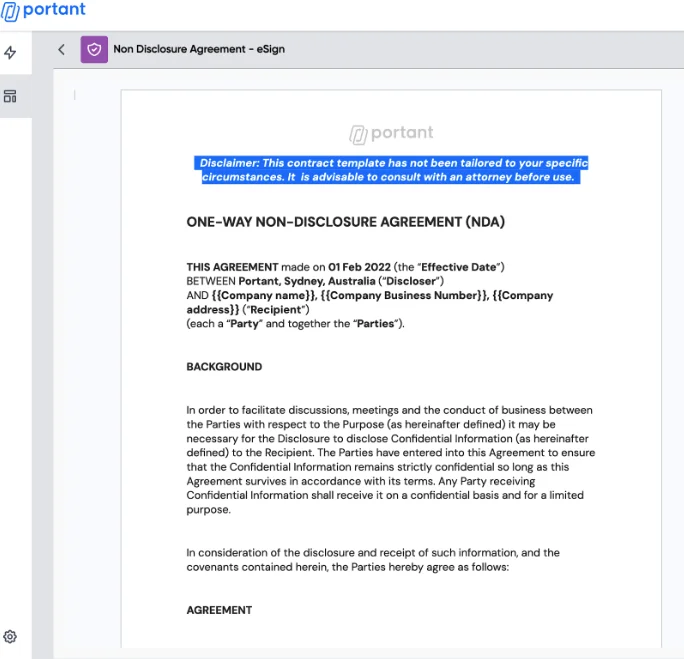
Seleziona i Template di Documento: All'interno di Portant, troverai una selezione versatile di template di documento tra cui scegliere.
Questi template coprono vari tipi di documento, tra cui:
- lettera di offerta,
- fattura,
- contratto di lavoro,
- certificato di diploma,
- ordine di acquisto,
- report sui progressi degli studenti,
- lettera ai genitori, ecc.

Passo 2: Scegli il tuo File di Contratto (Opzionale)
Creazione Automatica: Quando copi il template, Portant genererà automaticamente un template di contratto Google Docs e il modulo corrispondente.
Seleziona il tuo Template: Se hai un template di contratto Google Docs specifico che vorresti utilizzare, puoi selezionarlo. In tal caso, assicurati che il template scelto sia in linea con le tue esigenze.
Aggiorna i Tag (Se Necessario): Se decidi di utilizzare un nuovo foglio di calcolo o modulo, ricorda di aggiornare i tag all'interno del template scelto per garantire che si integri perfettamente con la funzionalità eSign di Portant.
Passo 3: Personalizza il Template (Opzionale)
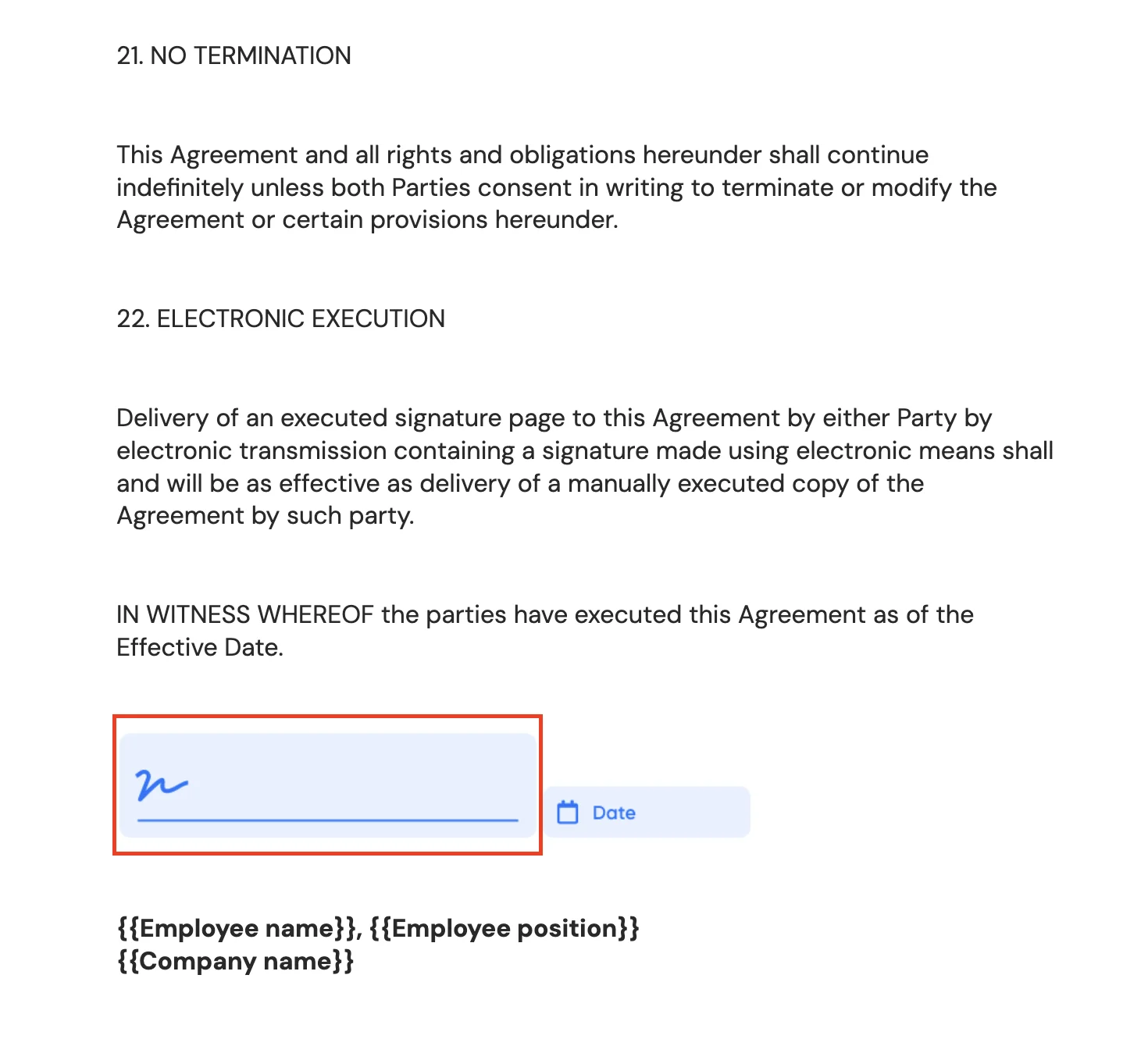
Apri il Blocco Documento: Se hai scelto di aggiungere il tuo template di contratto, accedi al blocco documento dove puoi effettuare le personalizzazioni.
Aggiungi Tag: Inserisci i tag necessari nel tuo documento per indicare dove devono essere collocate le firme e le altre informazioni pertinenti. Questo passaggio personalizza il template in base alle tue esigenze specifiche.
Passo 4: Attiva la Creazione Automatica
Attiva la Creazione Automatica: Attiva la funzione di creazione automatica all'interno di Portant. Questa azione avvia il processo di automazione.
Distribuzione Automatica dei Documenti: Con la creazione automatica abilitata, Portant invierà automaticamente via email un documento da firmare ogni volta che qualcuno risponde al tuo modulo. I contratti firmati non solo ti verranno inviati via email, ma la stessa firma verrà inviata anche ai tuoi clienti.
Una copia del documento firmato verrà inoltre archiviata in modo sicuro in una cartella designata all'interno del tuo Google Drive.
Seguendo questi semplici passaggi, sfrutterai le capacità eSign di Portant per semplificare e automatizzare il processo di creazione e firma dei documenti, risparmiando tempo e fatica e garantendo che la firma elettronica sia un'esperienza fluida per tutte le parti coinvolte.
E come per magia, i tuoi documenti sono ora automatizzati! Niente più copie e incolla di dati tediose o esportazioni manuali in PDF.
Comprendiamo la frustrazione che può derivare da queste attività banali e dispendiose in termini di tempo. È proprio per questo che Portant è emerso come un prezioso alleato, semplificando il tuo percorso di gestione documentale.
Che tu sia un professionista d'azienda, un imprenditore o semplicemente qualcuno che desidera migliorare le proprie capacità di gestione documentale, Portant ti permette di generare fatture senza sforzo ogni volta che ne hai bisogno.
2. Opzione Tradizionale: Disegna la Firma e Scansiona il Documento
Generare una firma digitale tramite il tradizionale approccio disegna-e-scansiona comporta una combinazione di processi fisici e digitali:
- firmare con una penna,
- scattare una foto della firma,
- trasferirla su un dispositivo digitale.
Questo metodo, seppur pratico, presenta alcune limitazioni.
Le firme realizzate in questo modo mancano delle robuste funzionalità di sicurezza associate ai software dedicati alle firme. Componenti essenziali, come un ID digitale o un certificato digitale, che convalidano l'autenticità della firma, sono assenti.
Inoltre, una volta che inizi a utilizzare metodi alternativi di firma elettronica, il processo di conversione della tua firma autografa in formato digitale potrebbe sembrare frustrante e difficile da portare agli standard di una firma manuale. Per saltare il passaggio di scansione, puoi usare il nostro generatore di firme gratuito per disegnare o digitare la tua firma e scaricarla come PNG trasparente.
Quando si ha a che fare con file PDF o documenti cartacei, questo approccio può incontrare difficoltà, e la sua fattibilità dipende dal software utilizzato per firmare i documenti. Numerosi strumenti PDF non supportano l'inserimento diretto di immagini nel documento.
3. Adobe Acrobat Sign
Adobe ha inventato il formato PDF negli anni '90 e da allora ha sviluppato molte funzionalità per completare la propria invenzione.
Ora puoi caricare un PDF nel loro software con la possibilità di creare una firma elettronica tramite una comoda opzione di trascinamento. Se hai bisogno di aggiungere una firma a un singolo file, puoi anche firmare un PDF online gratuitamente senza creare un account.
Guida Passo dopo Passo per Firmare Documenti Digitali con Adobe Sign
Passo 1: Configura il tuo Account Adobe e Accedi all'Email
- Crea un Account Adobe: Inizia creando un account Adobe se non ne hai già uno. Questo account ti darà accesso a Adobe Acrobat Sign. Segui il processo di creazione dell'account.
- Apri la tua Email: Una volta che il tuo account è pronto, apri la tua casella di posta e individua l'email contenente il documento che richiede la tua firma. All'interno dell'email, troverai un link con la dicitura "Clicca qui per esaminare e firmare."
Passo 2: Avvia il Processo di Firma nel Documento
- Individua il Campo Firma: Cerca il campo "Clicca qui per firmare" all'interno del documento. Clicca su questo campo per avviare il processo di firma.
- Attiva la Finestra Pop-up: Cliccando sul campo firma si aprirà una finestra pop-up che ti guiderà attraverso il processo di creazione della firma.
Passaggio 3: Scegli il metodo di firma preferito
- Esplora le opzioni di firma: All'interno della finestra pop-up, avrai diverse opzioni di firma tra cui scegliere:
- Digita il tuo nome
- Disegna la tua firma (usando il mouse)
- Firma con il dito o lo stilo (su un dispositivo mobile)
- Carica un'immagine della tua firma
- Dimensioni consigliate per l'immagine della firma: Se scegli di caricare un'immagine, assicurati che rispetti le dimensioni consigliate di almeno 60 pixel in altezza e 600 pixel in larghezza. Per un risultato ottimale, modifica lo sfondo dell'immagine rendendolo bianco o trasparente prima di caricarla. L'immagine della firma si adatterà automaticamente al campo della firma.
Passaggio 4: Applica la tua firma
- Aggiungi la tua firma: Una volta scelto il metodo di firma preferito, fai clic su "Applica" per aggiungere la tua firma alla riga della firma designata nel documento.
- Anteprima del documento firmato: Prima di finalizzare la tua firma elettronica, prenditi un momento per rivedere il documento e assicurarti che appaia come desiderato.
Passaggio 5: Completa il processo di firma elettronica
- Finalizza la tua firma elettronica: Nella parte inferiore dello schermo, troverai un'opzione denominata "Fai clic per firmare." Seleziona questa opzione per completare il processo di firma elettronica.
- Invio automatico del documento: Adobe Acrobat Sign invierà automaticamente il documento firmato definitivo sia a te che al mittente. Questo processo semplificato garantisce che tutte le parti coinvolte ricevano il documento firmato tempestivamente.
Seguendo queste istruzioni dettagliate, puoi creare facilmente la tua firma elettronica con Adobe Acrobat Sign, semplificando il processo di firma dei documenti e facilitando transazioni digitali senza interruzioni.
Alcuni importanti svantaggi delle firme elettroniche di Adobe sono:
- Non molto intuitivo,
- Mancanza di strumenti integrati per creare documenti da zero,
- Costoso rispetto alle funzionalità offerte (con le opzioni menzionate sopra puoi fare di più).
FAQ
D.Come si crea una firma digitale in Google Docs?
R.Il flusso di lavoro di Portant ti consente di firmare Google Docs in semplici passaggi. Puoi anche convertire Google Forms in Google Docs.
D.Google offre una firma digitale?
R.Sebbene Google stesso non offra questa funzionalità, con Portant puoi firmare digitalmente documenti elettronici all'interno dell'ecosistema Google Workspace.