Signature électronique des devis HubSpot
Faites signer vos devis HubSpot sans siège Revenue Hub
HubSpot lie désormais la signature électronique des devis aux sièges Revenue Hub et à un quota mensuel partagé. Portant remplit votre propre modèle de devis depuis la transaction, recueille la signature et renvoie le PDF signé dans la fiche HubSpot.
 Installer sur HubSpot
Plus de 40 000 équipes nous font confiance










Ce qui a changé dans HubSpot
Signer un devis coûte désormais des sièges...
Le centre d'aide HubSpot (mis à jour le 24 septembre 2026) fixe trois limites à la signature électronique des devis.
Un siège Revenue Hub par expéditeur
Seul un utilisateur avec un siège Revenue Hub attribué peut ajouter une signature électronique à un devis. Les anciens devis restent disponibles uniquement pour les comptes créés avant le 3 septembre 2025.
Un quota mensuel partagé
Revenue Hub Professional ajoute 25 signatures électroniques par siège et par mois, Enterprise en ajoute 50. Le quota repart à zéro le premier du mois.
Les devis non signés comptent aussi
Un devis compte dans le quota dès que la signature électronique est activée, même si personne ne le signe. Un devis renvoyé compte une nouvelle fois.
Comment Portant procède
... alors signez vos devis depuis la transaction
Portant envoie le devis avec son propre circuit de signature, donc les sièges et le quota de signatures de HubSpot ne s'appliquent pas.
Aucun frais par signature
La signature fait partie de votre plan Portant. Chaque devis signé utilise votre quota mensuel de documents, pas un quota de signatures à part.
Votre propre modèle de devis
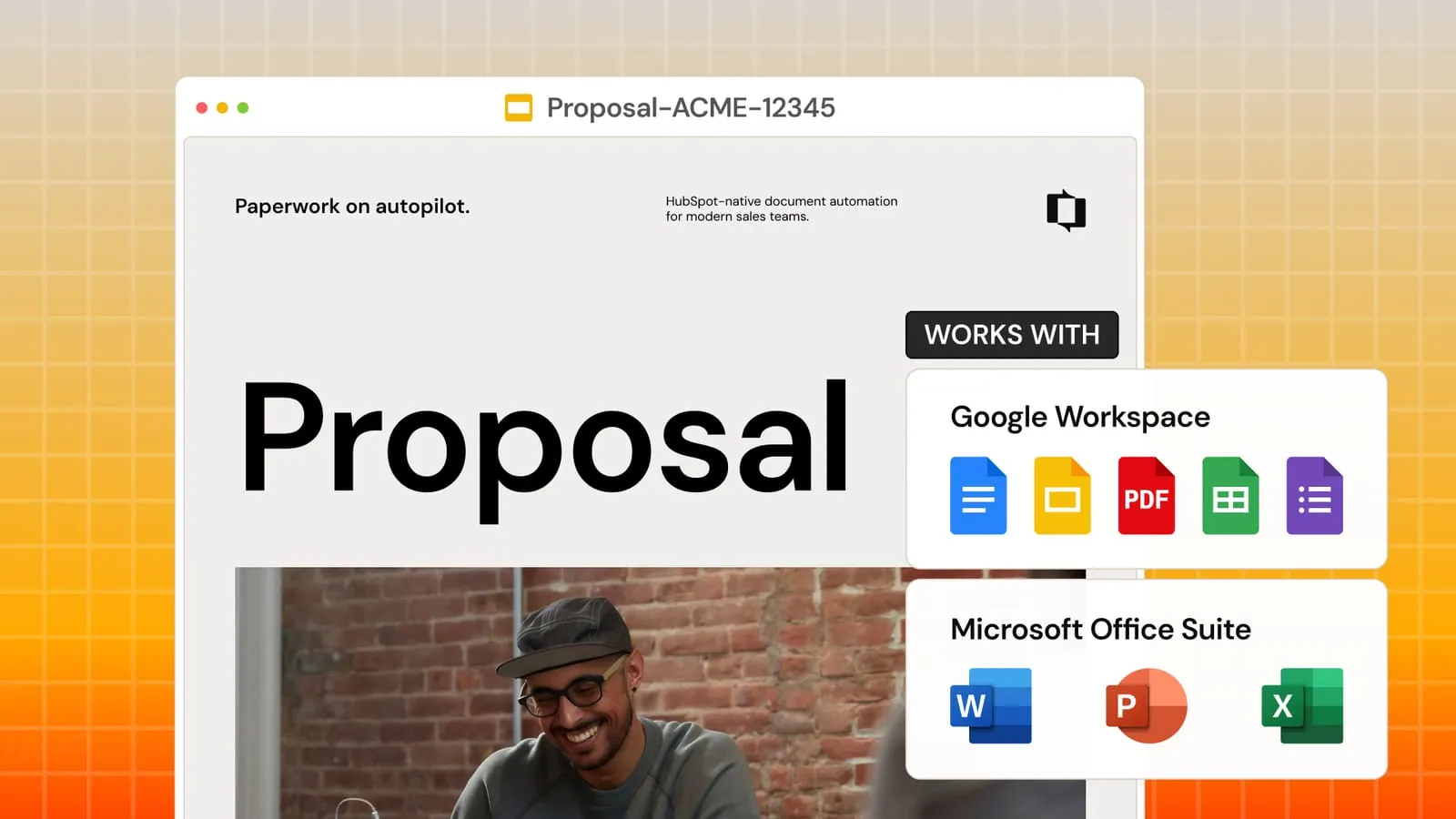
Les lignes de produits, les prix et les propriétés de la transaction remplissent le modèle que votre équipe utilise déjà dans Google Docs, Word ou Google Slides.
Le statut revient dans la transaction
Le signataire signe dans son navigateur. Le statut de signature et le PDF signé se synchronisent avec la fiche HubSpot.
Comment envoyer un devis HubSpot pour signature
01
Installez Portant
Ajoutez Portant depuis le HubSpot Marketplace. Sans développeur.
02
Connectez votre modèle
Choisissez votre devis dans Google Docs ou Word et associez les lignes de produits et les champs de transaction HubSpot à ses balises.
03
Ajoutez un champ de signature
Placez un champ de signature dans le modèle et choisissez qui signe.
04
Envoyez depuis la transaction
Générez le devis dans la fiche de transaction et envoyez-le. La copie signée revient dans HubSpot.
Questions sur la signature des devis HubSpot
En savoir plus
Devis
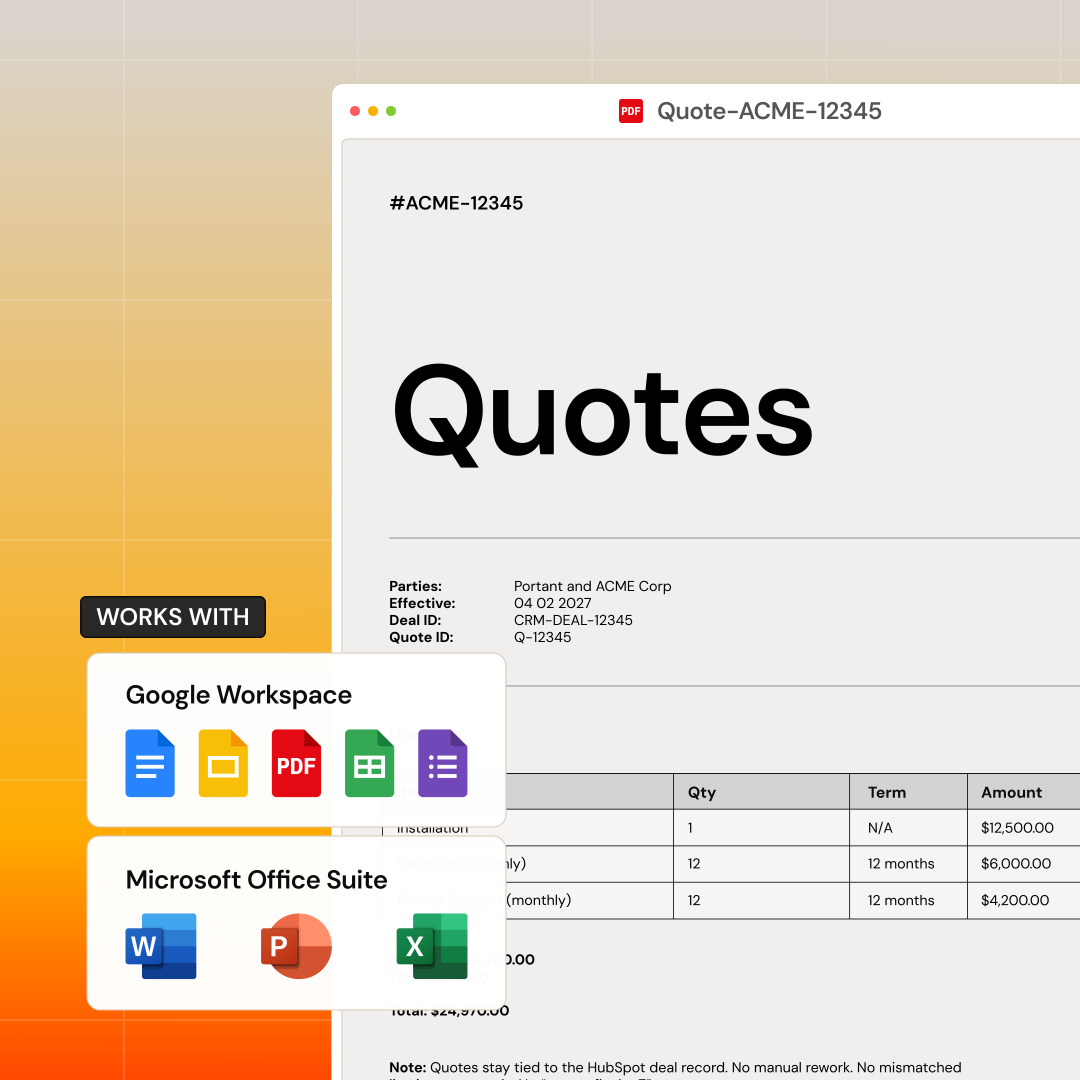
Transformez vos transactions HubSpot en devis précis et à votre image en un clic
En savoir plus →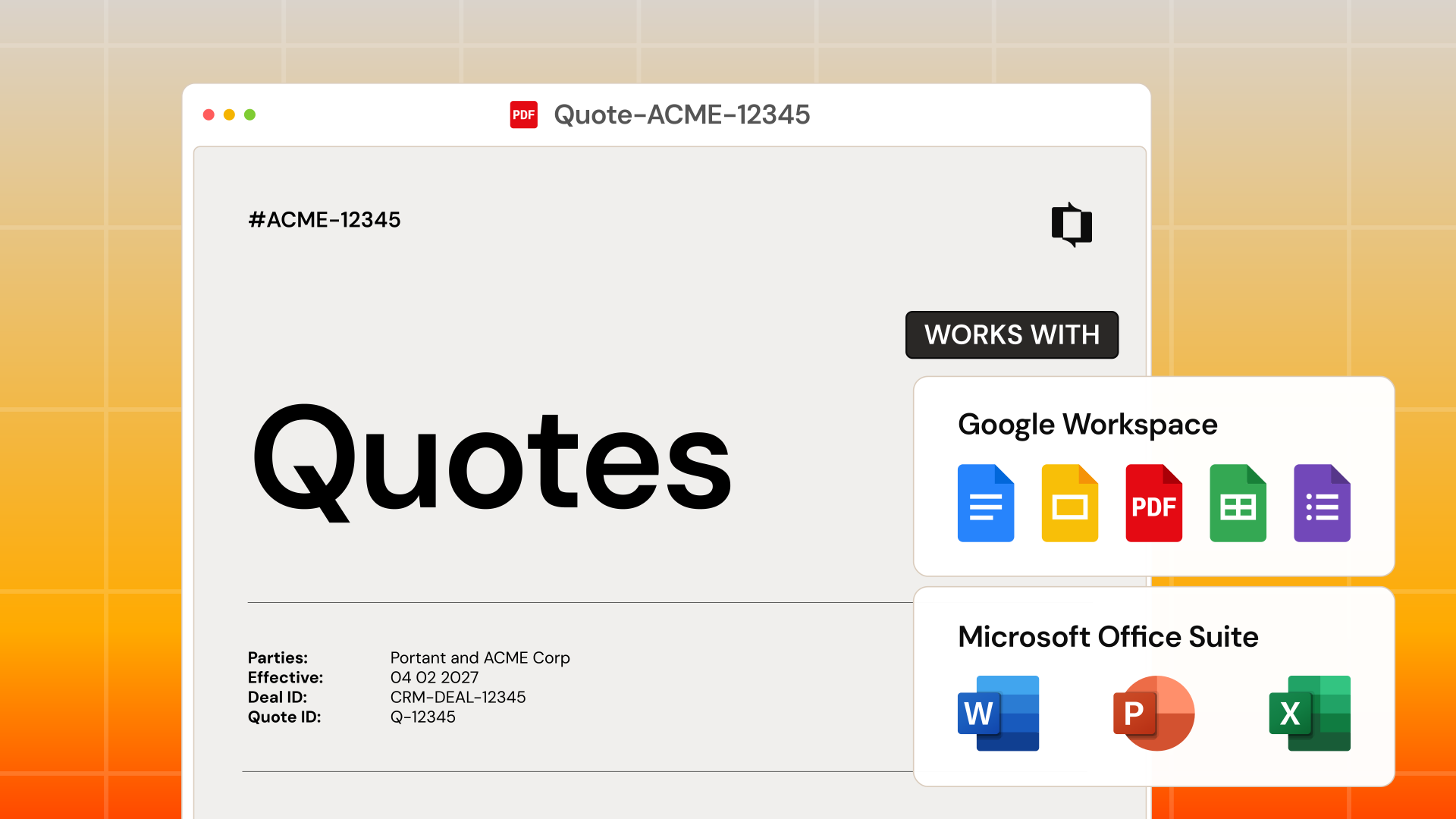
Signatures électroniques
La signature fait partie de votre plan mensuel, pas un module coûteux
En savoir plus →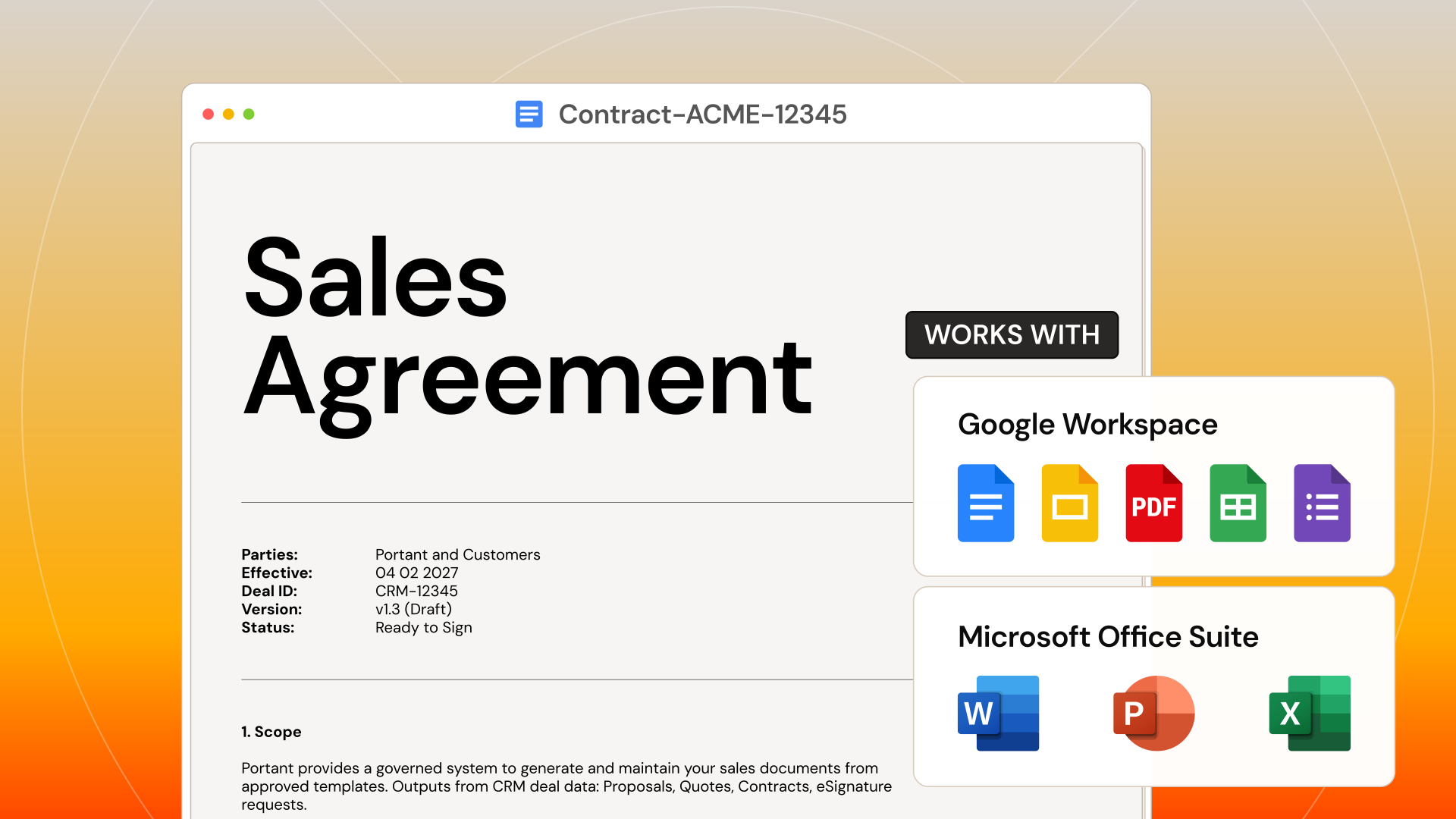
Limites des devis HubSpot
Là où s'arrêtent les devis intégrés de HubSpot, et ce que font les équipes
En savoir plus →