eSignatur für HubSpot-Angebote
HubSpot-Angebote unterschreiben lassen, ohne Revenue-Hub-Platz
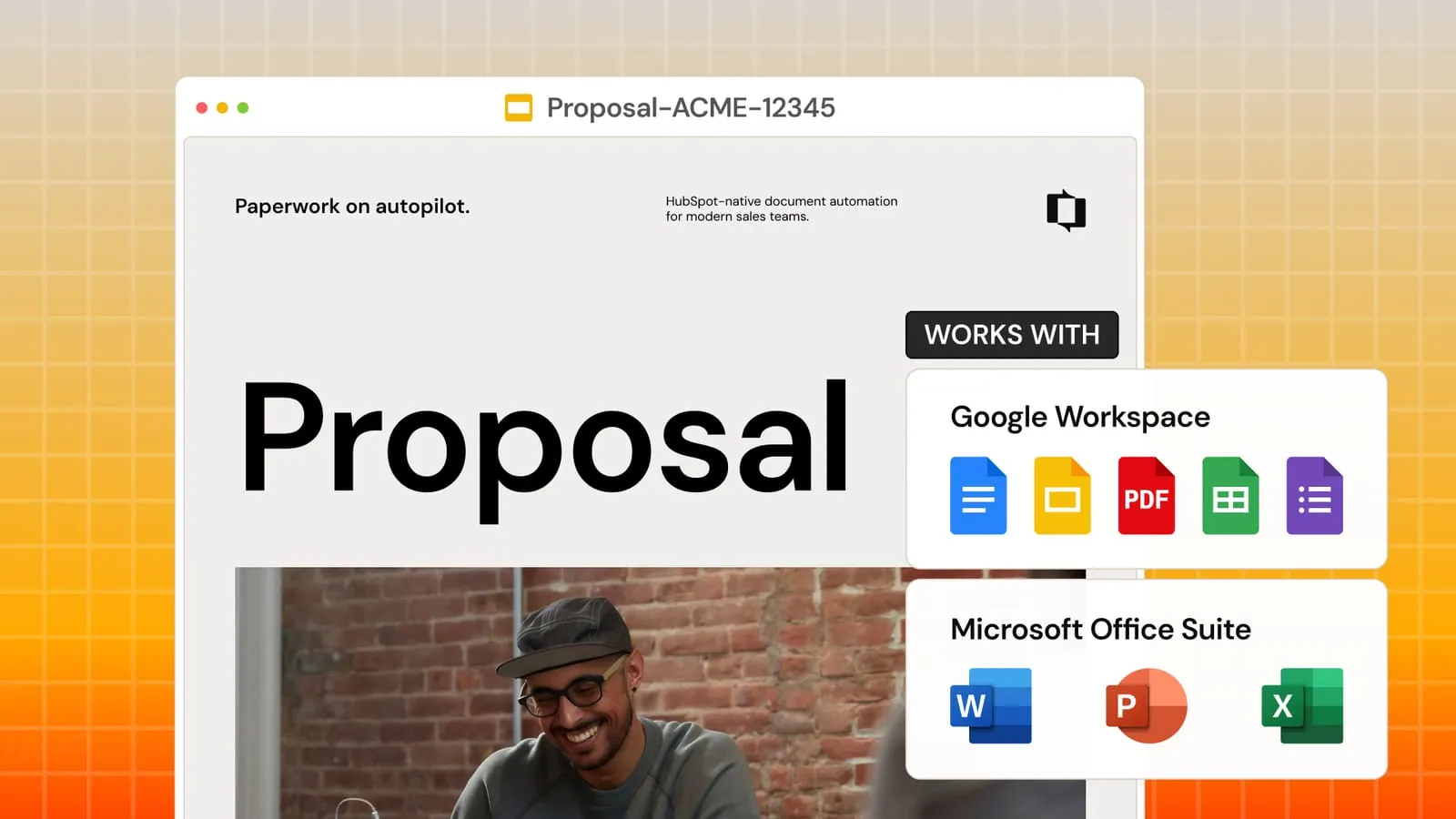
HubSpot bindet E-Signaturen für Angebote jetzt an Revenue-Hub-Plätze und ein gemeinsames Monatslimit. Portant füllt Ihre eigene Angebotsvorlage aus dem Deal, holt die Unterschrift ein und legt das signierte PDF wieder im HubSpot-Datensatz ab.
 In HubSpot installieren
Von über 40.000 Teams vertraut










Was sich in HubSpot geändert hat
Angebotssignaturen kosten jetzt Plätze ...
Das HubSpot-Hilfecenter (aktualisiert am 24. September 2026) setzt drei Grenzen für E-Signaturen bei Angeboten.
Ein Revenue-Hub-Platz für jeden Absender
Nur ein Benutzer mit zugewiesenem Revenue-Hub-Platz kann einem Angebot eine E-Signatur hinzufügen. Ältere Angebote gibt es nur noch für Accounts, die vor dem 3. September 2025 erstellt wurden.
Ein gemeinsames Monatslimit
Revenue Hub Professional bringt 25 E-Signaturen pro Platz und Monat, Enterprise 50. Das Kontingent wird am Monatsersten zurückgesetzt.
Auch unsignierte Angebote zählen
Ein Angebot zählt zum Limit, sobald die E-Signatur aktiv ist, auch wenn niemand unterschreibt. Ein erneut gesendetes Angebot zählt noch einmal.
So macht es Portant
... deshalb signieren Sie Angebote direkt aus dem Deal
Portant sendet das Angebot über einen eigenen Signaturablauf, daher gelten die E-Signatur-Plätze und das Kontingent von HubSpot nicht.
Keine Gebühr pro Signatur
Die Unterschrift ist Teil Ihres Portant-Plans. Jedes signierte Angebot nutzt Ihr monatliches Dokumentenkontingent, kein separates Signaturkontingent.
Ihre eigene Angebotsvorlage
Positionen, Preise und Deal-Eigenschaften füllen die Vorlage, die Ihr Team bereits in Google Docs, Word oder Google Slides nutzt.
Status zurück im Deal
Der Unterzeichner unterschreibt im Browser. Signaturstatus und signiertes PDF werden mit dem HubSpot-Datensatz synchronisiert.
So senden Sie ein HubSpot-Angebot zur Unterschrift
01
Portant installieren
Fügen Sie Portant aus dem HubSpot Marketplace hinzu. Ohne Entwickler.
02
Vorlage verbinden
Wählen Sie Ihr Angebot in Google Docs oder Word und ordnen Sie HubSpot-Positionen und Deal-Felder den Tags zu.
03
Signaturfeld hinzufügen
Setzen Sie ein Signaturfeld in die Vorlage und legen Sie fest, wer unterschreibt.
04
Aus dem Deal senden
Erstellen Sie das Angebot im Deal-Datensatz und senden Sie es. Die signierte Kopie kommt zurück in HubSpot.
Fragen zu Signaturen für HubSpot-Angebote
Mehr entdecken
Angebote
HubSpot-Deals mit einem Klick in genaue, markengerechte Angebote verwandeln
Mehr erfahren →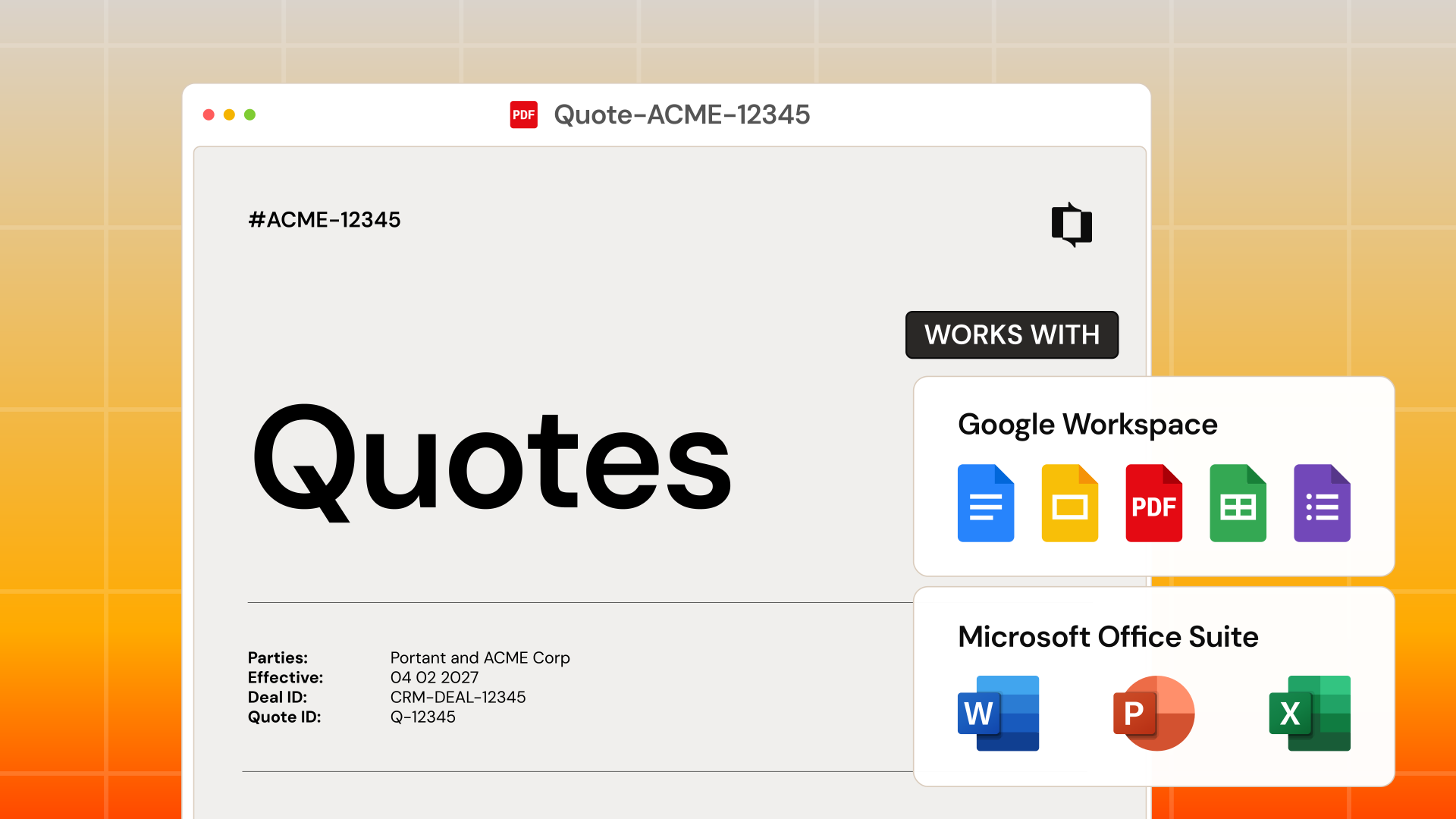
eSignaturen
Unterschriften sind Teil Ihres Monatsplans, kein teures Zusatzmodul
Mehr erfahren →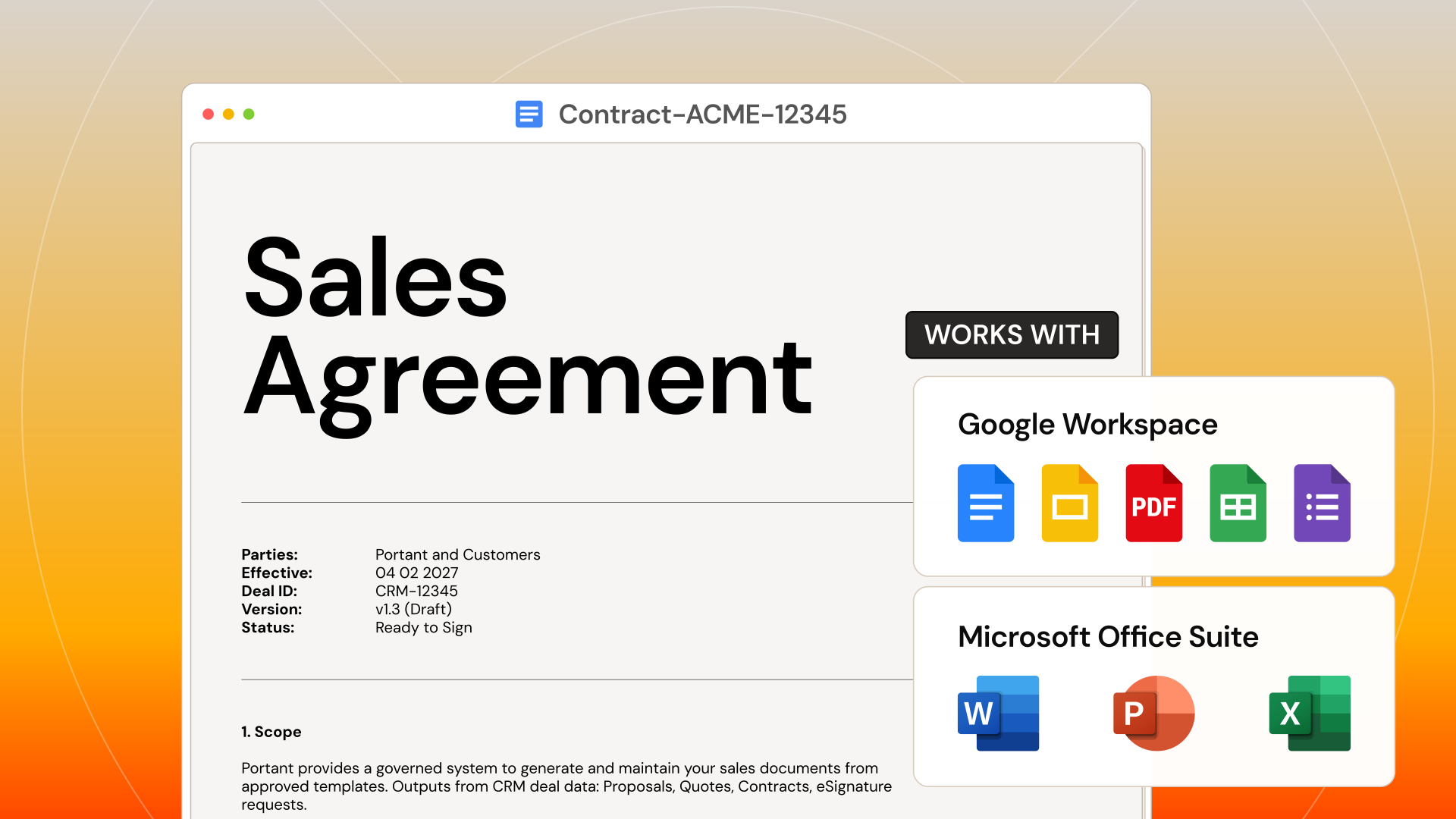
Grenzen von HubSpot-Angeboten
Wo die integrierten Angebote von HubSpot enden und was Teams dann tun
Mehr erfahren →