Dans le monde numérique d'aujourd'hui, l'époque des signatures à l'encre sur papier est rapidement en train de devenir une chose du passé. Alors que les entreprises et les particuliers recherchent des méthodes efficaces et sécurisées pour signer des documents, les signatures numériques sont devenues une véritable révolution.
Dans ce guide complet, nous explorerons les trois principales façons de créer des signatures électroniques, accompagnés de guides étape par étape qui vous guideront à travers chaque méthode.
Que vous cherchiez à rationaliser votre flux de travail avec la fonctionnalité de signature électronique de Portant, à préférer l'approche traditionnelle de dessin et de numérisation ou à exploiter la puissance d'Adobe Acrobat Sign, nous avons ce qu'il vous faut.
3 meilleures façons de créer une signature électronique
Les signatures à l'encre traditionnelles font désormais place à signatures électroniques, offrant commodité, efficacité et sécurité comme jamais auparavant. Ce voyage dans le monde des signatures modernes nous emmène sur trois chemins distincts, chacun offrant son approche unique de la signature et de l'authentification électroniques.
1.Utilisez la fonctionnalité de signature électronique de Portant
Il est révolu le temps de la saisie manuelle des données et du formatage fastidieux lors du traitement des accords et des factures.
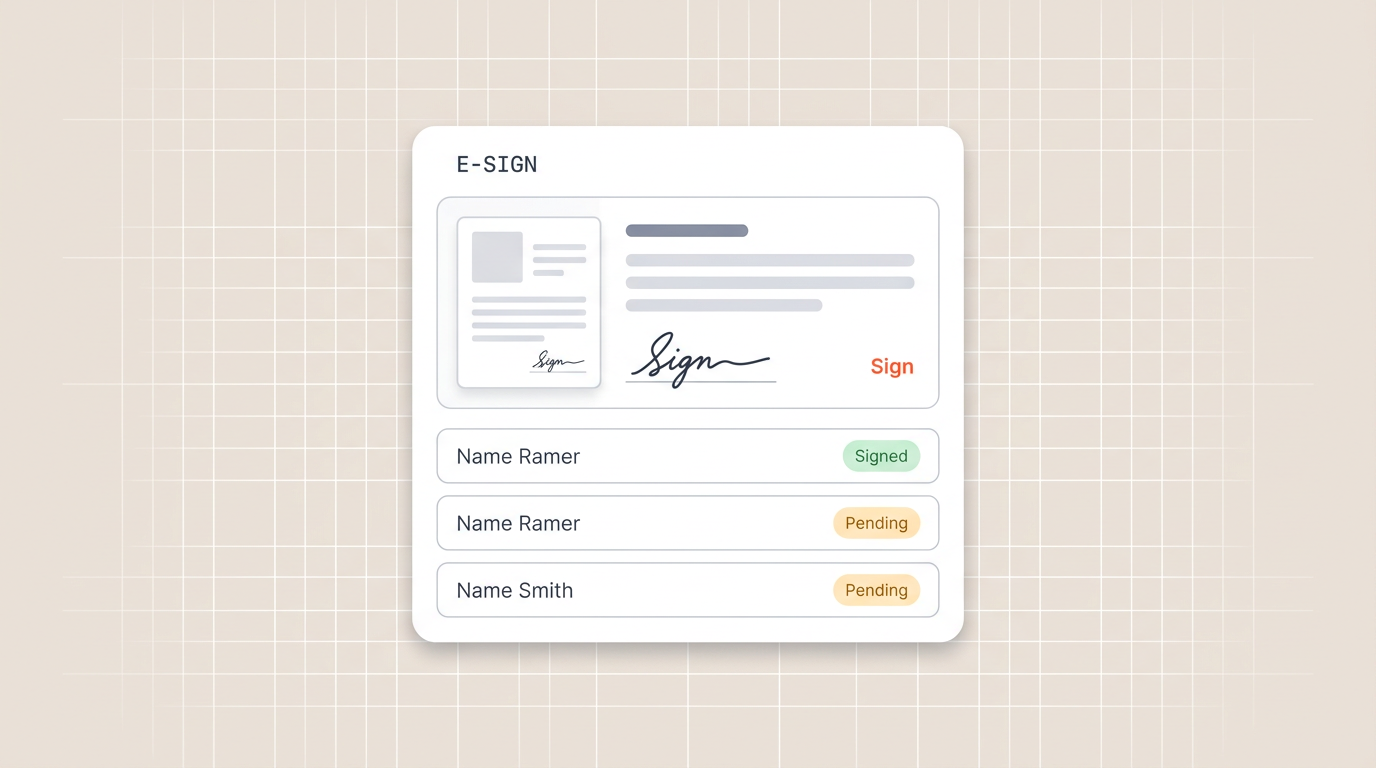
Fonctionnalité de signature électronique de Portant s'intègre parfaitement à votre modèle Google Docs, ce qui facilite la signature de contrats au format numérique, complets avec des informations complètes, notamment plusieurs éléments de campagne et les détails de paiement.
Nous investissons énormément dans votre flux de gestion de documents, garantissant une expérience sans tracas afin que vous puissiez travailler sur des aspects plus importants de votre entreprise.
Guide étape par étape : automatisation des signatures électroniques avec Portant
Étape 1 : Copiez notre modèle de signature électronique
Connectez-vous avec votre compte Google : Commencez par connexion à Portant en utilisant les informations d'identification de votre compte Google. Cette étape garantit une intégration transparente avec votre Google Drive.
Autoriser Portant : Accordez à Portant les autorisations nécessaires pour accéder et gérer les fichiers de votre Google Drive. Cette autorisation permet à Portant de placer les fichiers requis dans votre lecteur.
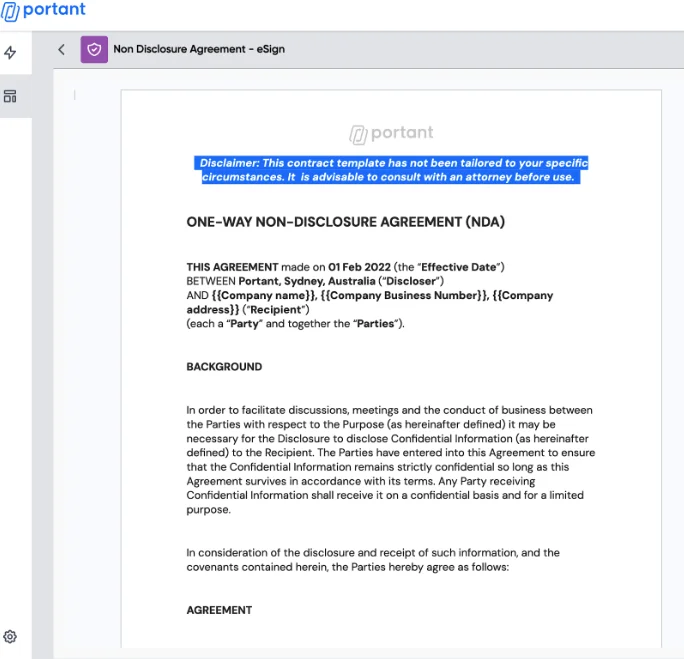
Sélectionnez des modèles de documents : Dans Portant, vous trouverez une sélection polyvalente de modèles de documents parmi lesquels choisir.
Ces modèles couvrent différents types de documents, notamment :
- lettre d'offre,
- facture,
- contrat de travail,
- certificat de fin d'études,
- bon de commande,
- rapport de progrès des élèves,
- lettre des parents, etc

Étape 2 : Choisissez votre fichier d'accord (facultatif)
Création automatique : Lorsque vous copiez le modèle, Portant générera automatiquement un Modèle de contrat Google Docs et le formulaire correspondant.
Sélectionnez votre propre modèle : Si vous souhaitez utiliser un modèle de contrat Google Docs spécifique, vous pouvez le sélectionner. Dans de tels cas, assurez-vous que le modèle choisi correspond à vos besoins.
Mettre à jour les balises (si nécessaire) : Si vous décidez d'utiliser une nouvelle feuille de calcul/formulaire, n'oubliez pas de mettre à jour les balises dans le modèle de document que vous avez choisi pour vous assurer qu'il s'intègre parfaitement à la fonctionnalité eSign de Portant.
Étape 3 : Personnalisez le modèle (facultatif)
Ouvrez le bloc de documents : Si vous avez choisi d'ajouter votre propre modèle de contrat, accédez au bloc de documents où vous pouvez effectuer des personnalisations.
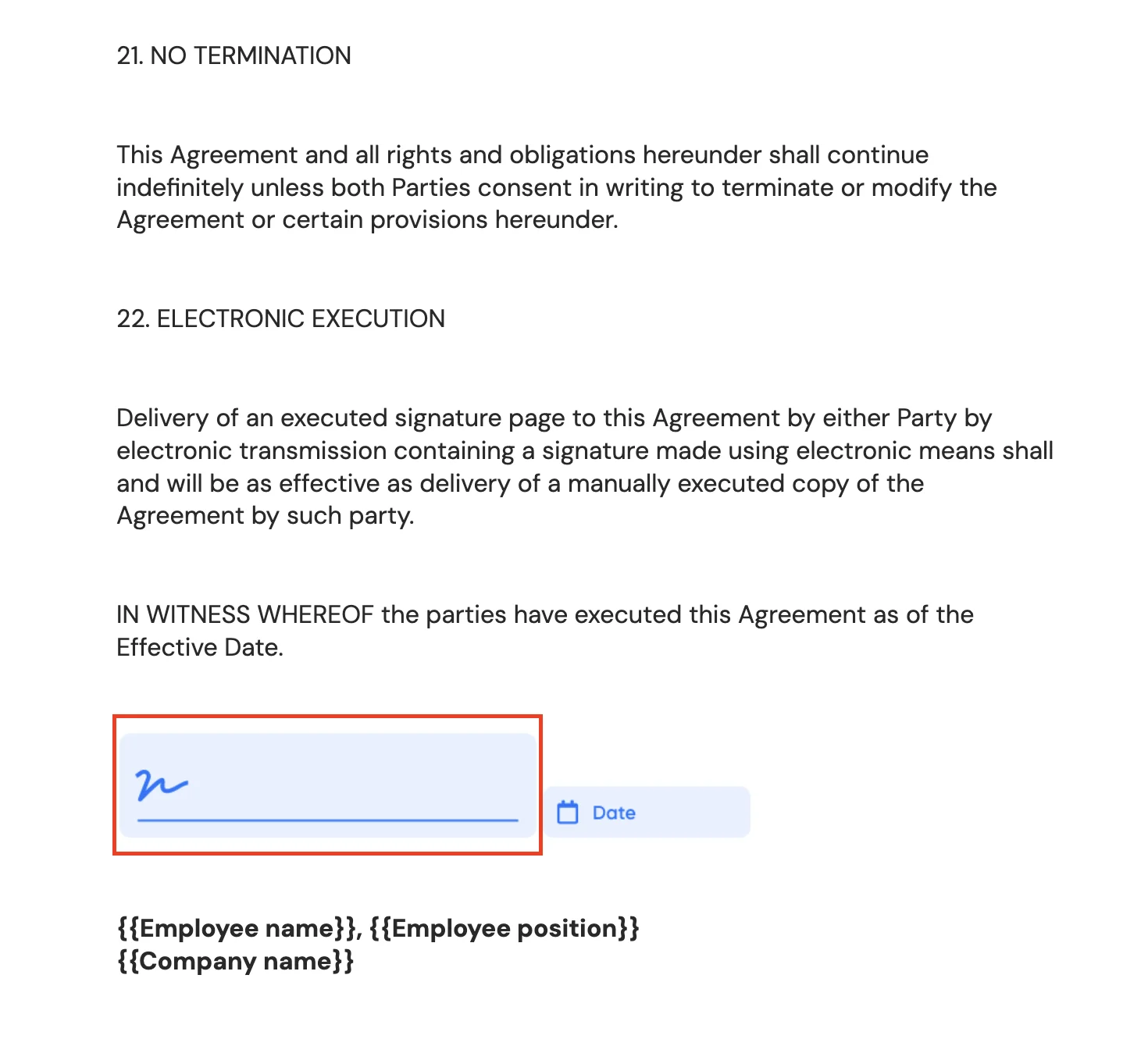
Ajouter des balises :Insérez les balises nécessaires dans votre document pour indiquer où les signatures et autres informations pertinentes doivent être placées. Cette étape personnalise le modèle en fonction de vos besoins spécifiques.
Étape 4 : Activez la création automatique
Activez la création automatique : Activez la fonctionnalité de création automatique dans Portant. Cette action déclenche le processus d’automatisation.
Document automatisé Répartition : Avec la création automatique activée, Portant leur enverra automatiquement par courrier électronique un document à signer chaque fois que quelqu'un répond à votre formulaire. Les contrats signés vous seront non seulement envoyés par courrier électronique, mais la même signature sera également envoyée à vos clients.
Une copie du document signé sera également stockée en toute sécurité dans un dossier désigné au sein de votre Google Drive.
En suivant ces étapes simples, vous exploiterez la puissance des capacités de signature électronique de Portant pour simplifier et automatiser le processus de création et de signature de documents, vous faisant ainsi gagner du temps et des efforts tout en garantissant que la signature électronique est une expérience transparente pour toutes les parties impliquées.
Et comme par magie, vos documents sont désormais automatisés ! Fini les copier-coller fastidieux de données ou les exportations PDF manuelles.
Nous comprenons la frustration qui peut découler de ces tâches banales et chronophages. C'est précisément pourquoi Portant s'est imposé comme un allié précieux, simplifiant votre parcours de gestion documentaire.
Que vous soyez un professionnel, un entrepreneur ou simplement quelqu'un cherchant à améliorer ses capacités de gestion de documents, Portant vous permet de générer sans effort des factures chaque fois que vous en avez besoin.
2. Option de signature de tirage traditionnelle et de numérisation de documents
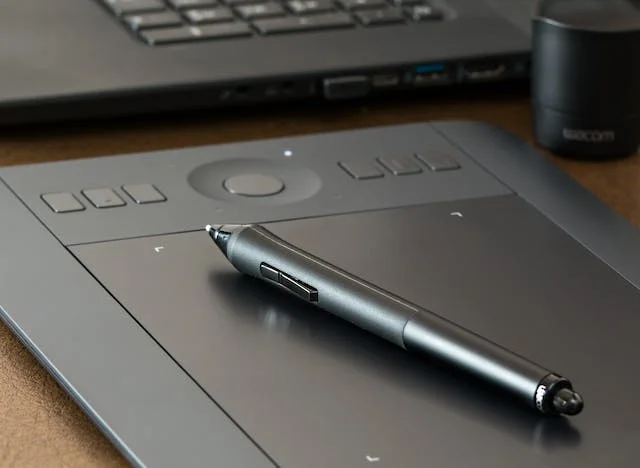
La génération d'une signature numérique via l'approche traditionnelle du dessin et du scan implique une combinaison de processus physiques et numériques :
- signer ton nom avec un stylo,
- en prendre une photo,
- le transférer sur un appareil numérique.
Cette méthode, bien que pratique, a ses limites.
Les signatures effectuées de cette manière ne disposent pas des fonctionnalités de sécurité robustes associées aux logiciels de signature dédiés. Il manque des composants essentiels, comme une identification numérique ou un certificat numérique, qui valident l'authenticité de la signature.
De plus, une fois que vous commencez à utiliser des méthodes alternatives de signature électronique, le processus de conversion de votre signature manuscrite en format numérique peut sembler frustrant et difficile à mettre à la hauteur d’une norme manuscrite.
Lorsqu'il s'agit de fichiers PDF ou de documents papier, cette approche peut rencontrer des difficultés et sa faisabilité dépend du logiciel utilisé pour signer les documents. De nombreux outils PDF ne prennent pas en charge l'insertion d'images directement dans le document.
3.Adobe Acrobat Signe
L'invention du format PDF par Adobe remonte aux années 90, et depuis lors, ils ont développé de nombreuses fonctionnalités pour compléter leur invention.
Vous pouvez désormais télécharger un PDF dans leur logiciel avec la possibilité de créer une signature électronique avec une option pratique de glisser-déposer.
Guide étape par étape sur la signature de documents numériques avec Adobe Sign
Étape 1 : configurez votre compte Adobe et accédez à l'e-mail
- Créez un compte Adobe : Commencez par créer un compte Adobe si vous n’en avez pas déjà un. Ce compte vous donnera accès à Adobe Acrobat Sign. Suivez le processus de création de compte.
- Ouvrez votre e-mail : Une fois votre compte prêt, ouvrez votre boîte de réception e-mail et localisez l'e-mail contenant le document qui nécessite votre signature. Dans l'e-mail, vous trouverez un lien intitulé "Cliquez ici pour examiner et signer".
Étape 2 : lancer le processus de signature dans le document
- Localisez le champ de signature :Recherchez le champ désigné « Cliquez ici pour signer » à l'intérieur du document. Cliquez sur ce champ pour lancer le processus de signature.
- Déclenchez la fenêtre contextuelle : En cliquant sur le champ de signature, une fenêtre contextuelle s'ouvrira, vous guidant tout au long du processus de création de signature.
Étape 3 : Choisissez votre méthode de signature préférée
- Explorez les options de signature : Dans la fenêtre contextuelle, vous aurez le choix entre plusieurs options de signature :
- Tapez votre nom
- Dessinez votre signature (à l'aide de votre souris)
- Signez avec votre doigt ou votre stylet (sur un appareil mobile)
- Téléchargez une image de votre signature
- Taille d’image de signature recommandée : Si vous choisissez de télécharger une image, assurez-vous qu'elle respecte la taille recommandée d'au moins 60 pixels de hauteur et 600 pixels de largeur. Pour le look le plus épuré, changer l'arrière-plan de l'image en blanc ou rendez-le transparent avant de le télécharger. L'image de la signature s'ajustera automatiquement pour s'adapter au champ de signature.
Étape 4 : appliquez votre signature
- Ajoutez votre signature : Une fois que vous avez choisi votre méthode de signature préférée, cliquez sur « Appliquer » pour ajouter votre signature à la ligne de signature désignée dans le document.
- Prévisualisez le document signé : Avant de finaliser votre signature électronique, prenez un moment pour examiner le document pour vous assurer qu'il apparaît comme prévu.
Étape 5 : Terminez le processus de signature électronique
- Finalisez votre signature électronique : Au bas de votre écran, vous trouverez une option intitulée « Cliquez pour signer ». Sélectionnez cette option pour terminer le processus de signature électronique.
- Envoi automatisé de documents : Adobe Acrobat Sign enverra automatiquement le document final signé à vous et à l'expéditeur. Ce processus simplifié garantit que toutes les parties impliquées reçoivent rapidement le document signé.
En suivant ces instructions étape par étape, vous pouvez créer facilement votre signature électronique à l'aide d'Adobe Acrobat Sign, simplifiant ainsi le processus de signature de documents et facilitant les transactions numériques transparentes.
Certains inconvénients majeurs concernant les signatures électroniques d'Adobe sont :
- Pas très convivial,
- Manque d'outils intégrés pour créer des documents à partir de zéro,
- Cher pour les fonctionnalités qu'il offre (vous pouvez faire plus avec les options mentionnées ci-dessus).
FAQ
Q.Comment créer une signature numérique dans Google Docs ?
A.Le flux de travail de Portant vous permet de signer Google Docs en quelques étapes simples. Vous pouvez également convertir Google Forms en Google Docs.
Q.Google propose-t-il une signature numérique ?
A.Bien que Google lui-même n'offre pas une telle fonctionnalité, avec Portant, vous pouvez signer numériquement des documents électroniques au sein de l'écosystème Google Workspace.