
De nombreux responsables commerciaux sont confrontés au même défi : le chaos des pipelines. Les commerciaux proposent des transactions sans répondre aux critères requis, les playbooks restent inutilisés et les prévisions en souffrent. Pire encore, les accords bloqués passent inaperçus jusqu'à ce qu'il soit trop tard.
La solution réside dans l'application d'un processus de vente structuré utilisant Déclencheurs de progression de l’étape de transaction dans HubSpot. En combinant les critères d'étape, les champs obligatoires, les flux de travail, les playbooks et les balises de transaction, vous pouvez apporter clarté, cohérence et automatisation à votre pipeline de ventes.
Pourquoi la progression des étapes de transaction est importante
Sans critères d’entrée et de sortie clairement définis, votre pipeline devient désorganisé :
- Les transactions sont avancées sans qualification critique.
- Les commerciaux sautent des étapes en raison du manque de visibilité sur les exigences du processus.
- Les managers passent du temps à valider au lieu de coacher.
- Les prévisions ne sont pas fiables en raison de données incohérentes sur les étapes de transaction.
Pour lutter contre ces problèmes, mettez en œuvre garde-corps à chaque étape en utilisant les outils de HubSpot. Ci-dessous, nous décrivons la stratégie, suivie d'instructions d'exécution détaillées, étape par étape.
La stratégie : éléments clés d’un pipeline structuré
- Champs obligatoires lors des transitions d'étape: Empêcher les transactions incomplètes d’avancer.
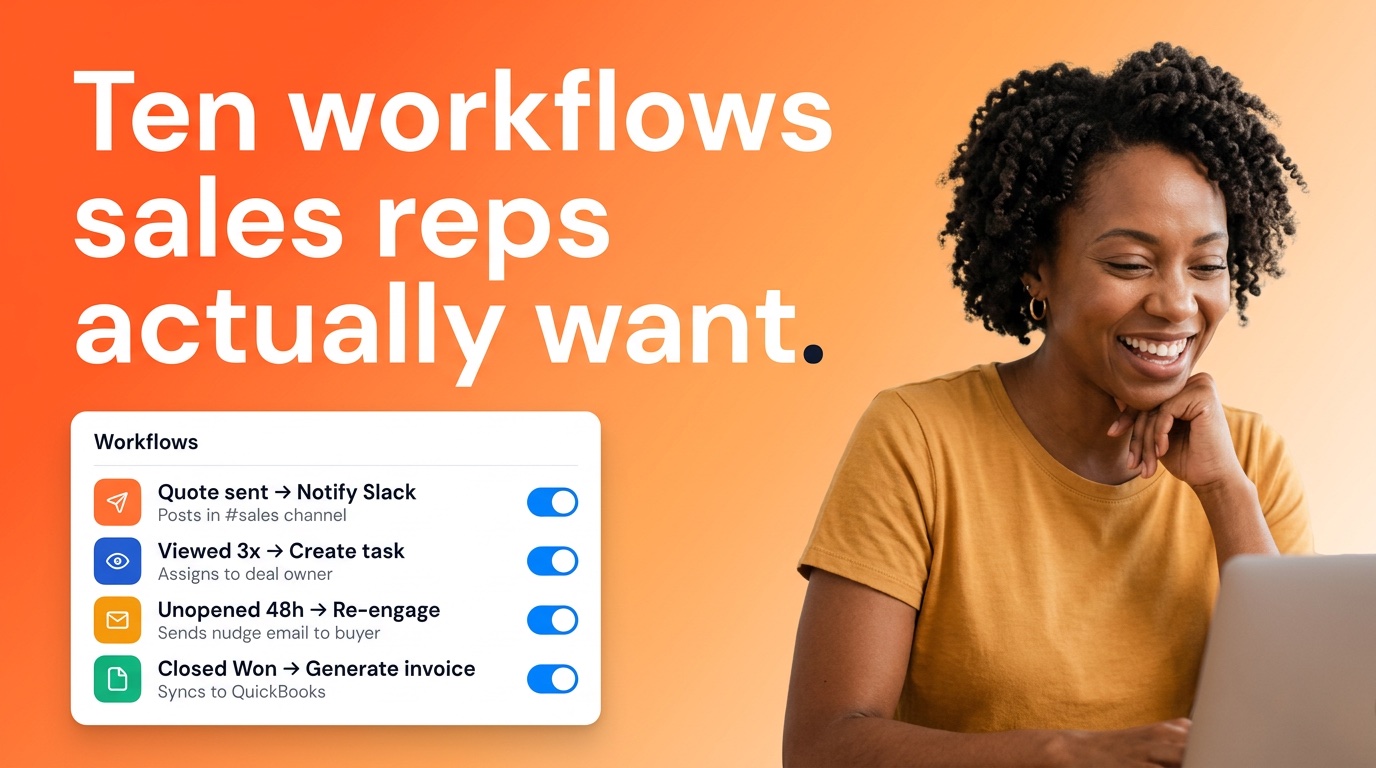
- Flux de travail de tâches et de notifications: Alertez et incitez les commerciaux à prendre les bonnes actions au bon moment.
- Recommandations du manuel de jeu : fournissez un contenu pertinent de manière contextuelle dans le dossier de transaction.
- Balises de transaction pour le statut : ajoutez une deuxième couche de visibilité pour afficher la santé de la transaction.
- Automatisation des transactions bloquées: Identifier et faire apparaître les offres stagnantes de manière proactive.
Guide de mise en œuvre : Comment configurer la progression des étapes de transaction dans HubSpot
1. Appliquer les champs obligatoires lors du mouvement au stade de la transaction
Veiller à ce que les informations clés sur les qualifications soient capturées avant les accords avancent.
Étapes :
- Aller à Paramètres > Objets > Offres > Pipelines
- Sélectionnez votre pipeline et cliquez sur le bouton Modifier icône à côté d'une étape (par exemple, Qualifié pour acheter).
- Dans Mettre à jour les propriétés de l'étape, ajoutez des champs comme :
- Budget prévu
- Décideur
- Marquez-les comme requis avant d'autoriser le changement d'étape.
- Enregistrez votre configuration.
Résultat : les commerciaux doivent saisir ou confirmer ces informations avant de poursuivre une transaction.
2. Automatisez les attributions de tâches et les notifications internes
Renforcez le respect des processus grâce à l'automatisation qui attribue des tâches et avertit les commerciaux lorsqu'une transaction entre dans une étape clé.
Étapes :
- Aller à Automatisation > Workflows > Créer un workflow > À partir de zéro
- Choisissez Flux de travail basé sur les transactions
- Définissez le déclencheur d'inscription :
- Étape de transaction = Qualifié pour acheter
- Étape de transaction = Qualifié pour acheter
- Ajoutez les actions suivantes :
- Créer une tâche:
- Titre : « Appel de découverte de livres »
- Propriétaire : Propriétaire de la transaction
- Priorité : élevée
- Titre : « Appel de découverte de livres »
- Envoyer un e-mail interne au propriétaire de la transaction
- Envoyer une notification dans l'application (facultatif pour la visibilité)
- Créer une tâche:
Résultat : chaque représentant reçoit des conseils et une responsabilité immédiats à chaque étape critique.
3. Affichez les bons playbooks au bon moment
Aidez les commerciaux à réussir en faisant apparaître les manuels de vente appropriés directement dans le dossier de transaction.
Étapes :
- Aller à Ventes > Playbooks
- Sélectionnez ou créez un playbook (par exemple, « Script d'appel de découverte »)
- Cliquez Paramètres à l'intérieur du livre de jeu
- Sous Recommandé pour:
- Type d'objet : Offre
- Étape : Qualifié pour acheter
- Type d'objet : Offre
- Enregistrer les modifications
Résultat : les playbooks sont affichés contextuellement sous la forme Recommandé, ce qui permet aux commerciaux de suivre plus facilement les messages structurés.
4. Ajoutez des balises de transaction pour refléter le statut, pas seulement l'étape
Les étapes indiquent où une affaire est dans le parcours d’achat. Les balises indiquent que se passe-t-il avec cet accord (par exemple, bloqué, a besoin d'informations, en attente de signature).
Étapes :
- Aller à Paramètres > Propriétés
- Rechercher ou créer la propriété Deal Tags
- Définissez les options de balise telles que :
- Coincé > 14 jours
- Signature demandée
- Budget en attente
- Coincé > 14 jours
- Créez un flux de travail :
- Déclencheur : l'accord est en cours depuis plus de 14 jours
- Action : Définir les balises de l'offre = "bloqué"
- Déclencheur : l'accord est en cours depuis plus de 14 jours
Résultat : des repères visuels sur l'état de la transaction apparaissent dans la vue de la transaction, aidant ainsi les responsables et les commerciaux à prioriser le suivi.
5. Créez un flux de travail « accord bloqué » pour déclencher une action
Empêchez les transactions de passer inaperçues en créant un flux de travail qui signale l'inactivité.
Étapes :
- Créer un Flux de travail basé sur les transactions
- Déclencheur d'inscription :
- Temps dans l'étape actuelle > 14 jours
- Exclure les Fermés-Gagnés et les Fermés-Perdus
- Actions :
- Définir l'étiquette de l'offre: « Coincé »
- Créer une tâche hautement prioritaire:
- Titre : « Suivi d’un accord stagnant »
- Propriétaire : Propriétaire de la transaction
- Titre : « Suivi d’un accord stagnant »
- Envoyer une notification par e-mail à:
- Propriétaire de la transaction
- En option : directeur commercial ou chef d'équipe
- Propriétaire de la transaction
- Envoyer une notification dans l'application (facultatif)
- Définir l'étiquette de l'offre: « Coincé »
Résultat : le système (et non vos responsables) alerte les commerciaux en cas de transactions bloquées, éliminant ainsi les frictions tout en améliorant le suivi.
Résumé : Créer un pipeline qui stimule l'action
En alignant votre étapes du parcours d'achat, et en les complétant avec des outils d'automatisation, de contenu et de visibilité, vous réduisez les erreurs, renforcez la responsabilité et accélérez les transactions.
| Outil | Objectif | Résultat |
|---|---|---|
| Champs obligatoires | Appliquer des critères à chaque étape | Nettoyer les données du pipeline |
| Flux de travail | Attribuer des tâches et envoyer des alertes | Mouvement de vente orienté vers l'action |
| Manuels de jeu | Livrer du contenu au bon moment | Meilleures performances de représentation |
| Balises de l'offre | Refléter le statut des transactions en temps réel | Un suivi prioritaire |
| Automatisation des transactions bloquées | Identifier les transactions bloquées | Vitesse accrue |
Prochaines étapes
✅ Auditez les étapes de votre pipeline existant
✅ Définir les critères d'entrée/sortie
✅ Configurer les champs obligatoires
✅ Créez des workflows d'automatisation et une logique de balises
✅ Déployer les recommandations du playbook
Un pipeline structuré n’est pas seulement une question de contrôle : c’est une question de clarté, d’efficacité et, en fin de compte, de résultats.