
Voorstelsjabloon
Google Docs Voorstelsjabloon
Kopieer ons Google Docs Voorstelsjabloon en automatiseer je voorstelproces.

Vertrouwd door teams bij










Google Docs Voorstelsjabloon
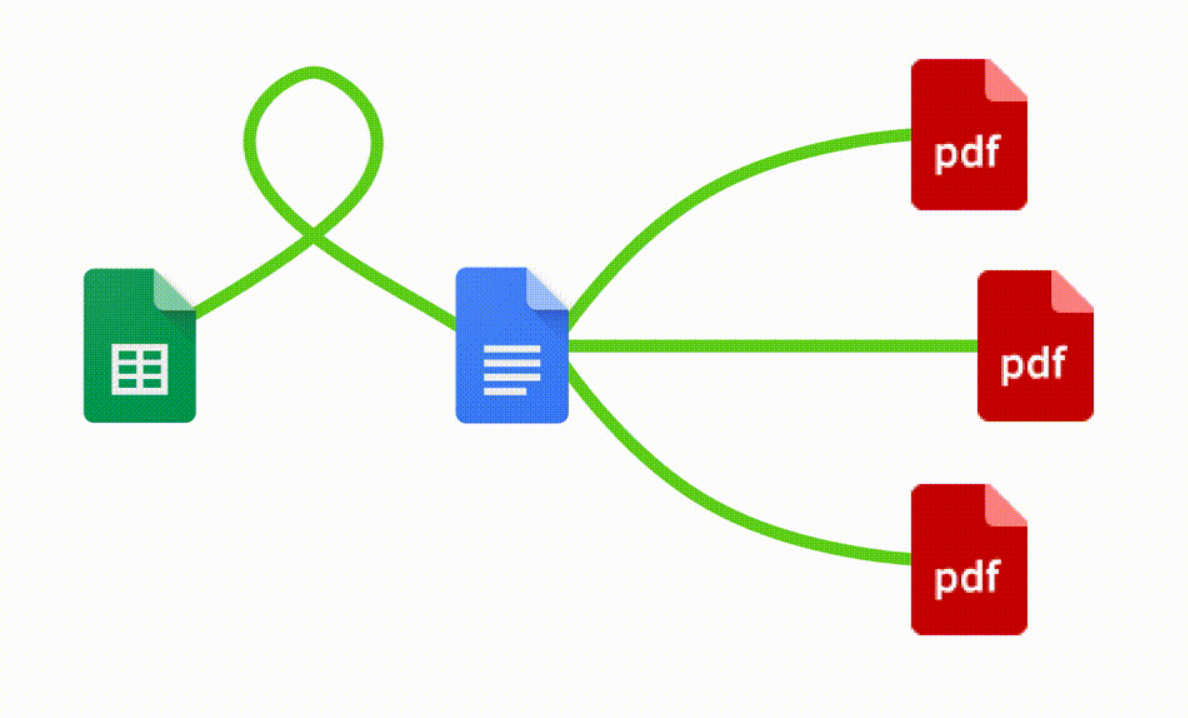
Je kunt Google Docs voorstelsjablonen automatisch aanmaken vanuit Google Sheets in een paar eenvoudige stappen. Het is eenvoudig om Portant te gebruiken als een gratis Google Docs voorstelsjabloon dat allerlei verschillende elementen bevat, waaronder je logo, unieke voorstelnummers, betalingsvoorwaarden en contactinformatie. Nadat jePortant Workflowhebt geopend, selecteer je je Google Sheet, verbind dan eenGoogle Docs voorstelsjabloon, pas je Google Docs voorstelsjabloon aan met kolomtags, voeg het toe aan een e-mail en klik ten slotte op 'Start automatisering', envoila!, je hebt je Google Docs voorstelproces geautomatiseerd!
We weten hoe tijdrovend en eentonig het kan zijn om gegevens te kopiëren en plakken in Google Docs voorstelsjablonen, alle informatie dubbel te controleren, het op te slaan als pdf en vervolgens het Google Docs voorstel naar je klanten te sturen. Daarom zijn wij er om je te helpen.
Met Portant kun je een Google Docs koppelen aan een Google Sheets voorstelsjabloon, een paar klikken uitvoeren en worden voorstellen automatisch gegenereerd en verstuurd wanneer je dat nodig hebt. Je kunt ook de e-mail aanpassen en instellen van wie deze wordt verzonden (bijv. accounts@portant.co). Het is eenvoudig om je Google Docs voorstellen op automatische piloot te zetten.
Hoe je je Google Docs voorstellen automatiseert

Stap 1
Sheet openen
Selecteer de Google Sheet die je wilt gebruiken als gegevensbron voor je voorstellen. Portant maakt direct verbinding met je spreadsheet om de benodigde gegevens op te halen.

Stap 2
Sjabloon koppelen
Koppel je Google Docs, Slides of Sheets voorstelsjabloon. Portant koppelt het aan je spreadsheet-gegevensbron zodat het weet welke velden samengevoegd moeten worden.

Stap 3
Aanpassen
Pas je voorstel aan met samenvoegcodes zoals {{Client Name}}, {{Project Scope}} en {{Pricing}}. Geef het vorm met je huisstijl, kleuren en lay-out.

Stap 4
Aanmaken
Maak automatisch voorstellen aan wanneer er nieuwe rijen aan je sheet worden toegevoegd, of genereer ze handmatig in batches. Verstuur via e-mail of sla op in Google Drive.
Hoe je je Google Docs voorstellen automatiseert met een sjabloon
Stap 1
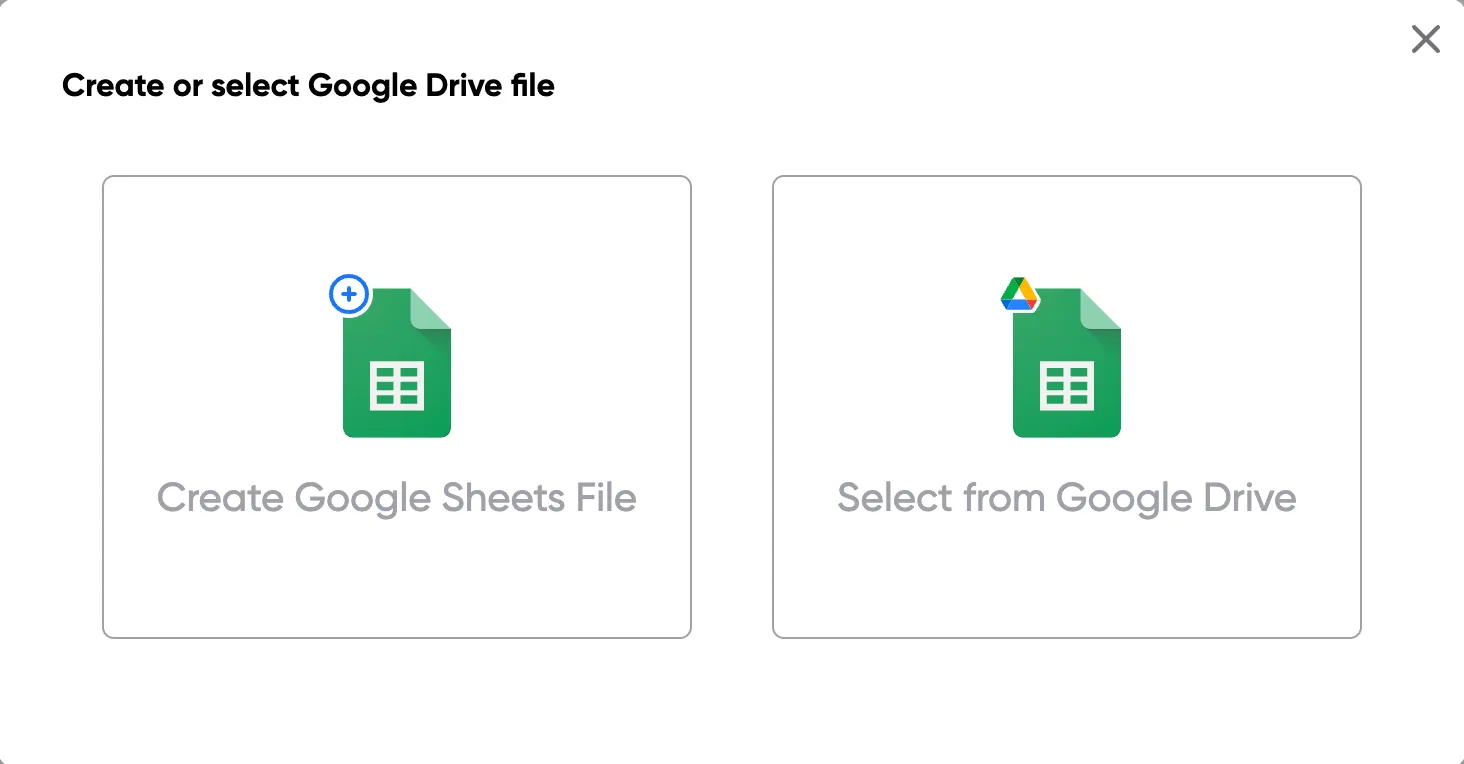
Stap 1: Open een Google Sheet
Open een Google Sheet met je voorstelgegevens. Voeg klantgegevens, projectomvang, deliverables, tijdlijnen en prijzen toe. Maak een nieuw sheet aan als je dat nodig hebt.
Stap 2
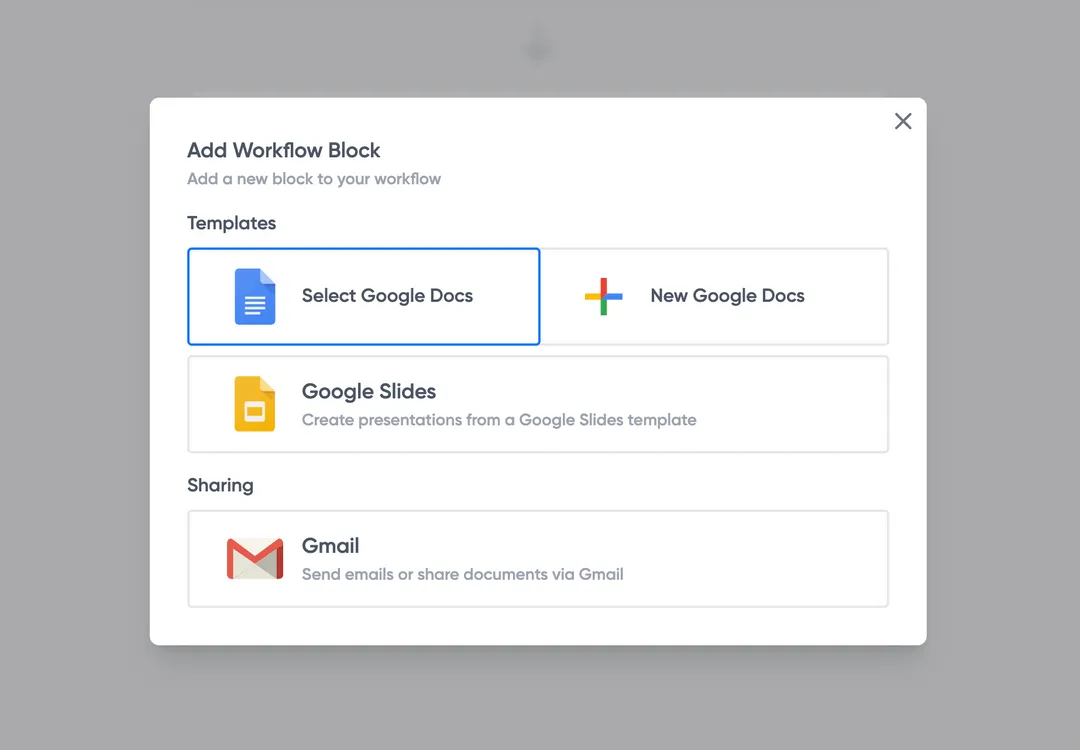
Stap 2: Koppel je voorstelsjabloon
Open de Portant add-on en koppel je Google Docs of Slides voorstelsjabloon. Portant scant op samenvoegcodes en koppelt deze aan je spreadsheetkolommen.
Stap 3
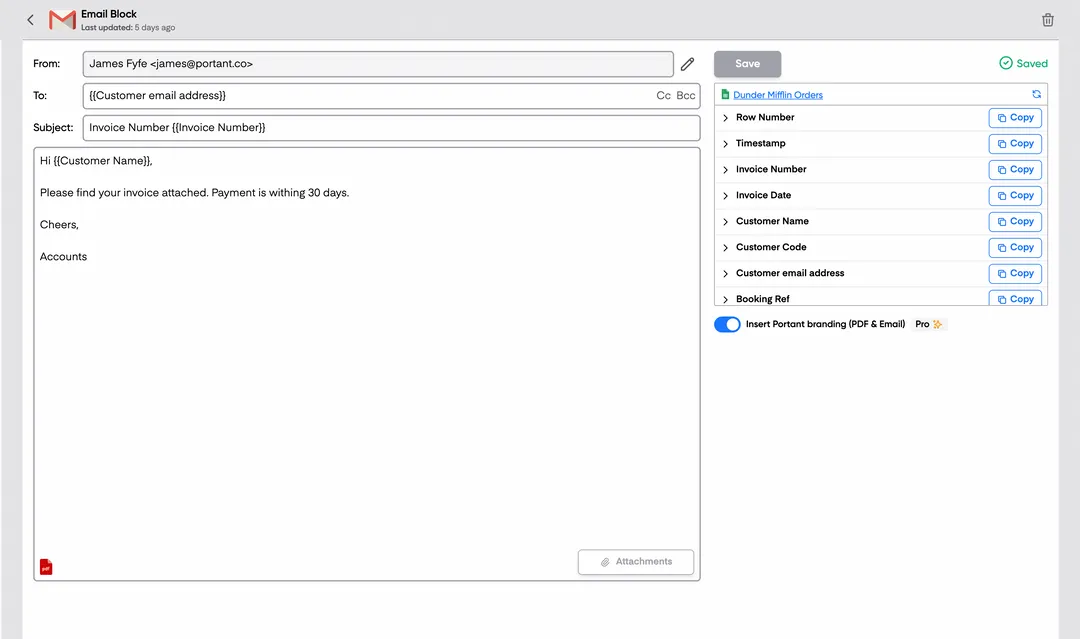
Stap 3: Pas je uitvoer aan
Stel je verzendmethode in. Stuur voorstellen direct per e-mail naar klanten, sla ze op als pdf's in Google Drive of vraag om e-handtekeningen. Gebruik samenvoegcodes in e-mailonderwerpen en berichtteksten.
Stap 4
Stap 4: Automatiseer je voorstellen
Schakel automatisch aanmaken in om voorstellen te genereren voor elke nieuwe rij. Verwerk rijen in batches of plan de workflow om op vaste tijden te draaien.
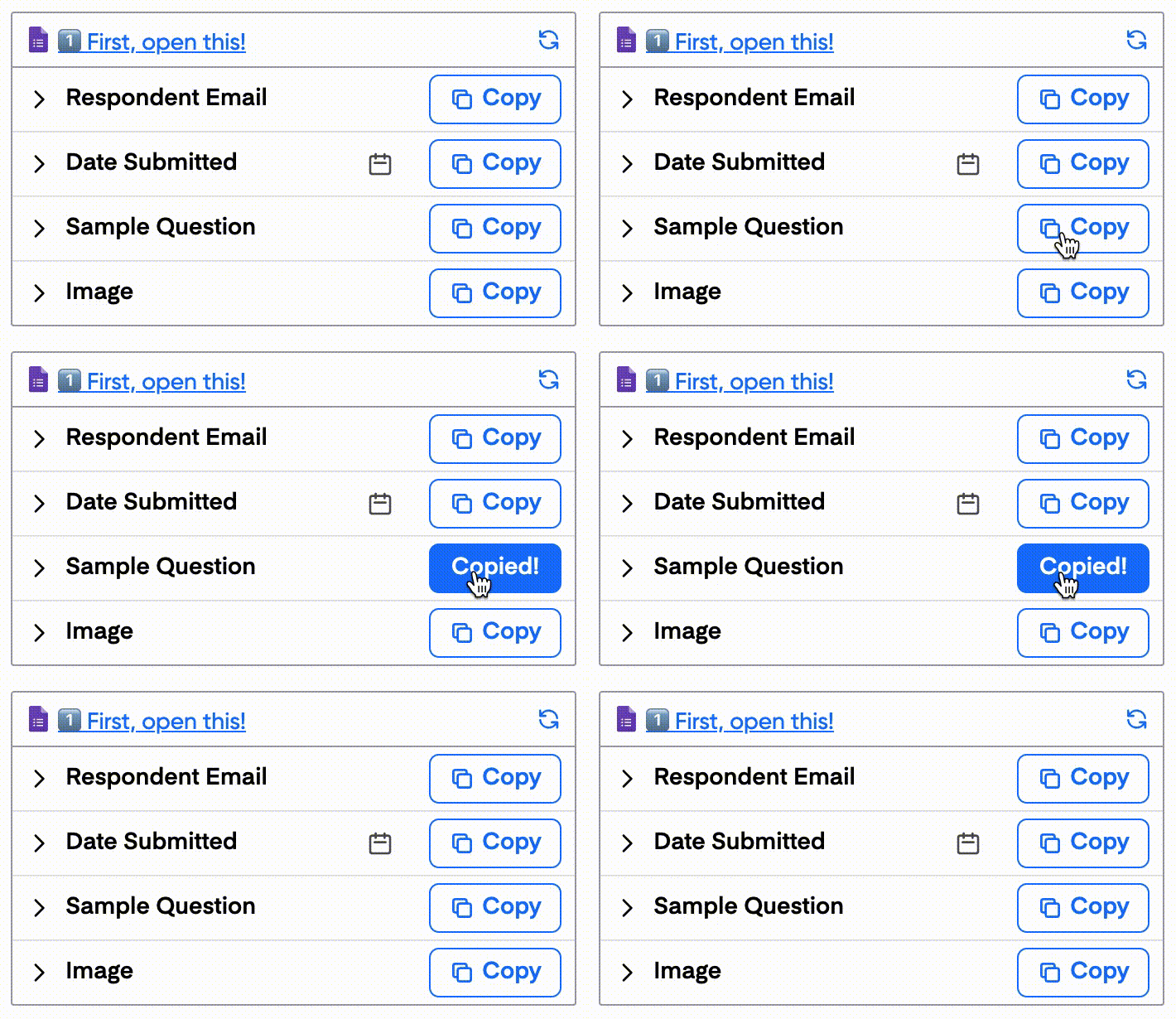
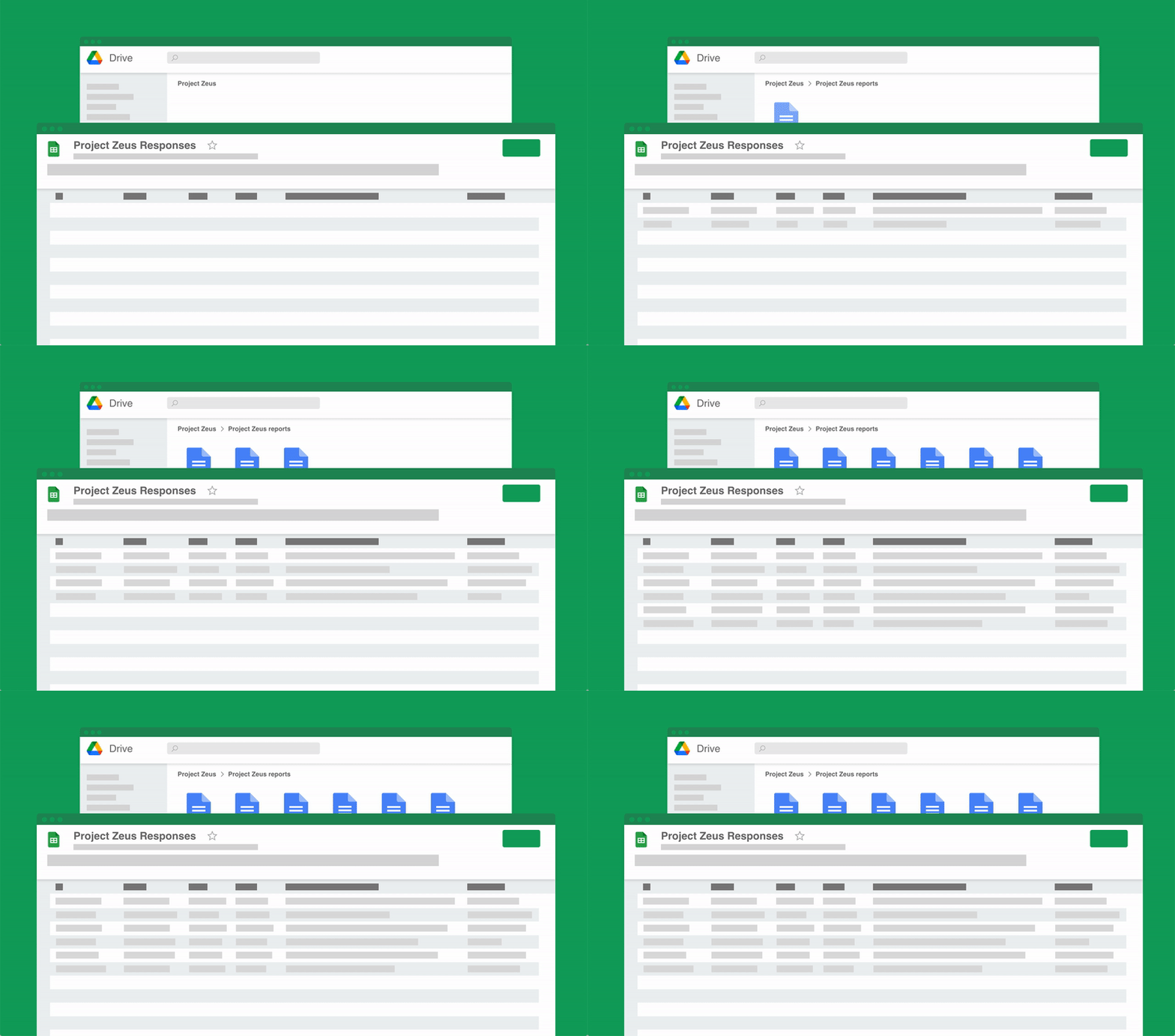
Onnodige handmatige werkzaamheden elimineren
Stop met het urenlang kopiëren en plakken van gegevens uit spreadsheets naar documenten. Portant automatiseert het hele proces, haalt gegevens rechtstreeks uit je bron en genereert voltooide documenten in seconden. Concentreer je op het werk dat ertoe doet, niet op repetitieve opmaaktaken.
Maak je documenten nauwkeuriger
Handmatig documenten aanmaken leidt tot fouten, van verkeerde namen tot verouderde cijfers. Portant koppelt gegevensvelden rechtstreeks aan je sjabloon, waardoor typefouten worden geëlimineerd en elk document accuraat en consistent is. Je team stuurt minder correcties en je klanten ontvangen elke keer de juiste informatie.
Ingebouwd in Google Workspace
Portant werkt naadloos samen met Google Docs, Sheets, Slides en Gmail. Er is geen nieuwe interface om te leren, geen gegevens te exporteren en niet te wisselen tussen tools. Je team blijft werken in de apps die ze al gebruiken, terwijl Portant de documentgeneratie op de achtergrond afhandelt.
Wat teams zeggen over Portant
"Portant heeft voor Clipboard een echte gamechanger betekend! Het heeft ons verkoopteam wekelijks talloze uren bespaard door automatisch orderformulieren, voorstellen en contracten te genereren met gegevens uit HubSpot."
"Dit product is een gamechanger voor al die pijnlijke handmatige documentsamenvoegingen. Geweldig wat jij en het team hebben gebouwd!"
"Deze software neemt op briljante wijze het vervelende proces van het aanmaken en verzenden van facturen over. Dit bespaart niet alleen tijd, maar vermindert ook enorm de fouten bij gegevensinvoer."
"Geweldig product. Ik gebruik het al meer dan een jaar en de integratie met Google Workspace is fantastisch. Veel waardering voor het luisteren naar je gebruikers!"
"Echt een gamechanger! Portant stroomlijnt deze taken en stelt me in staat me te richten op de dingen die mijn aandacht en probleemoplossend vermogen vereisen!"
"Portant heeft voor Clipboard een echte gamechanger betekend! Het heeft ons verkoopteam wekelijks talloze uren bespaard door automatisch orderformulieren, voorstellen en contracten te genereren met gegevens uit HubSpot."
"Dit product is een gamechanger voor al die pijnlijke handmatige documentsamenvoegingen. Geweldig wat jij en het team hebben gebouwd!"
"Deze software neemt op briljante wijze het vervelende proces van het aanmaken en verzenden van facturen over. Dit bespaart niet alleen tijd, maar vermindert ook enorm de fouten bij gegevensinvoer."
"Geweldig product. Ik gebruik het al meer dan een jaar en de integratie met Google Workspace is fantastisch. Veel waardering voor het luisteren naar je gebruikers!"
"Echt een gamechanger! Portant stroomlijnt deze taken en stelt me in staat me te richten op de dingen die mijn aandacht en probleemoplossend vermogen vereisen!"
Veelgestelde vragen
Absoluut! Google Docs voorstelsjablonen zijn zeer aanpasbaar. Je kunt kleuren, lettertypen en lay-out aanpassen en je bedrijfslogo invoegen om aan te sluiten bij je merkidentiteit. Dit zorgt ervoor dat je projectvoorstel er professioneel en uniek uitziet, waardoor je je bedrijf optimaal presenteert. Een voorstel specifiek afstemmen op elke klant en organisatie zorgt ervoor dat het aan hun verwachtingen voldoet en de projectmijlpalen en het budget op een persoonlijke manier behandelt. Of het nu gaat om een zakelijk voorstelsjabloon of een complexer projectvoorstelsjabloon, deze tools zijn ongelooflijk veelzijdig.
Zeker! Google Docs-voorstelsjablonen zijn zeer aanpasbaar. Je kunt de kleuren, lettertypen, lay-out aanpassen en zelfs je bedrijfslogo invoegen om ervoor te zorgen dat het sjabloon past bij je merkidentiteit. Het stelt je in staat een professionele uitstraling te creëren die je bedrijf weerspiegelt, terwijl je het ook kunt personaliseren voor specifieke klanten en projecten. Van zakelijke voorstelsjablonen tot executive summaries kun je elk onderdeel afstemmen op je projectdoelen en de beste oplossingen voorstellen.
Google Docs-sjablonen bieden uitstekende samenwerkingsfuncties. Deel het document met klanten of teamleden via e-mail of een link en volg bewerkingen in real-time terwijl iedereen bijdraagt. Het is eenvoudig om opmerkingen te plaatsen, feedback te verwerken en specifieke secties toe te wijzen aan verschillende teamleden. Dit zorgt ervoor dat iedereen op één lijn zit wat betreft de projectdoelen en -behoeften, en dat het voorstel georganiseerd en to-the-point blijft. Met de Google Sheets-integratie kun je bijvoorbeeld ook gegevens over budget, planning en andere cruciale details opnemen. Voor een professionelere uitstraling gebruik je een overzichtelijke lay-out die samenwerking naadloos maakt.
Ja, Google Docs-voorstelsjablonen zijn aanpasbaar voor allerlei soorten voorstellen, van zakelijke voorstellen tot onderzoeksvoorstellen en projectvoorstelsjablonen. Ze stellen je in staat essentiële secties op te nemen zoals executive summaries, budget, projectmijlpalen en scope om investeerders of potentiële sponsors te imponeren. Deze aanpasbaarheid maakt Google Docs-sjablonen ideaal voor zowel kleine als grote bedrijven, zodat je ze kunt aanpassen op basis van de documentvereisten.
Zeker! Google Docs-voorstelsjablonen integreren naadloos met Google Sheets, Google Slides en zelfs Microsoft Word voor samenwerking op verschillende platforms. Je kunt gegevens importeren voor budgetbeheer of projectmijlpalen, het document downloaden als pdf en tools zoals Zapier gebruiken voor het automatiseren van workflows. Deze flexibiliteit om te werken met andere gratis sjablonen en programma's verhoogt de productiviteit en helpt je deliverables op tijd te beheren en af te ronden.
Om een hoog niveau van professionaliteit te behouden, kies je een ontwerp dat past bij je merk en voldoet aan je projectdoelen. Met een modern ontwerp en goed georganiseerde secties kun je relevante afbeeldingen, grafieken en diagrammen opnemen om het voorstel visueel aantrekkelijk te maken. Door de inhoud af te stemmen op specifieke details en kernpunten die relevant zijn voor je bedrijfsplan of projectvoorstel, maak je het aantrekkelijker voor investeerders. Voor een overtuigender voorstel kun je gratis sjablonen en tips toevoegen voor een gestroomlijnde presentatie.
Ja, je kunt Google Docs-voorstelsjablonen offline gebruiken door de offlinemodus in Google Drive in te schakelen. Hiermee kun je werken aan je zakelijke voorstelsjablonen of projectvoorstellen, zelfs wanneer je geen internetverbinding hebt. De offlinemodus is vooral handig bij het werken aan gedetailleerde voorstellen die tijd en aandacht vereisen. Je bewerkingen worden automatisch gesynchroniseerd met je bestanden zodra je weer online bent, zodat er geen gegevens verloren gaan.
Het toevoegen van een elektronische handtekening aan je Google Docs-voorstelsjabloon is eenvoudig. Gebruik add-ons zoals DocuSign of voeg rechtstreeks een afbeelding van een handtekening in. Dit is vooral handig voor projectvoorstellen of zakelijke voorstellen waarvoor goedkeuring van de klant vereist is. Het toevoegen van e-handtekeningen zorgt niet alleen voor juridische naleving, maar bevestigt ook de goedkeuring voor projectmijlpalen, budget of andere essentiële secties.
Ontdek gerelateerde sjablonen
Design Proposal Template
Kopieer ons Design Proposal Template om je factuurproces te vereenvoudigen en zorgen voor duidelijkheid over de projectscope, deadlines en klantbehoeften.
Bekijk sjabloon VoorstelsjabloonPrice Proposal Template
Kopieer ons Price Proposal Template en automatiseer je voorstelproces.
Bekijk sjabloon VoorstelsjabloonProposal Invoice Template
Kopieer ons Proposal Invoice Template en automatiseer je voorstelproces.
Bekijk sjabloon VoorstelsjabloonWord Proposal Template
Kopieer ons Word Proposal Template en automatiseer je voorstelproces.
Bekijk sjabloon VoorstelsjabloonExcel Proposal Template
Kopieer ons Excel Proposal Template en automatiseer je voorstelproces.
Bekijk sjabloon VoorstelsjabloonGoogle Sheets Proposal Template
Kopieer ons Google Sheets Proposal Template en automatiseer je voorstelproces.
Bekijk sjabloon VoorstelsjabloonSales Proposal Template
Kopieer ons Sales Proposal Template en automatiseer je voorstelproces.
Bekijk sjabloon VoorstelsjabloonIndependent Proposal Template
Kopieer ons Independent Proposal Template en automatiseer je voorstelproces.
Bekijk sjabloon VoorstelsjabloonRental Proposal Template
Kopieer ons Rental Proposal Template en automatiseer je voorstelproces.
Bekijk sjabloon VoorstelsjabloonProforma Proposal Template
Kopieer ons Proforma Proposal Template en automatiseer je voorstelproces.
Bekijk sjabloon VoorstelsjabloonBusiness Proposal Template
Kopieer ons Business Proposal Template en automatiseer je voorstelproces.
Bekijk sjabloon VoorstelsjabloonConsulting Proposal Template
Kopieer ons Consulting Proposal Template en automatiseer je voorstelproces.
Bekijk sjabloon