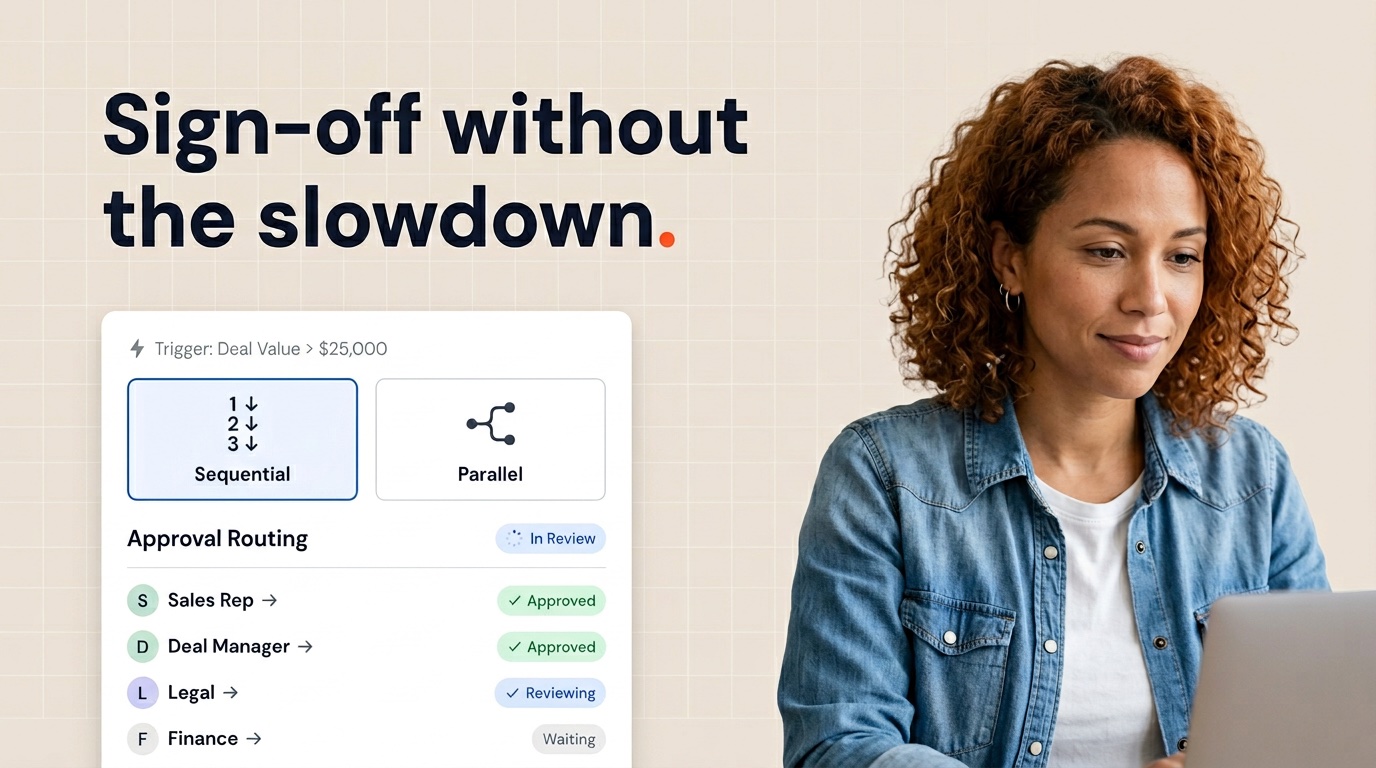

Cada vez que Portant genera un documento desde HubSpot, se crea un registro de Documento directamente en HubSpot. Ese registro contiene datos en tiempo real: el estado del documento, cuántas veces ha sido visualizado, cuándo fue abierto por última vez, qué flujo de trabajo lo creó y más.
La mayoría de los equipos conocen el Objeto Documento. Pocos equipos hacen algo con él.
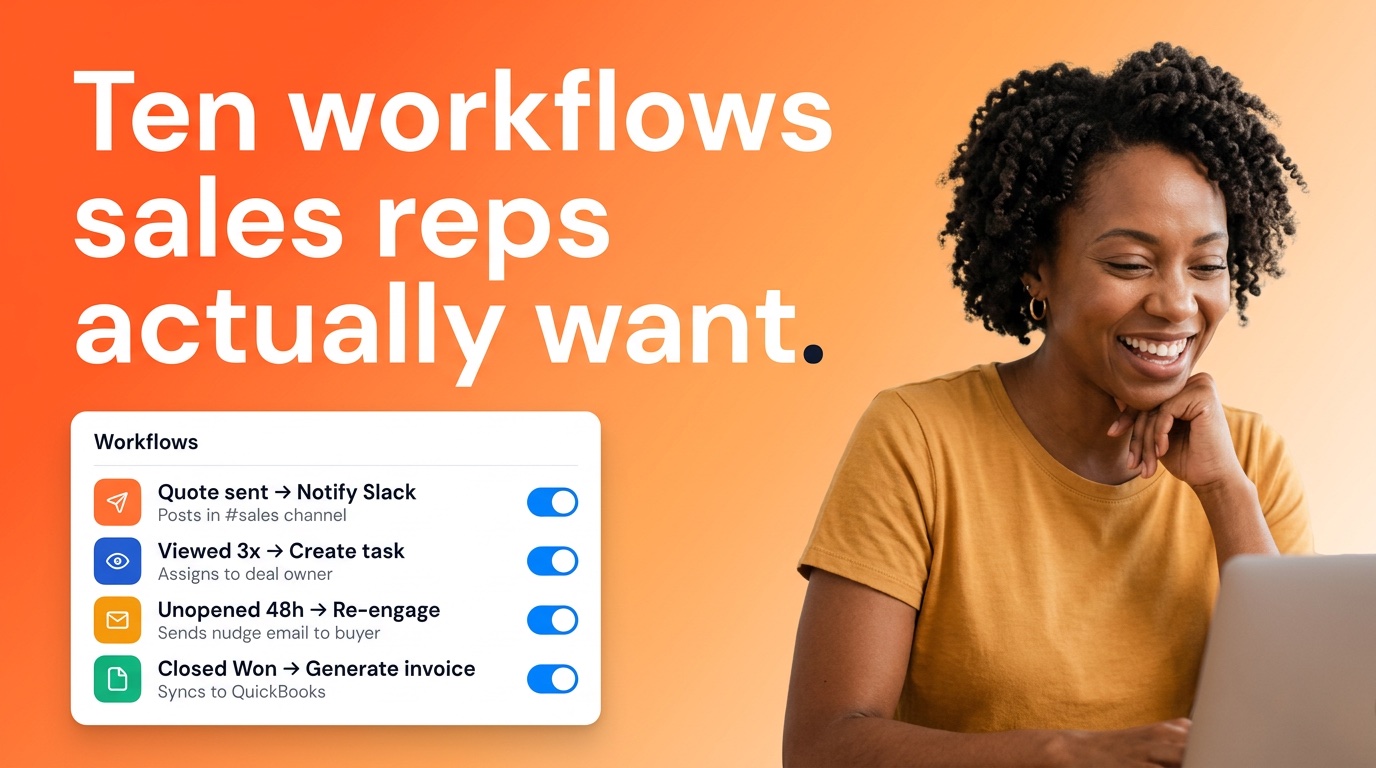
Eso es una oportunidad perdida. Porque con el motor de flujos de trabajo nativo de HubSpot, puedes convertir esos datos en automatizaciones que alertan a los representantes en el momento exacto, mueven los negocios por tu pipeline automáticamente y detectan propuestas estancadas antes de que se enfríen. Y con las herramientas de informes de HubSpot, puedes crear dashboards que muestren exactamente dónde se estancan las propuestas, qué plantillas funcionan mejor y cuánto tiempo le toma a tu equipo obtener una firma.
Aquí tienes 10 cosas que puedes configurar hoy: 5 automatizaciones y 5 dashboards, todo impulsado por Portant cuando está instalado para HubSpot.
Los bloques de construcción: propiedades del Objeto Documento de Portant
Antes de entrar en detalle, aquí tienes un vistazo rápido a las propiedades clave que Portant sincroniza con HubSpot. Estos son los campos que usarás como desencadenadores, filtros y dimensiones de informes:
- Document Status: realiza el seguimiento del ciclo de vida de cada documento. Los valores incluyen: Pending, Draft, Approved, Sent, Signature Requested, Partially Signed, Signed, Completed, y Error.
- Number of Times Viewed: cuántas veces el destinatario ha abierto el documento.
- Date Last Viewed: la marca de tiempo de la visualización más reciente.
- Document Created: cuándo fue generado el documento.
- Portant Workflow Name: qué flujo de trabajo de Portant produjo el documento.
- Document Link: un enlace directo al documento generado.
Estas propiedades se añaden automáticamente cuando ejecutas tu primer flujo de trabajo de Portant. Puedes encontrarlas agrupadas en la sección Portant en las propiedades de Negocio, Contacto, Empresa o Ticket de HubSpot. Para aprender cómo acceder a ellas, consulta nuestra guía sobre viewing created documents in HubSpot.
Ahora pongámoslas a trabajar.
Parte 1: Automatizaciones (acciones basadas en señales)
Estas cinco automatizaciones utilizan HubSpot Workflows activados por cambios en las propiedades del Documento de Portant. Cada una ayuda a que la persona adecuada tome la acción correcta en el momento oportuno, sin que nadie tenga que recordar verificarlo.
Para una guía sobre cómo configurar desencadenadores de inscripción en flujos de trabajo usando propiedades de Portant, consulta nuestra guía sobre triggering HubSpot Workflows from Portant.
1. Alerta de prospecto interesado: documento visualizado 3 o más veces
Si alguien ha abierto tu propuesta tres veces, probablemente está preparando un argumento de negocio internamente o comparándote con un competidor. En cualquier caso, este es el momento para que un representante se ponga en contacto con un breve mensaje del tipo "vi que estabas revisando la propuesta, ¿hay algo que pueda aclarar?".
Desencadenador: La propiedad Number of Times Viewed en el Objeto Documento alcanza 3.
Qué construir:
- Crea un HubSpot Workflow basado en negocios.
- Establece el desencadenador de inscripción en: Portant > Number of Times Viewed is equal to 3.
- Añade acciones: envía un mensaje de Slack al propietario del negocio, crea una notificación en HubSpot y genera automáticamente una Tarea con el asunto "Llamar en 1 hora: propuesta vista 3 veces."
- Incluye el nombre del negocio, el nombre del contacto, el enlace del documento y el recuento de visualizaciones en el mensaje de notificación.
Ese tipo de sincronización convierte el interés en conversaciones.
2. Reactivación de propuestas inactivas: sin visualizaciones tras 48 horas
Esto detecta los negocios que se pierden después de enviar una propuesta. Un representante envía una propuesta el martes, se ve absorbido por otros tres negocios y para el jueves ese contacto la ha olvidado por completo. Esta automatización garantiza que ninguna propuesta enviada quede sin abrir sin que alguien reciba un recordatorio para hacer seguimiento.
Desencadenador: Document Status = Sent Y Date Last Viewed es desconocido (o Document Created tiene más de 48 horas con cero visualizaciones).
Qué construir:
- Crea un flujo de trabajo basado en negocios.
- Establece los desencadenadores de inscripción usando una combinación de Document Status = Sent y un filtro de fecha en Document Created (hace más de 2 días).
- Añade una rama: verifica si Number of Times Viewed sigue siendo 0.
- Si es verdadero: inscribe al contacto en una secuencia de seguimiento, envía una notificación de Slack al propietario del negocio y crea una tarea: "Hacer seguimiento: propuesta aún no abierta."
3. Alerta de firma estancada: parcialmente firmado durante 24 horas o más
Los contratos con múltiples partes suelen estancarse silenciosamente. Una persona firma, la otra lo olvida. Quizás está de vacaciones, quizás quedó sepultado en su bandeja de entrada, quizás está esperando aprobación interna. Un recordatorio oportuno del representante al firmante pendiente puede reducir el ciclo de cierre en varios días.
Desencadenador: Document Status cambia a Partially Signed y permanece así durante 24 horas o más.
Qué construir:
- Crea un flujo de trabajo basado en negocios.
- Establece el desencadenador de inscripción en: Document Status = Partially Signed.
- Añade un retraso de 24 horas.
- Añade una rama: vuelve a verificar si Document Status sigue siendo Partially Signed.
- Si es verdadero: notifica al propietario del negocio por Slack o correo electrónico, indicando qué firmante no ha completado el proceso.
Sin esta automatización, estos negocios se estancan silenciosamente mientras todos asumen que la otra parte lo está gestionando.
4. Progresión automática de etapas del negocio
Esto elimina por completo las actualizaciones manuales de etapas. Los representantes no necesitan recordar arrastrar una tarjeta de negocio por el tablero después de enviar un contrato. El pipeline se actualiza solo, lo que significa que tus previsiones e informes son siempre precisos, no van dos días por detrás porque alguien olvidó actualizar una etapa.
Desencadenador: Cambios en la propiedad Document Status .
Qué construir:
Crea flujos de trabajo separados basados en negocios (o uno con ramas) para cada cambio de estado:
- Sent: Mover el negocio a la etapa "Proposal Sent"
- Signature Requested: Mover el negocio a "Contract Sent"
- Signed o Completed: Mover el negocio a "Closed Won"
- Error: Enviar una notificación inmediata al propietario del negocio
También puedes añadir Deal Tags based on Document Status para mayor visibilidad en tu tablero de pipeline.
5. Pico de interés del comprador: múltiples visualizaciones en un intervalo corto
Esto es diferente a la alerta de 3 visualizaciones porque captura urgencia. Alguien que revisa una propuesta varias veces en rápida sucesión probablemente está en una reunión de decisión o comparando opciones en este momento. Este es el momento de "deja todo y llama". La diferencia entre contactarles durante esa ventana de tiempo o llamar a la mañana siguiente puede ser la diferencia entre ganar o perder.
Desencadenador: 2 o más visualizaciones en un intervalo de 1 hora.
Qué construir:
- Crea un flujo de trabajo basado en negocios.
- Establece el desencadenador de inscripción usando Number of Times Viewed combinado con Date Last Viewed (dentro de la última hora).
- Añade una alerta de alta prioridad en Slack marcada como "Comprador activo: actúa ahora."
- Incluye el nombre del negocio, el nombre del contacto y el enlace del documento.
Parte 2: Dashboards (inteligencia de pipeline)
Estos cinco paneles utilizan las herramientas de informes de HubSpot junto con las propiedades de Document Object de Portant. Ofrecen a los managers y representantes visibilidad en tiempo real sobre el rendimiento de las propuestas, para que puedan detectar problemas con antelación y reforzar lo que está funcionando.
6. Embudo de participación de propuestas
Esto ofrece a los managers visibilidad inmediata sobre dónde se están estancando las propuestas. Si estás creando 50 propuestas al mes pero solo 20 se visualizan, el problema está en la parte superior del proceso. Quizás el momento de entrega no es el adecuado, o los correos están cayendo en la carpeta de spam. Si 40 se visualizan pero solo 5 se firman, es más probable que sea un problema de contenido o de precios. Este informe te indica dónde enfocar tu energía.
Qué crear: Un informe en formato embudo que muestre el recorrido de tus documentos a través de cada etapa:
Documents Created, Sent, Viewed (1+), Viewed (3+), Signature Requested, Signed, Completed
Cómo configurarlo:
- En HubSpot, ve a Reports > Create Report.
- Elige un informe en formato embudo o pipeline.
- Usa la propiedad Document Status como dimensión de etapa.
- Filtra por rango de fechas para ver tendencias a lo largo del tiempo.
7. Clasificación de tiempo hasta la firma
Esto resalta qué representantes son más eficaces a la hora de generar urgencia después de enviar una propuesta. Fomenta una competencia saludable y saca a la luz las mejores prácticas. Si el tiempo promedio de firma de un representante es de 2 días y el de otro es de 12, hay una oportunidad de coaching ahí. También puedes segmentar por plantilla para ver qué formatos de propuesta se firman más rápido, un dato muy útil cuando decides si actualizar o retirar una plantilla.
Qué crear: Un informe que muestre el tiempo promedio desde Document Created hasta Document Status = Signed, desglosado por representante.
Cómo configurarlo:
- Crea un informe personalizado usando las propiedades de Deal.
- Usa Document Created como fecha de inicio y filtra por Document Status = Signed.
- Calcula la duración promedio.
- Desglósalo por Deal Owner.
- Opcionalmente, añade una segunda dimensión por tamaño del deal o por Portant Workflow Name para ver qué formatos de propuesta cierran más rápido.
8. Panel de propuestas inactivas
Esta es la herramienta semanal del manager para mantener la higiene del pipeline. Una vista única de todos los deals con una propuesta pendiente que ha quedado en silencio. Revísala en tu reunión de pipeline del lunes, asigna acciones de seguimiento y observa cómo se escapan menos deals. Lleva cinco minutos a la semana y puede salvar deals por valor de miles.
Qué crear: Una vista de lista de todos los deals donde Document Status = Sent o Signature Requested, pero Date Last Viewed tiene más de 7 días de antigüedad.
Cómo configurarlo:
- Crea una lista de deals o una vista guardada.
- Filtra por: Document Status es cualquiera de Sent o Signature Requested.
- Y Date Last Viewed tiene más de 7 días de antigüedad.
- Incluye columnas para Deal Name, Deal Owner, Amount y la fecha de Last Viewed.
9. Mapa de calor de interacción con documentos
Esto ayuda a los representantes a optimizar el momento de envío. Si descubres que las propuestas enviadas los martes por la mañana generan tres veces más interacción que los envíos del viernes por la tarde, ese es un cambio de comportamiento sencillo para todo el equipo. Pequeños ajustes en el momento del envío pueden tener un impacto considerable en las tasas de apertura y los tiempos de respuesta. Es una de las mejoras más fáciles que puedes obtener de estos datos.
Qué crear: Un gráfico basado en el tiempo que muestre cuándo se están visualizando los documentos, desglosado por día de la semana y hora del día.
Cómo configurarlo:
- Crea un informe personalizado usando Date Last Viewed.
- Agrupa por día de la semana en un eje y por hora del día en el otro.
- Cuenta el total de visualizaciones por celda para crear el efecto de mapa de calor.
10. Tasa de finalización de firmas por plantilla de workflow
Esto revela qué plantillas de propuesta o contrato tienen mejor rendimiento y cuáles podrían necesitar una revisión. Si tu plantilla de Enterprise Agreement tiene una tasa de firma del 40% pero Standard Proposal alcanza el 75%, esa es una señal clara. Quizás la versión empresarial es demasiado extensa, demasiado compleja o le falta información clave. Estos datos convierten las actualizaciones de plantillas en decisiones basadas en evidencia, no en suposiciones.
Qué crear: Un informe de tasa de conversión desde Signature Requested hasta Signed, desglosado por Portant Workflow Name.
Cómo configurarlo:
- Crea un informe personalizado.
- Filtra por documentos donde Document Status llegó a Signature Requested.
- Calcula el porcentaje que llegó a Signed.
- Desglósalo por Portant Workflow Name (que corresponde a tu plantilla).
Cómo empezar
Todo lo que se describe en este artículo se basa en la misma base: Portant ya está guardando datos de documentos en HubSpot como propiedades personalizadas en tus deals. Si has ejecutado al menos un workflow de Portant, las propiedades ya están ahí. Solo necesitas empezar a usarlas.
A continuación te explicamos cómo ponerte en marcha:
- Revisa tus propiedades. Abre cualquier deal en HubSpot, haz clic en "View all properties" y desplázate hasta el grupo de Portant. Verás Document Status, Number of Times Viewed, Date Last Viewed y el resto.
- Elige una automatización y un panel. No necesitas crear los 10 de una vez. Empieza con el que resuelva tu mayor problema actual. Si los deals siguen estancándose después de enviar las propuestas, comienza con la reactivación de propuestas frías (#2) y el Panel de propuestas inactivas (#8).
- Usa HubSpot Workflows. Ve a Automation > Workflows, crea un nuevo workflow basado en deals y configura tu activador de inscripción usando las propiedades de documento de Portant. Nuestra guía paso a paso te guía por toda la configuración.
- Crea tu primer informe. Ve a Reports > Create Report y usa las propiedades de documento de Portant como filtros y dimensiones.
Los datos ya están ahí. Ahora es momento de ponerlos a trabajar para ti.
Si aún no usas Portant, puedes empezar gratis y generar tu primer documento automatizado en minutos. Cada documento que creas se convierte en un registro en HubSpot, y cada registro es un punto de datos más para las automatizaciones y paneles descritos anteriormente.