La aplicación #1 para la automatización de documentos

Mail merge con Google Sheets

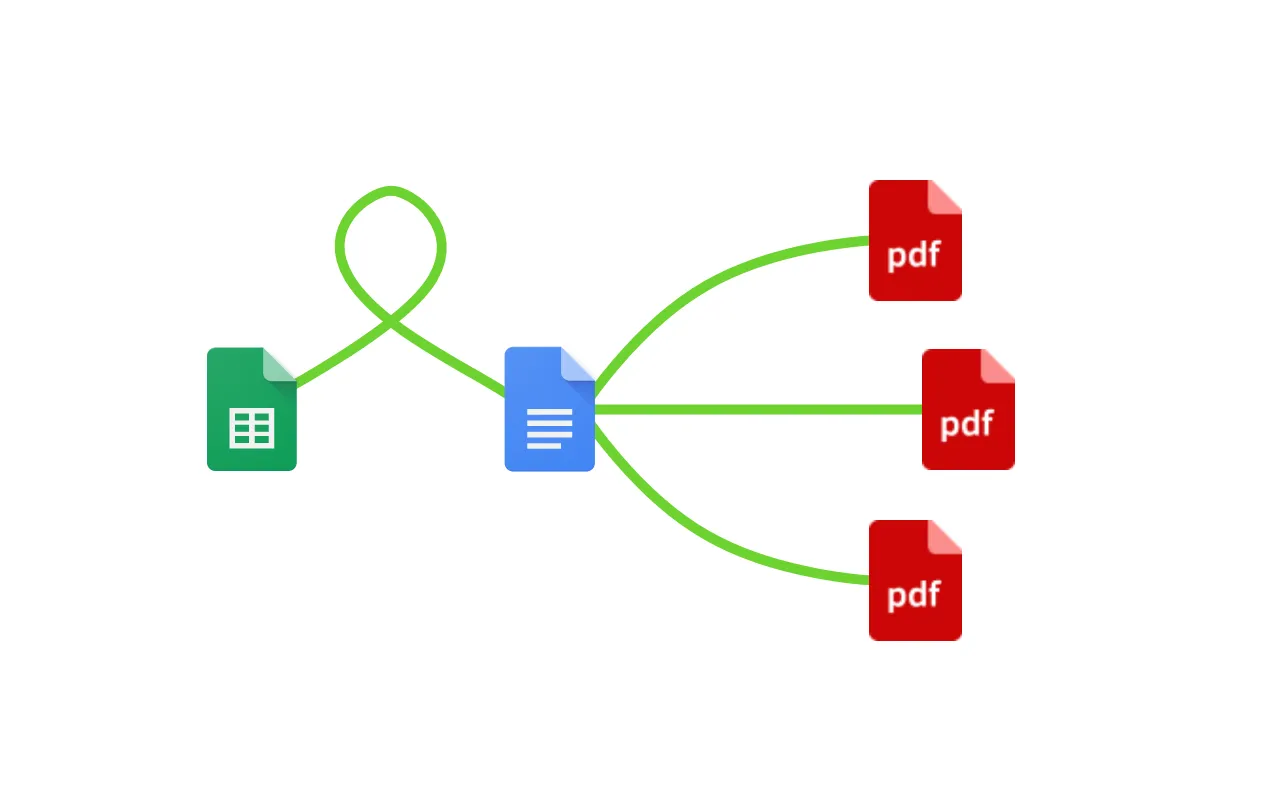
Abre tu hoja de cálculo, conecta una plantilla, añade etiquetas al documento y crea varios documentos.

Empezar

No se requiere tarjeta de crédito · Configuración en minutos

Google Workspace Logo
Más de 900 000 instalaciones
4.8 estrellas ⭐️⭐️⭐️⭐️⭐️

Mail merge con Google Sheets

Puedes h con Sheets en unos pocos pasos sencillos. Es sencillo combinar todo tipo de datos diferentes almacenados en hojas de cálculo, como imágenes, gifs, fechas, números y texto en varios idiomas. Después de registrarte en Portant, haces clic en «Nuevo flujo de trabajo», seleccionas una hoja de cálculo y conectas una plantilla de Google Docs o Slides, añades etiquetas a tu plantilla de Google Docs y, a continuación, haces clic en «Iniciar automatización», y ¡Voilá!, ¡Acabas de fusionar correos! (Los correos electrónicos personalizados se enviarán desde tu carpeta de envíos de Gmail y Google Docs se guardará en tu Google Drive).

Sabemos lo monótono que puede resultar hacer mail merge con programas complicados y poco manejables (¡Como usar la Mail merge de Microsoft Word o incluso tener que escribir código!) Por eso hemos acudido al rescate.

Con Portant puedes abrir tu hoja de cálculo, conectar un documento de Google o una plantilla de correo electrónico, hacer clic en unos pocos botones y Google Docs se generará mágicamente y se guardará en tu Google Drive. Incluso puedes enviar correos electrónicos personalizados desde tu cuenta de Gmail. Simplemente selecciona las opciones que necesitas y coloca tus flujos de trabajo en piloto automático.

Cómo hacer Mail merge con Google Sheets

Google Sheets Icon
Selecciona una hoja de cálculo
Abre la hoja de cálculo en la que quieres hacer mail merge.
Google Docs Icon
Conecta la plantilla
Conecta una plantilla de Google Docs o Google Slides
Portant App Icon
Añade las etiquetas
A continuación, solo tienes que añadir «etiquetas de columna» desde tu hoja de cálculo
Google Drive icon
Combina
Combina para crear Google Docs, Slides o correos electrónicos

Tutorial sobre cómo hacer Mail merge con Google Sheets

Elimina el laborioso trabajo manual

Portant elimina de tu vida el trabajo de añadir datos de forma manual, ahorrándote el esfuerzo de volver a escribir o copiar y pegar el mismo texto una y otra vez. Cada año se dedica una enorme cantidad de tiempo a tareas administrativas, muchas de las cuales podrían automatizarse. Portant es una de las herramientas que puedes usar para volver a las cosas más importantes.

An animation showing documents being created every time a new line is created in a spreadsheet.
An animation showing text and images being automatically placed inside a Google Presentation.

Crea tus documentos libre de errores

Los errores tipográficos deberían ser cosa del pasado. Con Portant, todos los datos provienen de tu hoja de cálculo original. Esto significa que no tendrás que preocuparte por los errores que se produzcan al copiar y pegar o al introducir datos manualmente. Además, se garantiza que el formato será uniforme en todos los documentos (e incluso en los archivados en la ubicación correcta de Google Drive)

Construido en Google Workspace

Haz mail merge con las aplicaciones de Google que ya utilizas: Google Docs, Sheets, Slides y Forms. El Mail merge de Portant está integrada en Google Workspace, por lo que está disponible en las plataformas con las que te sientas cómodo. Portant te ayudará a acelerar tus flujos de trabajo para que puedas alcanzar todos tus objetivos.

Google Workspace Logo
Google Slides Icon
Google Forms Icon
Google Sheets Icon
Google Docs Icon

Preguntas frecuentes

¿Cómo puedo hacer Mail merge con Google Sheets?
¿Funciona Mail merge con Google Sheets?
¿Cómo hago una combinación de correspondencia con Google Sheets de forma gratuita?
¿Google tiene mail merge?
¿Cuál es la mejor opción de mail merge para Google Sheets?
¿Cómo puedo crear etiquetas de dirección en Google Sheets?
¿Cómo configuro el mail merge?
¿Cuáles son los seis pasos para el mail merge?
¿Se puede hacer mail merge para varios destinatarios?
¿Se pueden imprimir etiquetas postales desde Google Sheets?

Lo que dicen sobre Portant

Antoine A.
Veolia

StarStarStarStarStar

«Portant Data Merge no solo cumplió perfectamente con nuestros requisitos, sino que su atención al cliente también fue perfecta».

Jennifer C-T
Educator

StarStarStarStarStar

«No pude encontrar un complemento que combinara los datos de las hojas de cálculo con las diapositivas, incluidas las fotos, y ahora lo he hecho. Además, un servicio de atención al cliente increíble»

Russel L.
consultant

StarStarStarStarStar

«Portant va a cambiar las reglas del juego. Este complemento es potente, intuitivo y se adapta a una variedad de usos»

Grégoire D.
systems engineer

StarStarStarStarStar

«Excelente equipo, gran complemento. Encontré un pequeño error, lo envié y lo corrigieron en 5 minutos. Lo recomiendo».

Rachel G

StarStarStarStarStar

«¡Fácil de usar y un gran equipo! ¡Envié una pregunta por correo electrónico y me respondieron muy rápido! ¡Usaré este programa para todo tipo de cosas!»

Anthony J.
Citrii

StarStarStarStarStar

«Complemento muy útil. Hace la vida más fácil, ahorra tiempo y te ayuda a concentrarte en las cosas importantes».

Más que solo hacer mail merge

Puedes hacer mucho más que mail merge con Portant.
Portant es una solución completa de automatización de documentos en línea que puede optimizar muchos flujos de documentos diferentes. Puedes utilizar nuestra plataforma de automatización de documentos en línea para optimizar el trabajo repetitivo, de modo que puedas volver a hacer el trabajo que te gusta.

EmpezarAnimation of Portant workflow for operations, converting Google Form submission to Google Docs
Plantillas más populares

Ahorra horas de trabajo manual en unos pocos clics

Transforma tu vida laboral con plantillas adaptables, totalmente personalizables y fáciles de usar.