La aplicación #1 para la automatización de documentos

Convierte Google Forms en documentos de Google

Selecciona un formulario de Google, agrega etiquetas a una plantilla de Google Docs y personaliza documentos a partir de las respuestas totalmente gratis.

Seleccionar formulario de Google

No se requiere tarjeta de crédito · Configuración en minutos

Google Workspace Logo
900,000+ Instalaciones
4.8estrellas  ⭐️⭐️⭐️⭐️⭐️

Convierte Google Forms en documentos de Google gratis


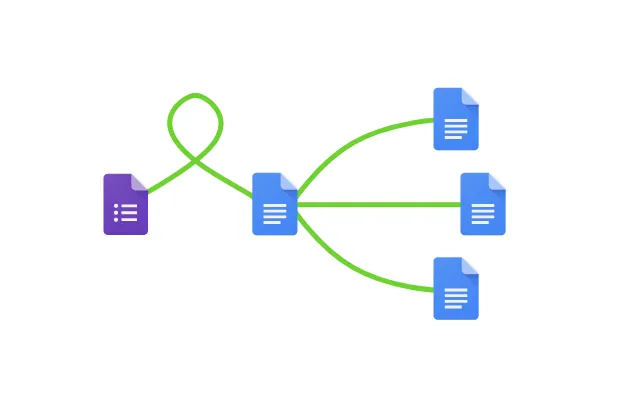
Puedes convertir las respuestas de tus formularios de Google en documentos de Google de forma gratuita y en unos pocos pasos. Es muy fácil crear documentos que incluyan todo tipo de respuestas: imágenes, fechas, números y texto. Después de abrir Portant Workflow en tu computadora, selecciona tu formulario de Google, conecta una plantilla de Google Docs y agrega las etiquetas de las respuestas en tu documento. Una vez configurado, activa la opción auto-create y ¡voilà!, habrás automatizado la conversión de las respuestas de Google Forms en documentos de Google.

Sabemos lo tedioso y monótono que puede ser copiar y pegar las respuestas de un formulario en una plantilla y luego guardar una copia en la carpeta correcta. Por eso, venimos al rescate con esta guía.

Crear tu flujo de trabajo perfecto de documentos es muy fácil con Portant. Solo tienes que conectar Google Forms con Google Docs, hacer unos pocos clics y los documentos se generarán automáticamente cada vez que recibas una respuesta. La plantilla de Google Docs crea un nuevo documento por cada envío recibido. Luego, puedes compartir los documentos mediante correos electrónicos personalizados. Solo selecciona las opciones que necesites y pon tu documentación en piloto automático.

Cómo convertir respuestas de Google Forms en documentos de Google

Google Forms Icon
Abre el formulario
Selecciona el formulario de Google del cual quieres generar los documentos
Google Docs Icon
Conecta la plantilla
Vincula una plantilla de Google Docs
Portant Icon
Personaliza
Haz clic en “Copiar” para colocar las etiquetas dentro de tu plantilla de Google Docs
Google Docs Icon
Convierte
Genera un nuevo documento a partir de cada respuesta recibida

Tutorial en YouTube: “Cómo convertir respuestas de formularios en documentos de Google”

Paso 1 - Selecciona tu formulario

Para seleccionar tu Google Form, primero inicia sesión con tu cuenta de Google y autoriza a Portant para acceder a tus formularios. Luego busca tu formulario y añádelo a Portant.

Seleccionar formulario de Google
*Only works on desktops
Create or Select Google Drive File
Add a New Block to Your Workflow

Paso 2 - Elige tu plantilla de documento

Cuando vincules tu Google Form, puedes buscar y seleccionar tu propio documento de Google si ya tienes uno preparado, o crear uno nuevo.
Además, puedes conectar varios documentos o incluso diferentes aplicaciones (¡Si quieres 😀!)

Paso 3 - Personalizá la plantilla

Abre el bloque del documento y agrega las etiquetas dentro del archivo.Puedes editar el documento y añadir información adicional directamente desde Portant. También puedes dar formato a las etiquetas, y los datos del formulario se insertarán con ese mismo formato (por ejemplo: negrita, cursiva, color, etc.).

Copy a tag from the source table and customize your template
Auto-create is on

Paso 4 - Activa la creación automática 🎉

Una vez que las aplicaciones estén conectadas y configuradas, activa la opción Auto-create y envia una respuesta a tu formulario para probar el flujo de trabajo. Los nuevos documentos de Google se almacenarán en una carpeta creada en tu Google Drive, la cual uedes editar desde la página Outputs.

Así de fácil 🙌

Elimina el trabajo manual innecesario

Convertir automáticamente las respuestas de Google Forms en documentos de Google elimina la necesidad de ingresar datos manualmente, ahorrándote el tiempo y el esfuerzo de copiar, pegar o volver a escribir información. Algunas empresas dedican hasta 567 horas al año a tareas administrativas, muchas de las cuales podrían automatizarse. La conversión automática de respuestas de Google Forms a documentos de Google te permite enfocarte en lo realmente importante.

Eliminate unnecessary manual work graphic by automating Google Form to Docs workflow
Portant tag mapping system to make your documents more accurate graphic

Haz tus documentos más precisos

Los errores tipográficos deberían ser cosa del pasado. Con el conversor de respuestas de Google Forms a Google Docs, todos los datos se obtienen directamente de las respuestas originales del formulario. Esto significa que no tendrás que preocuparte por errores de copia, pegado o ingreso manual. Además, tu formato se mantendrá consistente en todos los documentos.

Integrado en Google Workspace

Convierte los envíos de Google Forms en documentos de Google usando las aplicaciones que ya conoces: Google Docs, Google Sheets, Google Slides y Google Forms (¡Sin necesidad de código!) Portant está integrado en Google Workspace, por lo que está disponible en las plataformas y aplicaciones con las que te sientes cómodo. Convertir las respuestas de tus formularios en documentos de Google te ayudará a acelerar tus flujos de trabajo y alcanzar todos tus objetivos.

Google Workspace Logo
Google Slides Icon
Google Forms Icon
Google Sheets Icon
Google Docs Icon
Preguntas frecuentes
¿Se puede convertir un formulario de Google en un documento de Google?

Sí, puede guardar las respuestas de un formulario de Google como documentos de forma gratuita. Puedes hacerlo automáticamente usando Portant Workflow:
1. Abre la aplicación Portant Workflow en tu computadora.
2. Selecciona tu formulario de Google.
3. Elige tu plantilla de Google Docs (nuevo o existente).
4. Inserta las etiquetas de respuesta y edita tu plantilla.
5. Activa Auto-create.
6. ¡Listo! Cada vez que recibas una respuesta, se creará un documento con los valores del formulario y se guardará en tu Google Drive.

¿Cómo convierto un formulario en un documento de Word?

Puedes convertir las respuestas de un formulario en un documento de Word usando Portant Workflow:
1. Inicia sesión en Portant Workflow.
2. Selecciona tu formulario de Google.
3. Elige una plantilla de Google Docs o sube un archivo de Word.
4. Inserta las etiquetas de respuesta en la plantilla.
5.  Activa Auto-create.
6. Cada vez que recibas una respuesta, se generará un documento con los datos. Solo tienes que abrir el documento y hacer clic en Archivo > Descargar > Documento de Word (.docx).

¿Cómo exporto las respuestas de Google Forms a Word?

Cualquier usuario puede exportar las respuestas de un formulario de Google a Word con Portant Workflow siguiendo estos pasos:
1. Abre Portant Workflow y conecta Google Forms.
2. Busca y selecciona tu formulario.
3. Elige una plantilla de Google Docs o sube un archivo de Word.
4. Inserta las etiquetas de respuesta en la plantilla.
5. Activa Auto-create.
6. Cada vez que recibas un envío, se creará un documento con los valores del formulario. Luego puedes ir a Archivo > Descargar > Documento de Word (.docx).

¿Cómo importo preguntas de Google Forms a Google Docs?

Puedes importar las preguntas de un formulario de Google a un documento de Google con Portant Workflow:
1. Abre Portant Workflow e inicia sesión.
2. Busca y selecciona tu formulario.
3.  Elige tu plantilla de Google Docs (nueva o existente).
4. Inserta las etiquetas de respuesta en la plantilla.
5. Activa Auto-create.
6. ¡Listo! Cada vez que alguien responda, Portant creará un nuevo documento, reemplazará las etiquetas con las respuestas y lo guardará en tu Google Drive.

¿Se puede exportar Google Forms a Docs?

Sí, puedes hacerlo con Portant Workflow:
1. Abre Portant Workflow y conecta Google Forms.
2. Busca y selecciona tu formulario.
3. Elige tu plantilla de Google Docs.
4. Inserta las etiquetas de respuesta en el documento.
5. Activa Auto-create.
6. Cada vez que recibas una respuesta, se generará un nuevo documento con los datos y se guardará automáticamente en Google Drive.

¿Cómo importo preguntas de Google Forms a Word?

Cualquier usuario puede importar preguntas de Google Forms a Word usando Portant Workflow:
1. Abre Portant Workflow, inicia sesión y conecta Google Forms.
2. Selecciona tu formulario.
3.  Elige una plantilla de Google Docs.
4. Inserta las etiquetas de respuesta en la plantilla.
5. Activa Auto-create.
6. Cada vez que alguien responda tu formulario, se generará un nuevo documento con los datos enviados y se guardará en tu Google Drive. Luego podés descargarlo como Word (.docx) desde el menú Archivo.

¿Puedo guardar las respuestas de Google Forms también en Google Sheets?

Sí, puedes guardar todas las respuestas de Google Forms en Google Sheets directamente desde el formulario:
1. Abre Google Forms y selecciona el formulario.
2.  Entra en la pestaña Respuestas.
3. Haz clic en el ícono de Hoja de cálculo.
4. Elige crear una hoja nueva o usar una existente.
Cada vez que alguien envíe una respuesta, se agregará automáticamente una nueva fila con los datos del formulario.

Lo que dicen sobre Portant

Antoine A.
Veolia

StarStarStarStarStar

“Portant Data Merge no solo cumplió perfectamente con nuestros requisitos, sino que su atención al cliente también fue impecable.”

Jennifer C-T
Educator

StarStarStarStarStar

"No podía encontrar una extensión que fusionara datos de hojas de cálculo en presentaciones, incluyendo fotos, ¡Y ahora la tengo! Además, el servicio al cliente es increíble."

Russel L.
consultant

StarStarStarStarStar

"Portant va a ser un cambio total. Este complemento es potente, intuitivo y adaptable a una gran variedad de usos."

Grégoire D.
systems engineer

StarStarStarStarStar

"Excelente equipo, gran complemento. Encontré un pequeño error, lo informé y lo corrigieron en menos de cinco minutos. Lo recomiendo totalmente."

Rachel G

StarStarStarStarStar

"Fácil de usar y con un gran equipo. Envié una pregunta por correo y me respondieron rapidísimo ¡Voy a usar este programa para todo tipo de cosas!"

Anthony J.
Citrii

StarStarStarStarStar

“Complemento súper útil. Hace la vida más fácil, ahorra tiempo y te ayuda a mantenerte enfocado en lo importante.”

Más que convertir envíos de formularios en documentos de Google

Puedes hacer mucho más que simplemente convertir respuestas de Google Forms en Google Docs con Portant.
Portant es una solución completa de automatización de documentos en línea que puede optimizar distintos flujos de trabajo, integrando diversas aplicaciones. Los casos de uso incluyen: contratos, facturas, presentaciones comerciales y mucho más. Crear tu flujo de trabajo de documentos ideal (sin necesidad de código) es muy fácil con Portant.
Usa nuestra plataforma de automatización documental para encargarte de los detalles y optimizar las tareas repetitivas, de modo que puedas volver a enfocarte en el trabajo que realmente disfrutas.

Comienza ahoraAnimation of Portant workflow for operations, converting Google Form submission to Google Docs
Plantillas más populares

Ahorra horas de trabajo manual con solo unos clics.

Transforma tu forma de trabajar con plantillas receptivas, totalmente personalizables y fáciles de usar.